
WordにExcelを埋め込む方法:データ連携と可視化のための5つの手順

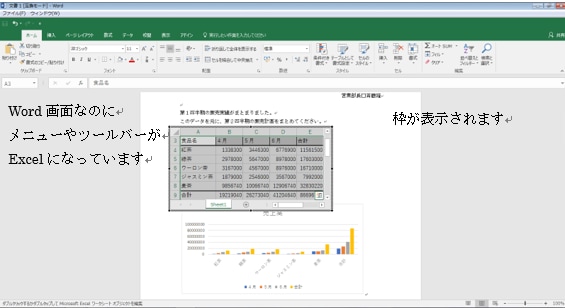
WordにExcelを埋め込む方法は、データ連携のための重要な機能です。Excelの表やグラフをWord文書に直接挿入することで、データの解析結果や報告書を作成することが容易になります。この記事では、WordにExcelを埋め込む方法について詳しく説明し、データ連携と可視化のための5つの手順を紹介します。
WordにExcelを埋め込むことで、データの一体性が保たれ、作業効率が向上し、データの可視化が容易になります。ただし、ファイルサイズ、互換性、データ保護に注意する必要があります。この記事では、これらの点についても詳しく説明します。
データ連携と可視化は、ビジネスや研究などで非常に重要な要素です。WordにExcelを埋め込むことで、これらの要素を効果的に活用することができます。この記事では、WordにExcelを埋め込む方法を通じて、データ連携と可視化のための実践的なアプローチを紹介します。
WordにExcelを埋め込む方法の概要
WordにExcelを埋め込む方法は、データ連携のための重要な機能です。Excelの表やグラフをWord文書に直接挿入することで、データの解析結果や報告書を作成することが容易になります。この機能により、データの一体性が保たれ、作業効率が向上し、データの可視化が容易になります。WordにExcelを埋め込む方法には、貼り付け、オブジェクト埋め込み、リンクして埋め込み、グラフ貼り付け、グラフリンクして埋め込みなどがあります。
WordにExcelのデータを挿入するには、オブジェクトとしてExcelデータを挿入するか、リンクとしてExcelデータを挿入するか、エンコードしてExcelデータを挿入する方法があります。オブジェクトとしてExcelデータを挿入する場合、ExcelデータはWord文書内に埋め込まれ、Word文書のサイズが増加します。一方、リンクとしてExcelデータを挿入する場合、ExcelデータはWord文書内にリンクされ、Word文書のサイズは増加しません。
WordにExcelデータをリンクさせるには、Excelデータを選択し、コピーしてWord文書にリンクとして貼り付けます。この方法により、Excelデータの更新がWord文書に自動的に反映されます。ただし、Word文書内のリンクを手動で更新する必要がある場合もあります。WordにExcelを埋め込むことで、データの一体性が保たれ、作業効率が向上し、データの可視化が容易になります。
データ連携のためのWordとExcelの組み合わせ
WordとExcelは、データ連携のための強力なツールです。データ連携とは、異なるアプリケーション間でデータを共有し、連携させることです。WordとExcelを組み合わせることで、データの解析結果や報告書を作成することが容易になります。Excelの表やグラフをWord文書に直接挿入することで、データの可視化が容易になります。
WordにExcelを埋め込む方法には、オブジェクト埋め込み、リンクして埋め込み、グラフ貼り付け、グラフリンクして埋め込みなどがあります。オブジェクト埋め込みでは、ExcelデータをWord文書に直接挿入します。リンクして埋め込みでは、ExcelデータをWord文書にリンクとして挿入します。リンクを使用することで、Excelデータを更新すると、Word文書に自動的に反映されます。
WordにExcelを埋め込むことで、データの一体性が保たれ、作業効率が向上し、データの可視化が容易になります。ただし、ファイルサイズ、互換性、データ保護に注意する必要があります。WordとExcelを組み合わせることで、データ連携のための強力なツールを活用することができます。
WordにExcelを埋め込む5つの手順
WordにExcelを埋め込む方法は、データ連携のための重要な機能です。データ連携により、Excelの表やグラフをWord文書に直接挿入することで、データの解析結果や報告書を作成することが容易になります。WordにExcelを埋め込む方法には、オブジェクト埋め込み、リンクして埋め込み、グラフ貼り付け、グラフリンクして埋め込みなどがあります。
WordにExcelのデータを挿入するには、オブジェクトとしてExcelデータを挿入するか、リンクとしてExcelデータを挿入するか、エンコードしてExcelデータを挿入する方法があります。WordにExcelデータをリンクさせるには、Excelデータを選択し、コピーしてWord文書にリンクとして貼り付けます。Excelデータの更新方法には、Excelデータを更新してWord文書に自動的に反映させる方法と、Word文書内のリンクを手動で更新する方法があります。
WordにExcelを埋め込むことで、データの一体性が保たれ、作業効率が向上し、データの可視化が容易になります。ただし、ファイルサイズ、互換性、データ保護に注意する必要があります。WordにExcelを埋め込む方法を理解することで、データ連携と可視化のための強力なツールを活用することができます。
オブジェクトとしてExcelデータを挿入する方法
WordにExcelデータを挿入する最も簡単な方法は、オブジェクトとしてExcelデータを挿入することです。Word文書内で「挿入」タブをクリックし、「オブジェクト」を選択します。次に、「作成」タブから「Microsoft Excel ワークシート」を選択し、挿入したいExcelデータを選択して「OK」をクリックします。すると、Word文書内にExcelデータがオブジェクトとして挿入されます。
この方法では、ExcelデータはWord文書内に埋め込まれるため、Word文書を編集する際にExcelデータも編集できます。また、Word文書を保存する際にExcelデータも自動的に保存されます。ただし、Excelデータの更新はWord文書内で行う必要があります。
また、Word文書内にExcelデータをオブジェクトとして挿入することで、データの一体性が保たれ、作業効率が向上します。ただし、ファイルサイズが大きくなる可能性があるため、注意する必要があります。
リンクとしてExcelデータを挿入する方法
リンクとしてExcelデータを挿入する方法は、Word文書にExcelデータを挿入する際に、データ連携を保つために重要な手順です。Excelデータをリンクとして挿入することで、Excelデータの更新がWord文書に自動的に反映されます。
リンクとしてExcelデータを挿入するには、まずExcelデータを選択し、コピーします。次に、Word文書に移動し、貼り付けメニューから「リンクとして貼り付け」を選択します。すると、ExcelデータがWord文書にリンクとして挿入されます。
リンクとしてExcelデータを挿入することで、データの一体性が保たれ、作業効率が向上します。また、Excelデータの更新がWord文書に自動的に反映されるため、データの可視化が容易になります。ただし、リンクとしてExcelデータを挿入する場合、ファイルサイズや互換性に注意する必要があります。
WordにExcelデータをリンクさせる方法
WordにExcelデータをリンクさせるには、Excelデータを選択し、コピーしてWord文書にリンクとして貼り付けます。この方法により、Excelデータの更新がWord文書に自動的に反映されます。データ連携のためのこの方法は、Excelデータの変更が頻繁に発生する場合に特に有効です。
Excelデータをリンクさせるには、まずExcelでデータを選択し、コピーします。次に、Word文書を開き、貼り付けメニューから「リンクとして貼り付け」を選択します。すると、Word文書にExcelデータがリンクとして挿入されます。Excelデータを更新すると、Word文書に自動的に反映されます。
この方法の利点は、データの一体性が保たれることです。Excelデータの更新がWord文書に自動的に反映されるため、データの整合性が維持されます。また、作業効率も向上します。Excelデータの更新が自動的に反映されるため、Word文書の更新に時間を費やす必要がありません。ただし、ファイルサイズと互換性に注意する必要があります。リンクとして貼り付けられたExcelデータは、Word文書のファイルサイズを増大させる可能性があります。また、Word文書を他のコンピュータで開く場合、リンクが切断される可能性があります。
Excelデータの更新方法
Excelデータの更新方法は、Word文書に埋め込んだExcelデータを更新するために重要な機能です。Word文書に埋め込んだExcelデータを更新するには、Excelデータを更新してWord文書に自動的に反映させる方法と、Word文書内のリンクを手動で更新する方法があります。
Excelデータを更新してWord文書に自動的に反映させるには、Excelデータを更新した後、Word文書を開き直すだけで、更新されたExcelデータが反映されます。この方法は、Word文書に埋め込んだExcelデータを自動的に更新するために便利です。
一方、Word文書内のリンクを手動で更新するには、Word文書を開き、リンクを右クリックして「リンクの更新」を選択することで、更新されたExcelデータが反映されます。この方法は、Word文書に埋め込んだExcelデータを手動で更新するために便利です。
また、Word文書に埋め込んだExcelデータを更新する際には、データの一体性に注意する必要があります。Excelデータを更新すると、Word文書に埋め込んだExcelデータも更新されるため、データの一体性が保たれます。ただし、ファイルサイズ、互換性、データ保護に注意する必要があります。
WordにExcelを埋め込むことの利点と注意点
WordにExcelを埋め込むことは、データ連携と可視化のための重要な機能です。データ連携により、Excelの表やグラフをWord文書に直接挿入することで、データの解析結果や報告書を作成することが容易になります。また、可視化により、データをグラフや表で表現することで、データの理解と分析が容易になります。
WordにExcelを埋め込むことで、作業効率が向上し、データの一体性が保たれます。また、データの更新が容易になり、データ保護も強化されます。しかし、ファイルサイズが大きくなる可能性があり、互換性の問題も発生する可能性があります。したがって、WordにExcelを埋め込む際には、これらの注意点に留意する必要があります。
WordにExcelを埋め込む方法には、オブジェクト埋め込み、リンクして埋め込み、グラフ貼り付け、グラフリンクして埋め込みなどがあります。WordにExcelのデータを挿入するには、オブジェクトとしてExcelデータを挿入するか、リンクとしてExcelデータを挿入するか、エンコードしてExcelデータを挿入する方法があります。WordにExcelデータをリンクさせるには、Excelデータを選択し、コピーしてWord文書にリンクとして貼り付けます。
まとめ
WordにExcelを埋め込む方法は、データ連携のための重要な機能です。データ連携と可視化を実現することで、データの解析結果や報告書を作成することが容易になります。WordにExcelを埋め込むことで、データの一体性が保たれ、作業効率が向上し、データの可視化が容易になります。
WordにExcelを埋め込む方法には、オブジェクト埋め込みとリンクして埋め込みの2つの方法があります。オブジェクト埋め込みでは、ExcelデータをWord文書に直接挿入します。リンクして埋め込みでは、ExcelデータをWord文書にリンクとして挿入します。リンクして埋め込みの場合、Excelデータを更新すると、Word文書に自動的に反映されます。
WordにExcelを埋め込むことで、データの可視化が容易になります。Excelの表やグラフをWord文書に直接挿入することで、データの解析結果や報告書を作成することが容易になります。ただし、ファイルサイズ、互換性、データ保護に注意する必要があります。WordにExcelを埋め込む方法を理解することで、データ連携と可視化を実現し、作業効率を向上させることができます。
よくある質問
WordにExcelを埋め込む方法は複雑ですか?
WordにExcelを埋め込む方法は、データ連携と可視化のための5つの手順に従うことで実現できます。まず、Word文書を開き、挿入タブをクリックします。次に、オブジェクトを選択し、Excel スプレッドシートを選択します。すると、Word文書内にExcelスプレッドシートが埋め込まれます。ここで、データの連携を行うために、Excelスプレッドシートにデータを入力します。最後に、可視化のために、グラフや表を作成します。
ExcelをWordに埋め込むと、データが更新されますか?
WordにExcelを埋め込むと、データの連携が可能になります。つまり、Excelスプレッドシートのデータを更新すると、Word文書内のデータも自動的に更新されます。これは、リンク機能によって実現されています。ただし、リンク機能を使用するには、Word文書とExcelスプレッドシートが同じコンピューター上にある必要があります。
WordにExcelを埋め込むと、ファイルサイズが大きくなりますか?
WordにExcelを埋め込むと、ファイルサイズが大きくなる可能性があります。これは、Excel スプレッドシートがWord文書内に埋め込まれるため、ファイルサイズが増加するためです。ただし、圧縮機能を使用することで、ファイルサイズを縮小することができます。
WordにExcelを埋め込む方法は、Macでも使用できますか?
WordにExcelを埋め込む方法は、WindowsとMacの両方で使用できます。ただし、Macでは、Excel for Macを使用する必要があります。また、Macでは、Word for Macを使用する必要があります。基本的な手順は同じですが、Macでは、メニューの配置が異なる場合があります。
コメントを残す
コメントを投稿するにはログインしてください。
関連ブログ記事