
Excelショートカットキー:ズームイン・ズームアウトの使い方とカスタムズーム

この記事では、Excelでの作業効率を高めるために、ズームインとズームアウトのショートカットキーについて説明します。Excelの表示を拡大・縮小する方法や、カスタムズームの設定方法についても詳しく紹介します。さらに、ショートカットキーを活用することで、Excelでの作業がどのように効率化されるかについても触れます。
Excelのショートカットキーを使用することで、作業時間を大幅に短縮することができます。特に、ズームインとズームアウトのショートカットキーは、Excelの表示を簡単に拡大・縮小できるため、データの入力や編集作業に非常に役立ちます。また、カスタムズームの設定により、ズームのパーセンテージを自由に指定できるため、Excelの表示を細かく調整することができます。
この記事では、Excelのショートカットキーを使用して、ズームインとズームアウトを行う方法や、カスタムズームの設定方法について詳しく説明します。ショートカットキーを活用することで、Excelでの作業が効率化され、時間の節約になる方法についても紹介します。
Excelでズームイン・ズームアウトするショートカットキーの概要
Excelでズームイン・ズームアウトするショートカットキーは、Excelの表示を拡大または縮小するために使用されます。ズームインのショートカットキーは「Alt + F1」で、Excelの表示を拡大します。一方、ズームアウトのショートカットキーは「Alt + F2」で、Excelの表示を縮小します。これらのショートカットキーを使用することで、Excelでの作業が効率化され、時間の節約になります。
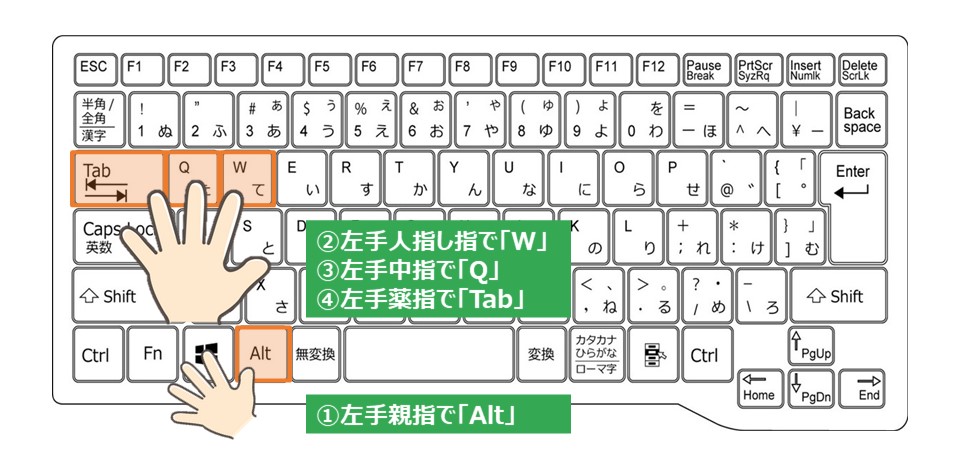
また、カスタムズームのショートカットキーもあります。カスタムズームのショートカットキーは「Alt + W + Q」で、ズームのパーセンテージを指定できます。これにより、ユーザーは任意のズーム率を設定できます。さらに、ズーム設定のリセットも可能です。ズーム設定のリセットは「Alt + W + J」で、ズーム設定を100%にリセットします。
これらのショートカットキーを活用することで、Excelでの作業がより効率的になります。特に、複雑なデータを扱う場合や、複数のシートを切り替える場合に役立ちます。ショートカットキーを使用することで、時間の節約と作業の効率化が実現できます。
ズームインのショートカットキー:Alt + F1
ズームインのショートカットキーは「Alt + F1」です。このキーを押すと、Excelの表示が拡大されます。拡大率はデフォルトで10%ずつ増加しますが、必要に応じて拡大率を変更することもできます。ズームインを使用することで、細かい文字やデータをより見やすくすることができます。
また、ズームインは、セルのデータを編集するときにも便利です。セルのデータを編集するときに、セルの内容が小さすぎて読みにくい場合、ズームインを使用して表示を拡大することで、編集作業が容易になります。
このショートカットキーを使用することで、Excelでの作業が効率化され、時間の節約になります。特に、データの編集や分析作業を頻繁に行う場合、ズームインのショートカットキーは非常に便利です。
ズームアウトのショートカットキー:Alt + F2
ズームアウトのショートカットキーは「Alt + F2」です。このキーを押すと、Excelの表示が縮小されます。ズームアウトは、セル内のデータを一目で確認したいときや、複数のシートを同時に表示したいときに便利です。ただし、ズームアウトを過度に使用すると、文字や数字が小さくなりすぎて読みにくくなるので、適度に使用することが重要です。
また、「Alt + F2」は、ズームアウトのみではなく、Excelの表示をリセットする機能もあります。つまり、ズームアウトを繰り返し行うと、最終的にExcelの表示がリセットされ、標準の表示サイズに戻ります。この機能は、ズームアウトを過度に使用してしまった場合に便利です。
カスタムズームのショートカットキー:Alt + W + Q
カスタムズームのショートカットキーは「Alt + W + Q」です。このショートカットキーを使用すると、ズームのパーセンテージを指定できます。例えば、100%、200%、50%など、任意のズーム率を設定できます。この機能は、特定のセルや範囲を拡大して確認したい場合に便利です。
また、カスタムズームを使用すると、Excelの表示を細かく調整できます。例えば、複数のモニターを使用している場合、各モニターの解像度に合わせてズーム率を調整できます。さらに、カスタムズームは、印刷時のズーム率も設定できます。したがって、印刷物のレイアウトを確認する際にも役立ちます。
カスタムズームのショートカットキー「Alt + W + Q」を使用することで、Excelでの作業が効率化され、時間の節約になります。特に、複雑なデータを扱う場合や、レイアウトを確認する場合に便利です。
ズーム設定のリセット:Alt + W + J
ズーム設定のリセットは、Excelのズーム設定を元に戻す機能です。ショートカットキー「Alt + W + J」を押すことで、ズーム設定を100%にリセットできます。これは、ズームインやズームアウトを繰り返した結果、元の表示に戻したい場合に便利です。ズーム設定のリセットを使用することで、Excelの表示を元の状態に戻すことができます。
また、ズーム設定のリセットは、Excelの表示が乱れた場合にも役立ちます。例えば、ズームインやズームアウトを繰り返した結果、セルの表示が乱れた場合、ズーム設定のリセットを使用することで、表示を元の状態に戻すことができます。これにより、Excelでの作業が効率化され、時間の節約になります。
ズーム設定のリセットは、Excelの基本的な機能の一つです。ショートカットキー「Alt + W + J」を覚えておくことで、Excelでの作業がスムーズに進むことができます。
Excelでの作業効率化のためのショートカットキーの活用
Excelでの作業効率化のためのショートカットキーの活用は非常に重要です。ショートカットキーを使用することで、作業時間を大幅に短縮し、生産性を向上させることができます。特に、ズームインとズームアウトのショートカットキーは、Excelでの作業に不可欠です。
Excelのズームインとズームアウトのショートカットキーは非常に簡単です。ズームインのショートカットキーは「Alt + F1」で、Excelの表示を拡大します。一方、ズームアウトのショートカットキーは「Alt + F2」で、Excelの表示を縮小します。これらのショートカットキーを使用することで、Excelの表示を簡単に調整できます。
さらに、カスタムズームのショートカットキーもあります。カスタムズームのショートカットキーは「Alt + W + Q」で、ズームのパーセンテージを指定できます。これにより、Excelの表示を任意のサイズに調整できます。また、ズーム設定のリセットも可能で、「Alt + W + J」でズーム設定を100%にリセットできます。これらのショートカットキーを活用することで、Excelでの作業が効率化され、時間の節約になります。
まとめ
Excelショートカットキー:ズームイン・ズームアウトの使い方とカスタムズーム
Excelでデータを扱う際、画面の表示サイズを調整する必要がある場合があります。ズームインとズームアウトのショートカットキーを使用することで、効率的に作業を行うことができます。ズームインのショートカットキーは「Alt + F1」で、Excelの表示を拡大します。一方、ズームアウトのショートカットキーは「Alt + F2」で、Excelの表示を縮小します。
これらのショートカットキーを使用することで、データの表示サイズを自由に調整することができます。また、カスタムズームのショートカットキー「Alt + W + Q」を使用することで、ズームのパーセンテージを指定することができます。例えば、データをより詳細に表示したい場合、ズームのパーセンテージを高く設定することができます。
Excelのズーム設定をリセットする必要がある場合、「Alt + W + J」のショートカットキーを使用することで、ズーム設定を100%にリセットすることができます。これらのショートカットキーを活用することで、Excelでの作業が効率化され、時間の節約になります。
まとめ
Excelのズームイン・ズームアウトのショートカットキーを使用することで、データの表示サイズを自由に調整することができます。また、カスタムズームのショートカットキーを使用することで、ズームのパーセンテージを指定することができます。これらのショートカットキーを活用することで、Excelでの作業が効率化され、時間の節約になります。
よくある質問
Excelでズームイン・ズームアウトするショートカットキーは何ですか?
Excelでズームイン・ズームアウトするショートカットキーは、Ctrl + マウスホイールです。このショートカットキーを使用すると、シートの表示倍率を簡単に変更できます。ズームインするには、Ctrlキーを押しながらマウスホイールを前方に回します。ズームアウトするには、Ctrlキーを押しながらマウスホイールを後方に回します。また、100%に戻すには、Ctrl + 0を押します。
Excelでカスタムズームを設定する方法は何ですか?
Excelでカスタムズームを設定するには、「表示」タブに移動し、「ズーム」グループの「ズーム」ボタンをクリックします。すると、「ズーム」ダイアログボックスが表示されます。このダイアログボックスで、「カスタムズーム」オプションを選択し、「倍率」フィールドに任意の値を入力します。最後に、「OK」ボタンをクリックして設定を適用します。
Excelでズームイン・ズームアウトしたときに、セルの内容が自動的に調整されますか?
Excelでズームイン・ズームアウトしたときに、セルの内容が自動的に調整されるかどうかは、セルの書式設定によって異なります。「自動調整」オプションが有効になっている場合、セルの内容はズームイン・ズームアウトに応じて自動的に調整されます。ただし、「自動調整」オプションが無効になっている場合、セルの内容はズームイン・ズームアウトしても変更されません。
Excelでズームイン・ズームアウトのショートカットキーをカスタマイズする方法は何ですか?
Excelでズームイン・ズームアウトのショートカットキーをカスタマイズするには、「ファイル」タブに移動し、「オプション」をクリックします。すると、「Excel オプション」ダイアログボックスが表示されます。このダイアログボックスで、「ショートカット」タブに移動し、「ズームイン」または「ズームアウト」のショートカットキーを選択します。次に、「新しいショートカットキー」フィールドに任意のキーを入力し、「割り当て」ボタンをクリックして設定を適用します。
コメントを残す
コメントを投稿するにはログインしてください。
関連ブログ記事