
Excelの数式を値に変換する方法とメリット・デメリット

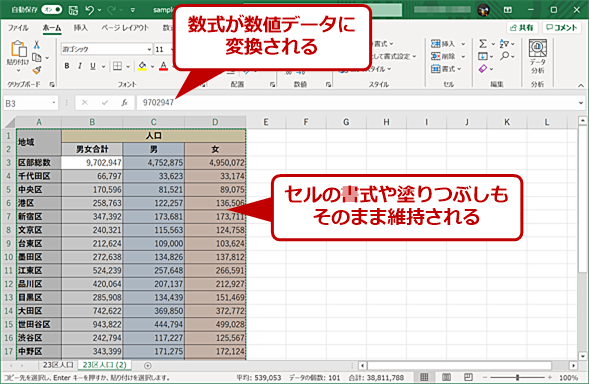
Excelの数式を値に変換する方法についての記事です。この記事では、数式を値に変換する目的、方法、メリット、デメリットについて詳しく説明します。数式を値に変換することは、Excelを使用する上で重要なテクニックのひとつです。データの更新や共有をしやすくするために、数式を値に変換する方法を知っておくことは非常に役立ちます。
数式を値に変換する目的は、計算結果を固定し、データの更新や共有をしやすくすることです。Excelでは、数式を使用してデータを計算することができますが、数式を値に変換することで、計算結果を固定し、データの更新や共有をしやすくすることができます。
数式を値に変換する方法としては、コピー&ペーストを使用し、「形式を選択して貼り付け」から値を選択する方法があります。この方法は、数式を値に変換する最も簡単な方法のひとつです。数式をコピーし、ペーストスペシャルダイアログを開き、値を選択することで、数式を値に変換することができます。
Excelの数式を値に変換する目的
Excelの数式を値に変換する目的は、計算結果を固定し、データの更新や共有をしやすくすることです。数式を値に変換することで、データの変更や更新が行われても、計算結果が変わる心配がありません。また、データを他の人と共有する際にも、数式を値に変換することで、相手が数式を理解する必要がなくなります。
さらに、数式を値に変換することで、計算時間の短縮も実現できます。大量のデータを扱う場合、数式の計算に時間がかかることがありますが、数式を値に変換することで、計算時間を大幅に短縮できます。
また、数式を値に変換することで、データの安全性も向上します。数式を値に変換することで、データの変更や更新が行われても、計算結果が変わる心配がありません。また、データを他の人と共有する際にも、数式を値に変換することで、相手が数式を変更する心配がありません。
Excelの数式を値に変換する方法
Excelの数式を値に変換する方法としては、コピー&ペーストを使用し、「形式を選択して貼り付け」から値を選択する方法があります。この方法は、数式を含むセルを選択し、Ctrl + Cでコピーした後、Alt + E + S + Vと押すことで、ペーストスペシャルダイアログが開き、値を選択できます。こうすることで、数式が含まれるセルが値に変換され、計算結果が固定されます。
また、数式を値に変換することで、計算時間の短縮やデータの共有がしやすくなります。数式を含むセルを値に変換することで、計算結果が固定され、データの更新や共有がしやすくなります。しかし、数式を値に変換することで、元の数式の喪失やデータの更新不可などのデメリットもあります。したがって、数式を保持したい場合は、変換前にデータのバックアップを取るか、数式を別のセルにコピーしておくことをお勧めします。
数式を値に変換するメリット
数式を値に変換することで、計算時間の短縮が実現できます。数式を使用すると、Excelは毎回計算を実行する必要がありますが、値に変換すると、計算結果が固定されるため、計算時間が短縮されます。また、数式を値に変換することで、データの共有がしやすくなります。数式を含むデータを共有すると、受け取った側で数式の計算が実行されない場合がありますが、値に変換すると、データが固定されるため、共有がしやすくなります。
さらに、数式を値に変換することで、データの固定が実現できます。数式を使用すると、データが更新されると計算結果も更新されますが、値に変換すると、計算結果が固定されるため、データの更新による影響を受けません。これは、データを一定期間保持する必要がある場合に特に有効です。
また、数式を値に変換することで、エラーの防止にもつながります。数式を使用すると、エラーが発生する可能性がありますが、値に変換すると、計算結果が固定されるため、エラーの発生を防止できます。これは、重要なデータを扱う場合に特に有効です。
数式を値に変換するデメリット
数式を値に変換するデメリットとして、元の数式の喪失が挙げられます。数式を値に変換すると、元の数式は失われ、データの更新や変更ができなくなります。これは、データの分析や修正に影響を及ぼす可能性があります。また、数式を値に変換すると、データの更新不可となり、データの変更や更新が必要な場合に問題が生じます。
さらに、数式を値に変換すると、データの透明性が失われます。数式を値に変換すると、データの計算方法や根拠が不明瞭になり、データの信頼性が低下します。これは、データを共有したり、他の人にデータを理解させる場合に問題が生じます。
数式を値に変換するデメリットを考慮する場合、データのバックアップを取ることが重要です。数式を値に変換する前に、元の数式を別のセルにコピーしておくか、データのバックアップを取ることで、元の数式を失わないようにすることができます。
数式を値に変換するショートカット
数式を値に変換するショートカットとしては、Ctrl + C でコピーした後、Alt + E + S + V と押すことで、ペーストスペシャルダイアログが開き、値を選択できます。この方法は、数式を値に変換するための最も効率的な方法のひとつです。ショートカットを使用することで、数式を値に変換する作業を迅速に実行できます。
また、ショートカットを使用することで、数式を値に変換する際の手間を省くことができます。数式を値に変換する作業は、データの更新や共有をしやすくするために行われることが多いですが、ショートカットを使用することで、この作業をより効率的に実行できます。
ただし、数式を値に変換するショートカットを使用する際には、元の数式が失われることに注意する必要があります。数式を値に変換した後、元の数式に戻す方法はありませんので、数式を保持したい場合は、変換前にデータのバックアップを取るか、数式を別のセルにコピーしておくことをお勧めします。
元の数式に戻す方法
元の数式に戻す方法はありません。数式を値に変換すると、元の数式は失われます。したがって、数式を保持したい場合は、変換前にデータのバックアップを取るか、数式を別のセルにコピーしておくことをお勧めします。データのバックアップを取ることで、元の数式を失った場合でも、バックアップから元の数式を復元することができます。また、数式を別のセルにコピーしておくことで、元の数式を参照することができます。
数式を値に変換する前に、元の数式を保存する方法を検討することが重要です。数式を保存することで、将来のデータの更新や変更に備えることができます。また、数式を保存することで、データの透明性と信頼性を高めることができます。数式を値に変換する際には、元の数式の保存を忘れないでください。
数式を値に変換するショートカットとしては、Ctrl + Cでコピーした後、Alt + E + S + Vと押すことで、ペーストスペシャルダイアログが開き、値を選択できます。この方法を使用することで、数式を値に変換することができますが、元の数式は失われます。したがって、数式を保持したい場合は、変換前にデータのバックアップを取るか、数式を別のセルにコピーしておくことをお勧めします。
まとめ
Excelの数式を値に変換する方法は、コピー&ペーストを使用し、「形式を選択して貼り付け」から値を選択する方法があります。この方法は、数式を値に変換することで、計算結果を固定し、データの更新や共有をしやすくすることができます。
数式を値に変換することで、計算時間の短縮、データの共有、データの固定などのメリットがあります。特に、複雑な数式を使用している場合、数式を値に変換することで、計算時間を大幅に短縮することができます。また、データの共有や更新も容易になります。
しかし、数式を値に変換することで、元の数式の喪失、データの更新不可などのデメリットもあります。数式を値に変換すると、元の数式は失われ、データの更新や変更ができなくなります。したがって、数式を保持したい場合は、変換前にデータのバックアップを取るか、数式を別のセルにコピーしておくことをお勧めします。
数式を値に変換するショートカットとしては、Ctrl + Cでコピーした後、Alt + E + S + Vと押すことで、ペーストスペシャルダイアログが開き、値を選択できます。このショートカットを使用することで、数式を値に変換する作業を効率的に行うことができます。
よくある質問
Excelの数式を値に変換する方法は何ですか?
Excelの数式を値に変換する方法は、コピー と ペースト を使用する方法と、値に置き換える 機能を使用する方法があります。コピーとペーストを使用する方法は、数式をコピーし、ペーストのオプション から 値 を選択してペーストすることで、数式が値に変換されます。値に置き換える機能を使用する方法は、セルを選択し、ホーム タブの 編集 グループの 検索と選択 ボタンをクリックし、値に置き換える を選択して、数式を値に変換することができます。
Excelの数式を値に変換するメリットは何ですか?
Excelの数式を値に変換するメリットは、データの保護 と 計算の高速化 です。数式を値に変換することで、データが変更されないように保護することができます。また、数式を値に変換することで、計算が高速化され、Excelのパフォーマンスが向上します。さらに、数式を値に変換することで、エラーの防止 も可能です。数式を値に変換することで、エラーが発生する可能性が低くなります。
Excelの数式を値に変換するデメリットは何ですか?
Excelの数式を値に変換するデメリットは、柔軟性の低下 と 更新の困難さ です。数式を値に変換することで、データの柔軟性が低下し、更新が困難になります。また、数式を値に変換することで、元の数式が失われる こともあります。数式を値に変換することで、元の数式が失われ、データの履歴が失われる可能性があります。
Excelの数式を値に変換するタイミングはいつですか?
Excelの数式を値に変換するタイミングは、データの最終版 が完成したときや、データを共有する ときです。データの最終版が完成したときに数式を値に変換することで、データの保護と計算の高速化を実現することができます。また、データを共有するときに数式を値に変換することで、データの安全性を確保することができます。
コメントを残す
コメントを投稿するにはログインしてください。
関連ブログ記事