
エクセルで読み仮名を表示する方法:ふりがな機能の使い方

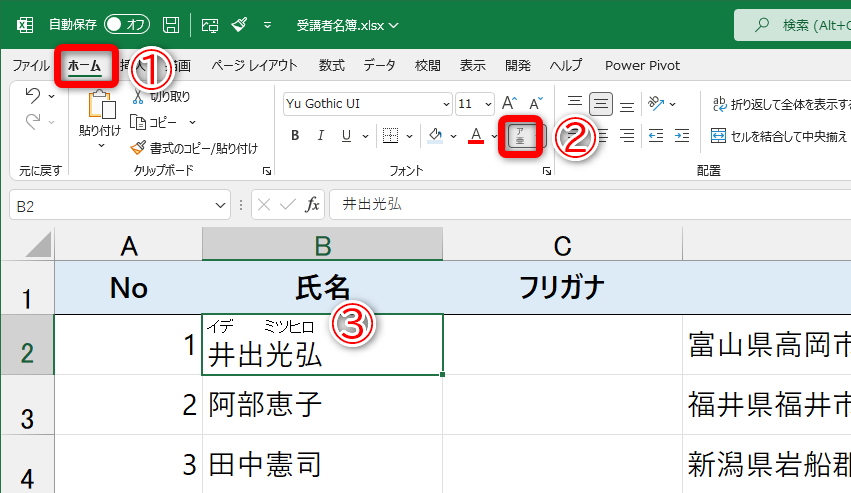
この記事では、エクセルで読み仮名を表示する方法について説明します。エクセルには、漢字の読み方に自信がない場合や、名前や専門用語の読みを間違えないようにする際に便利なふりがな機能があります。この機能を使用することで、エクセル上で漢字の読み仮名を簡単に表示することができます。
エクセルで読み仮名を表示するには、Microsoft Office IMEアドインをダウンロードし、インストールする必要があります。このアドインは、Microsoftの公式サイトからダウンロードすることができます。インストールが完了したら、エクセルで読み仮名を表示するための設定を行うことができます。
エクセルで読み仮名を表示するには、セルの書式設定からフォントタブを開き、ふりがなの項目にある読み仮名を表示にチェックを入れる必要があります。これにより、エクセル上で漢字の読み仮名が表示されます。また、ふりがなの表示形式を変更することができ、ひらがなやカタカナなどの表示形式を選択できます。
エクセルで読み仮名を表示する方法の概要
エクセルで読み仮名を表示する方法は、Microsoftの「ふりがな」機能を使用することで実現できます。この機能は、漢字の読み方に自信がない場合や、名前や専門用語の読みを間違えないようにする際に便利です。ふりがな機能を使用するには、Microsoftの公式サイトから「Microsoft Office IME」アドインをダウンロードし、インストールする必要があります。
ふりがなを表示するには、セルの書式設定から「フォント」タブを開き、「ふりがな」の項目にある「読み仮名を表示」にチェックを入れる必要があります。この設定を行うことで、セル内の漢字にふりがなが表示されます。また、ふりがなの表示形式を変更することができ、ひらがなやカタカナなどの表示形式を選択できます。
さらに、ふりがなが表示された後でも、手動で編集することが可能です。たとえば、ふりがなが間違っている場合や、読み方が複数ある場合には、手動で修正することができます。このように、エクセルのふりがな機能は、漢字の読み方を正確に表示するために便利な機能です。
Microsoft Office IMEのダウンロードとインストール
Microsoft Office IMEを使用するには、まずMicrosoftの公式サイトからダウンロードし、インストールする必要があります。インストールが完了すると、エクセルでふりがな機能を使用できるようになります。Microsoft Office IMEは、エクセルだけでなく、WordやPowerPointなどのMicrosoft Office製品でも使用できるため、非常に便利です。
インストールの手順は、Microsoftの公式サイトにアクセスし、Microsoft Office IMEのダウンロードページを探します。ダウンロードページでは、使用しているWindowsのバージョンに合ったMicrosoft Office IMEのバージョンを選択し、ダウンロードを開始します。ダウンロードが完了したら、インストールを実行し、指示に従ってインストールを完了します。
インストールが完了したら、エクセルを起動し、ふりがな機能を使用できるかどうかを確認します。ふりがな機能は、エクセルのセルの書式設定からアクセスできます。
ふりがな機能の有効化
エクセルで読み仮名を表示するには、ふりがな機能を有効化する必要があります。この機能は、Microsoftの公式サイトから「Microsoft Office IME」アドインをダウンロードし、インストールすることで利用可能になります。インストール後、エクセルを再起動すると、ふりがな機能が有効化されます。
ふりがな機能を有効化すると、セルの書式設定から「フォント」タブを開き、「ふりがな」の項目にある「読み仮名を表示」にチェックを入れることで、読み仮名を表示することができます。この機能は、漢字の読み方に自信がない場合や、名前や専門用語の読みを間違えないようにする際に便利です。
また、ふりがなの表示形式を変更することができ、ひらがなやカタカナなどの表示形式を選択できます。さらに、ふりがなが表示された後でも、手動で編集することが可能です。
ふりがなの表示形式の変更
エクセルでふりがなを表示する際、表示形式を変更することができます。フォント タブの「ふりがな」項目では、ひらがな、カタカナ、および 漢字の読み仮名 を選択できます。表示形式を変更することで、ふりがなの見た目をカスタマイズすることができます。
また、ふりがなの表示形式を変更することで、読み仮名の表記を統一することができます。例えば、人名や地名などの固有名詞では、カタカナ 表記が一般的です。一方、一般的な漢字の読み仮名では、ひらがな 表記が使用されることが多いです。表示形式を変更することで、ふりがなの表記を文脈に応じて調整することができます。
さらに、ふりがなの表示形式を変更しても、元のテキストデータは変更されません。つまり、ふりがなの表示形式を変更しても、セルの内容は変更されず、元のデータは保持されます。これにより、ふりがなの表示形式を自由に変更することができます。
ふりがなの手動編集
エクセルでふりがなを表示した後でも、手動で編集することが可能です。セル内のテキストを選択し、右クリックメニューから「ふりがな」を選択すると、ふりがなの編集ウィンドウが表示されます。このウィンドウでは、ふりがなのテキストを直接編集することができます。また、ふりがなの表示形式を変更することもでき、ひらがなやカタカナなどの表示形式を選択できます。
さらに、ふりがなの編集ウィンドウでは、読み仮名の追加や読み仮名の削除も可能です。例えば、人名や地名などの固有名詞の読み仮名を追加することができます。また、不要な読み仮名を削除することもできます。
ふりがなの手動編集は、エクセルでデータを入力する際に便利な機能です。特に、漢字の読み方に自信がない場合や、名前や専門用語の読みを間違えないようにする際に役立ちます。
まとめ
エクセルで読み仮名を表示する方法は、ふりがな機能を使用することで実現できます。この機能は、漢字の読み方に自信がない場合や、名前や専門用語の読みを間違えないようにする際に便利です。
エクセルでふりがな機能を使用するには、Microsoft Office IMEアドインをダウンロードし、インストールする必要があります。このアドインは、Microsoftの公式サイトからダウンロードできます。インストールが完了したら、エクセルを起動し、セルの書式設定からフォントタブを開きます。
フォントタブを開いたら、ふりがなの項目にある読み仮名を表示にチェックを入れる必要があります。これで、セル内の漢字にふりがなが表示されます。また、ふりがなの表示形式を変更することができ、ひらがなやカタカナなどの表示形式を選択できます。さらに、ふりがなが表示された後でも、手動で編集することが可能です。
まとめ
エクセルで読み仮名を表示する方法は、ふりがな機能を使用することで実現できます。この機能は、漢字の読み方に自信がない場合や、名前や専門用語の読みを間違えないようにする際に便利です。エクセルでふりがな機能を使用するには、Microsoft Office IMEアドインをダウンロードし、インストールする必要があります。
よくある質問
エクセルで読み仮名を表示する方法は?
エクセルで読み仮名を表示するには、ふりがな機能を使用します。ふりがな機能は、漢字の読み仮名を自動的に表示する機能です。エクセルでふりがな機能を使用するには、まずセルに漢字を入力します。次に、「ホーム」タブの「フォント」グループにある「ふりがな」ボタンをクリックします。すると、ふりがな設定のダイアログボックスが表示されます。このダイアログボックスで、「ふりがなの表示」チェックボックスにチェックを入れて、「OK」ボタンをクリックします。すると、セルに読み仮名が表示されます。
ふりがな機能はどのバージョンのエクセルで使用できるの?
ふりがな機能は、エクセル2010以降のバージョンで使用できます。エクセル2007以前のバージョンでは、ふりがな機能は使用できません。したがって、ふりがな機能を使用するには、エクセルを最新のバージョンにアップグレードする必要があります。
ふりがな機能は漢字以外の文字にも適用できるの?
ふりがな機能は、漢字にのみ適用できます。ひらがなやカタカナなどの他の文字には適用できません。したがって、ひらがなやカタカナの読み仮名を表示する必要がある場合は、他の方法を使用する必要があります。
ふりがな機能の設定はセルごとに変更できるの?
ふりがな機能の設定は、ワークシートごとに変更できます。セルごとに変更することはできません。したがって、ワークシート内のすべてのセルに同じふりがな設定を適用する必要があります。
コメントを残す
コメントを投稿するにはログインしてください。
関連ブログ記事