
Excelの罫線の太さを変更する方法と効果:表の見やすさを向上させる

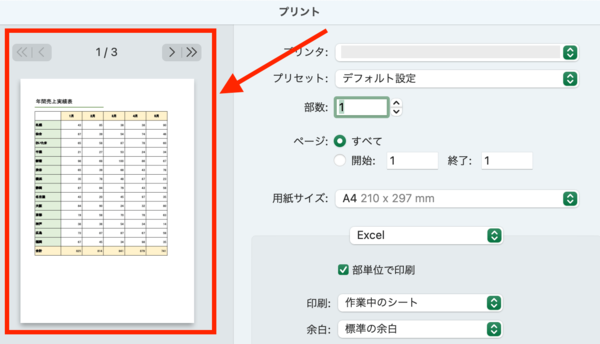
Excelの罫線の太さを変更する方法とその効果について解説します。この記事では、罫線の太さを変更することで、表の見やすさが大幅に向上し、データの読みやすさが向上する方法を紹介します。また、罫線のデザインを工夫することで、表の見栄えを向上させる方法についても解説します。
罫線の太さを変更することで、表の読みやすさが向上するだけでなく、データの分析や比較も容易になります。さらに、罫線の色や罫線のスタイルを変更することで、表のデザインをより工夫することができます。この記事では、これらの方法を詳しく解説し、Excelの罫線を効果的に使用する方法を紹介します。
Excelの罫線を使用する際には、目的による罫線の選択、過剰な使用の避け、一貫性の維持などに注意する必要があります。この記事では、これらの点についても解説し、Excelの罫線を効果的に使用するためのヒントを提供します。
Excelの罫線の太さを変更する方法
Excelの罫線の太さを変更する方法は、非常に簡単です。まず、変更したい罫線を選択し、ホームタブのフォントグループにある罫線のドロップダウンメニューから、罫線の太さを選択します。ここで、太さを選択することで、罫線の太さを変更することができます。また、罫線の色も変更することができます。
罫線の太さを変更することで、表の見やすさが大幅に向上します。特に、複雑なデータを扱う場合、罫線の太さを調整することで、データの読みやすさが向上します。また、罫線の太さを調整することで、表のデザインを工夫することができます。ただし、罫線の太さを変更する際には、目的による罫線の選択、過剰な使用の避け、一貫性の維持などに注意する必要があります。
罫線の太さを変更する際には、一貫性を維持することが重要です。表全体で同じ罫線の太さを使用することで、表の見やすさが向上します。また、目的に応じて罫線の太さを選択することも重要です。例えば、重要なデータを強調する場合、太い罫線を使用することで、データの読みやすさが向上します。
罫線の太さを変更する効果
罫線の太さを変更することで、表の見やすさが大幅に向上します。罫線は、表の各セルを区切る線であり、太さを変更することで、表のデザインを工夫することができます。太い罫線を使用すると、表の区切りが明確になり、データの読みやすさが向上します。一方、細い罫線を使用すると、表のデザインがシンプルになり、データの整理がしやすくなります。
また、罫線の太さを変更することで、表の重要な部分を強調することができます。例えば、ヘッダーやフッターなどの重要な部分に太い罫線を使用すると、表の構造が明確になり、データの読みやすさが向上します。さらに、罫線の太さを調整することで、表のデザインをカスタマイズすることができます。例えば、色やスタイルを変更することで、表のデザインを工夫することができます。
しかし、罫線の太さを変更する際には、一貫性を維持する必要があります。表のデザインが統一されていないと、データの読みやすさが低下します。したがって、罫線の太さを変更する際には、表のデザインを統一する必要があります。
表の見やすさを向上させるための罫線の太さの調整
罫線の太さを変更することで、表の見やすさが大幅に向上します。太い罫線を使用すると、表の区切りが明確になり、データの読みやすさが向上します。一方、細い罫線を使用すると、表のデザインがシンプルになり、データの整理がしやすくなります。ただし、罫線の太さを変更する際には、表の内容と目的を考慮する必要があります。
例えば、複雑なデータを扱う表では、太い罫線を使用して区切りを明確にすることが効果的です。一方、シンプルなデータを扱う表では、細い罫線を使用してデザインをシンプルにすることが効果的です。また、罫線の太さを調整することで、表のデザインを工夫することができます。例えば、罫線の色を変更することで、表の見やすさを向上させることができます。
罫線の太さを変更する際には、一貫性を維持する必要があります。表のデザインが統一されていないと、読者が混乱する可能性があります。したがって、罫線の太さを変更する際には、表の内容と目的を考慮し、一貫性を維持する必要があります。
罫線の太さを変更する際の注意点
罫線の太さを変更する際には、目的による罫線の選択が重要です。表の目的やデータの種類に応じて、適切な罫線の太さを選択する必要があります。例えば、複雑なデータを表す場合には、太い罫線を使用してデータの区別を明確にすることができます。一方、シンプルなデータを表す場合には、細い罫線を使用して表の見やすさを向上させることができます。
また、罫線の太さを変更する際には、過剰な使用を避ける必要があります。罫線が多すぎると、表が混雑して見にくくなります。必要な罫線のみを使用し、表のデザインをシンプルに保つことが重要です。
罫線の太さを変更する際には、一貫性の維持も重要です。表全体で一貫した罫線の太さを使用することで、表の見やすさと読みやすさが向上します。異なる罫線の太さを使用する場合には、明確な理由が必要であり、表のデザインに一貫性をもたらす必要があります。
実践例:罫線の太さを変更した表の作成
罫線の太さを変更することで、表の見やすさを大幅に向上させることができます。以下に示すのは、Excelで罫線の太さを変更した表の作成例です。
この表では、罫線の太さを調整することで、データの読みやすさが向上しています。太い罫線は表の区切りを明確にし、細い罫線はデータの詳細を示しています。罫線の太さを調整することで、表のデザインを工夫することができます。
また、罫線の太さを変更する際には、目的による罫線の選択が重要です。例えば、表のタイトル部分には太い罫線を使用し、データ部分には細い罫線を使用することで、表の構造を明確に示すことができます。
まとめ
Excelの罫線の太さを変更する方法は非常に簡単です。まず、変更したい罫線を選択し、ホームタブの「フォントと配置」グループにある「罫線」ボタンをクリックします。次に、「罫線のスタイル」ダイアログボックスが表示されます。このダイアログボックスでは、罫線の太さ、色、スタイルを選択できます。
罫線の太さを変更することで、表の見やすさが大幅に向上します。太い罫線を使用すると、表の区切りが明確になり、データの読みやすさが向上します。一方、細い罫線を使用すると、表のデザインがシンプルになり、データの整理がしやすくなります。ただし、罫線の太さを変更する際には、目的による罫線の選択、過剰な使用の避け、一貫性の維持などに注意する必要があります。
また、罫線の太さを調整することで、表のデザインを工夫することができます。例えば、ヘッダー行やフッター行に太い罫線を使用すると、表の構造が明確になります。また、データ行に細い罫線を使用すると、表の内容が整理されます。罫線の太さを変更することで、表の見やすさとデザインを向上させることができます。
まとめ
この記事では、Excelの罫線の太さを変更する方法と、その効果について解説しました。罫線の太さを変更することで、表の見やすさが大幅に向上し、データの読みやすさが向上します。また、罫線の太さを調整することで、表のデザインを工夫することができます。
よくある質問
Excelの罫線の太さを変更する方法は?
Excelの罫線の太さを変更する方法は、罫線のスタイルを変更することです。まず、罫線を変更したいセルを選択し、ホームタブのフォントグループにある罫線ボタンをクリックします。次に、罫線のスタイルを選択し、太さを選択して、OKボタンをクリックします。罫線の太さを変更することで、表の見やすさを向上させることができます。また、罫線の色を変更することもできます。
Excelの罫線の太さを変更する効果は?
Excelの罫線の太さを変更する効果は、表の見やすさを向上させることです。罫線の太さを変更することで、表の区切りを明確にし、データの読みやすさを向上させることができます。また、罫線の太さを変更することで、表のデザインを変更することもできます。罫線の太さを変更することで、表の見やすさを向上させることができます。
Excelの罫線の太さを変更するときに注意する点は?
Excelの罫線の太さを変更するときに注意する点は、罫線のスタイルと罫線の色を合わせることです。罫線のスタイルと罫線の色を合わせることで、表の見やすさを向上させることができます。また、罫線の太さを変更するときに、表のレイアウトを考慮することも重要です。罫線の太さを変更することで、表のレイアウトが変更される可能性があるためです。
Excelの罫線の太さを変更する方法をマスターするには?
Excelの罫線の太さを変更する方法をマスターするには、練習が必要です。罫線の太さを変更する方法を練習することで、表の見やすさを向上させることができます。また、Excelのチュートリアルを利用することも有効です。Excelのチュートリアルを利用することで、罫線の太さを変更する方法を学ぶことができます。
コメントを残す
コメントを投稿するにはログインしてください。
関連ブログ記事