
Excelで予定表を作成:スケジュール管理の効率化方法とメリット

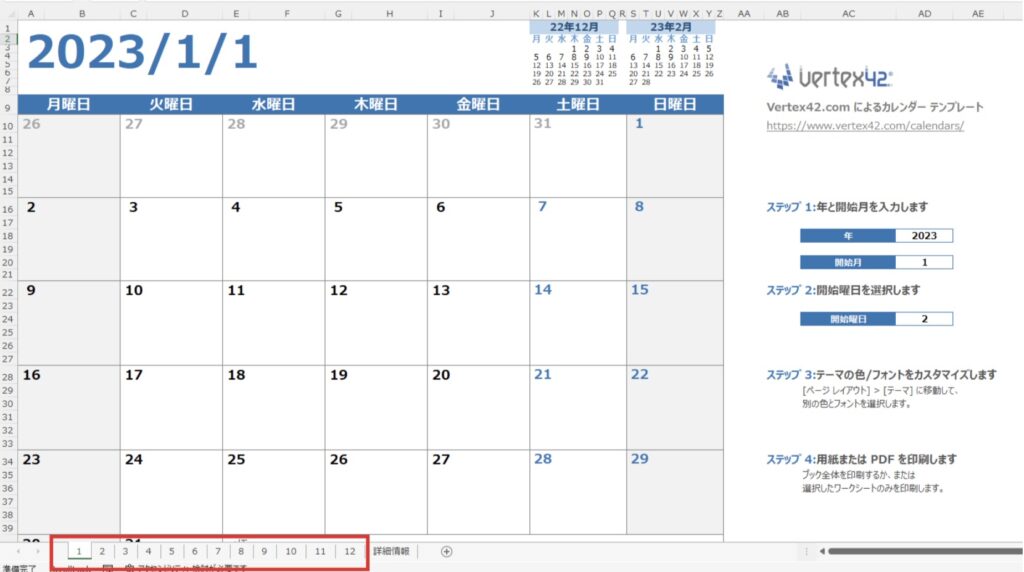
この記事では、Excel を利用して予定表を作成する方法とそのメリットについて解説します。予定表は、仕事やプライベートの予定を整理するために不可欠なツールです。スケジュール管理 を効率的に行うことで、時間の浪費を減らし、生産性を向上させることができます。
Excel の予定表は、シンプルな表形式で予定を管理することができます。日付、時間、予定の内容などを入力することで、予定を一目で把握することができます。また、条件付き書式 を利用することで、重要な予定や締め切りに近い予定を強調表示することができます。
この記事では、Excel の予定表を作成する方法、予定の入力と変更の効率化、関数 を利用した分析など、スケジュール管理 を効率的に行う方法について詳しく説明します。
Excelの予定表のメリット
Excelの予定表を利用することで、スケジュール管理をより効率的に行うことができます。予定表を作成することで、仕事やプライベートの予定を一目で確認することができ、予定の重複や忘れを防ぐことができます。また、スケジュール管理をExcelで行うことで、予定の変更や更新を簡単に行うことができ、最新の予定情報を常に把握することができます。
さらに、Excelの予定表を利用することで、データの分析も可能になります。予定表に記載されたデータを分析することで、予定の傾向やパターンを把握することができ、より効果的なスケジュール管理を行うことができます。例えば、関数を利用して、予定表のデータから特定の情報を抽出することができます。
また、Excelの予定表は、共有も容易に行うことができます。予定表を共有することで、チームメンバー間で予定を共有し、よりスムーズなコミュニケーションを行うことができます。さらに、条件付き書式を利用して、予定表を視覚的に整理することができ、重要な予定を一目で確認することができます。
Excelで予定表を作成する方法
Excelで予定表を作成する方法は、非常にシンプルです。まず、テンプレートを利用することができます。Excelには、予定表のテンプレートが数多く用意されており、自分に合ったテンプレートを選択することで、予定表を作成することができます。テンプレートを利用することで、予定表のフォーマットやレイアウトを簡単に設定することができ、時間を節約することができます。
また、予定表を作成する際には、条件付き書式を利用することができます。条件付き書式は、セルの値に応じて、セルの色やフォントを変更することができる機能です。この機能を利用することで、予定表の視覚化を強化し、重要な予定を一目で確認することができます。
予定表を作成する際には、関数も利用することができます。関数は、セルの値を自動的に計算することができる機能です。この機能を利用することで、予定表の合計や平均を自動的に計算することができ、予定の管理を効率化することができます。
Excelのテンプレートを活用した予定表の作成
Excelのテンプレートを活用することで、予定表の作成を効率的に行うことができます。テンプレートを使用することで、予定表の基本的なレイアウトやフォーマットを簡単に設定できます。Excelには、予定表のテンプレートが数多く用意されており、ユーザーはこれらのテンプレートをダウンロードして、自分の予定表に合わせてカスタマイズすることができます。
また、テンプレートを使用することで、予定表の作成に必要な時間を大幅に短縮することができます。予定表のテンプレートには、すでに必要な列や行が設定されており、ユーザーはこれらのテンプレートに自分の予定を入力するだけで済みます。さらに、テンプレートを使用することで、予定表のフォーマットを統一することができ、見やすく整理された予定表を作成することができます。
予定表のテンプレートを活用することで、スケジュール管理をより効率的に行うことができます。テンプレートを使用することで、予定表の作成に必要な時間を短縮し、予定表のフォーマットを統一することができます。これにより、ユーザーはより効果的なスケジュール管理を行うことができ、仕事やプライベートの予定を整理することができます。
予定の入力と変更の効率化
予定の入力と変更は、予定表を作成する際の重要なステップです。Excelでは、セルに予定を入力し、ドラッグ&ドロップやコピー&ペーストなどの機能を利用して、予定の変更を効率的に行うことができます。また、ショートカットキーを利用することで、予定の入力と変更をさらにスピードアップすることができます。
たとえば、予定表に新しい予定を追加する場合、挿入機能を利用して、新しい行や列を追加することができます。また、予定の変更を行う場合、置換機能を利用して、予定の内容を一括で変更することができます。これらの機能を活用することで、予定の入力と変更を効率的に行うことができ、スケジュール管理の負担を軽減することができます。
さらに、Excelでは、条件付き書式を利用して、予定の内容に応じて、セルの色やフォントを自動的に変更することができます。これにより、予定表を視覚的に整理することができ、重要な予定を一目で確認することができます。
条件付き書式による予定表の視覚化
条件付き書式は、Excelで予定表を作成する際に非常に便利な機能です。条件付き書式を使用することで、予定表の内容に応じてセルの色やフォントを自動的に変更することができます。たとえば、期限切れの予定には赤色を適用し、完了した予定には緑色を適用することができます。これにより、予定表の内容を一目で把握することができ、スケジュール管理がより効率的になります。
条件付き書式を設定するには、まず予定表のセルを選択し、ホームタブの「条件付き書式」ボタンをクリックします。次に、条件を設定し、書式を選択します。条件付き書式は、数値、テキスト、日付など、さまざまな条件に対応しています。条件付き書式を使用することで、予定表の内容をより明確に表示し、スケジュール管理をより効果的に行うことができます。
条件付き書式は、予定表の可視性を向上させるだけでなく、分析にも役立ちます。条件付き書式を使用して、予定表の内容を分析し、傾向や問題点を把握することができます。これにより、スケジュール管理をより効果的に行い、仕事やプライベートの予定をより効率的に管理することができます。
予定表の共有と共同編集
予定表を作成したら、関係者と共有して共同編集を行うことができます。クラウドストレージを利用してファイルを共有すれば、複数人で同時に編集を行うことができ、スケジュールの調整が容易になります。また、パーミッションを設定することで、編集権限を制限し、予定表の管理をより安全に行うことができます。
さらに、リアルタイムの更新により、最新の予定情報を常に共有することができます。たとえば、チームメンバーが予定表に変更を加えた場合、その変更はすぐに全員に反映されます。これにより、スケジュールの調整がよりスムーズになり、ミスを防ぐことができます。
また、コメント機能を利用して、予定表に関する議論や確認事項を記録することができます。これにより、チームメンバー間のコミュニケーションがより円滑になり、予定表の管理がより効率的になります。
関数を利用した予定表の分析
関数を利用することで、予定表の分析をより効率的に行うことができます。たとえば、SUMIFS関数やCOUNTIFS関数を使用して、特定の条件に基づいて予定の数や時間を合計することができます。また、VLOOKUP関数やINDEX/MATCH関数を使用して、予定表から特定の情報を抽出することもできます。
これらの関数を利用することで、予定表の分析を自動化することができ、時間と労力を節約することができます。また、関数を使用することで、予定表のデータをより正確に分析することができ、より効果的なスケジュール管理を行うことができます。
さらに、グラフやチャートを使用して、予定表のデータを視覚化することもできます。これにより、予定表のデータをより直感的に理解することができ、より効果的なスケジュール管理を行うことができます。
まとめ
Excelの予定表を作成することで、スケジュール管理を効率的に行うことができます。予定表は、仕事やプライベートの予定を整理するために役立ちます。テンプレートを活用することで、予定表の作成を簡単に行うことができます。予定の入力と変更を効率化するために、条件付き書式を利用することができます。
条件付き書式を利用することで、予定表の内容を視覚的に把握することができます。例えば、期限が近づいている予定には赤色を適用し、完了した予定には緑色を適用することができます。これにより、予定表の内容を一目で把握することができます。また、関数を利用することで、予定表の内容を分析することができます。例えば、予定の合計時間や、完了した予定の数を計算することができます。
予定表の共有も、スケジュール管理を効率化するために役立ちます。予定表を共有することで、チームメンバー間で予定を共有し、スケジュールを調整することができます。また、予定表を共有することで、予定の変更をリアルタイムで把握することができます。
よくある質問
Excelで予定表を作成するメリットは何ですか?
Excelで予定表を作成するメリットは、スケジュール管理の効率化にあります。予定表を作成することで、日々の予定を一目で把握することができ、時間管理が容易になります。また、予定表を共有することで、チームメンバー間のコミュニケーションが改善され、プロジェクト管理の効率も向上します。さらに、Excelの関数やマクロを利用することで、予定表の作成や管理を自動化することも可能です。
Excelで予定表を作成する方法は難しいですか?
Excelで予定表を作成する方法は、基本的には簡単です。まず、テンプレートを選択し、予定表のレイアウトを設定します。次に、データ入力を行い、予定表を完成させます。Excelの関数や条件付き書式を利用することで、予定表の作成をより効率的に行うことができます。ただし、複雑な予定表を作成する場合は、VBAなどのプログラミング知識が必要になる場合があります。
Excelで予定表を作成する際に注意すべき点は何ですか?
Excelで予定表を作成する際に注意すべき点は、データの整理とフォーマットです。予定表のデータを整理し、ヘッダーやフッターを設定することで、予定表の可読性が向上します。また、予定表のフォーマットを統一することで、一貫性が保たれます。さらに、予定表を共有する場合は、アクセス権を設定し、データのセキュリティを確保する必要があります。
Excelで予定表を作成する代替方法はありますか?
Excelで予定表を作成する代替方法として、GoogleカレンダーやMicrosoft Outlookなどのカレンダーアプリがあります。これらのアプリを利用することで、予定表を作成し、共有や同期を行うことができます。また、プロジェクト管理ツールとして、TrelloやAsanaなどのアプリも利用できます。これらのアプリを利用することで、予定表を作成し、タスク管理やプロジェクト管理を行うことができます。
コメントを残す
コメントを投稿するにはログインしてください。
関連ブログ記事