
Excelショートカット:貼り付け作業を効率化する方法

この記事では、エクセルのショートカットを使用して貼り付け作業を効率化する方法について説明します。エクセルを使用する際、データのコピーと貼り付けは頻繁に行われる作業ですが、ショートカットを使用することで作業効率を大幅に向上させることができます。ショートカットキーを使用することで、データの操作を迅速かつ正確に行うことができます。
エクセルのショートカットキーには、基本的なものから高度なものまで様々な種類があります。コピーと貼り付けは最も基本的なショートカットキーであり、Ctrl + CとCtrl + Vを使用することで簡単に実行できます。また、特殊貼り付けを使用することで、値のみを貼り付けたり、書式を保持したままデータを貼り付けたりすることができます。
この記事では、エクセルのショートカットキーを使用して貼り付け作業を効率化する方法について詳しく説明します。ショートカットキーの使用方法や、ショートカットキーを使用することで得られる利点について説明します。また、ショートカットキーを使用することで生じる可能性のある問題点についても触れます。
Excelの基本的なショートカットキー
Excelの基本的なショートカットキーを使用すると、作業効率を大幅に向上させることができます。コピー(Ctrl + C)と貼り付け(Ctrl + V)は、最もよく使用されるショートカットキーです。これらのキーを使用すると、データを簡単にコピーして貼り付けることができます。また、切り取り(Ctrl + X)を使用すると、データを切り取って別の場所に貼り付けることができます。
これらのショートカットキーを使用することで、データの操作が大幅に簡素化されます。たとえば、データをコピーして別のシートに貼り付ける場合、コピー(Ctrl + C)と貼り付け(Ctrl + V)を使用することで、データを簡単に転送できます。また、切り取り(Ctrl + X)を使用すると、データを切り取って別の場所に貼り付けることができます。
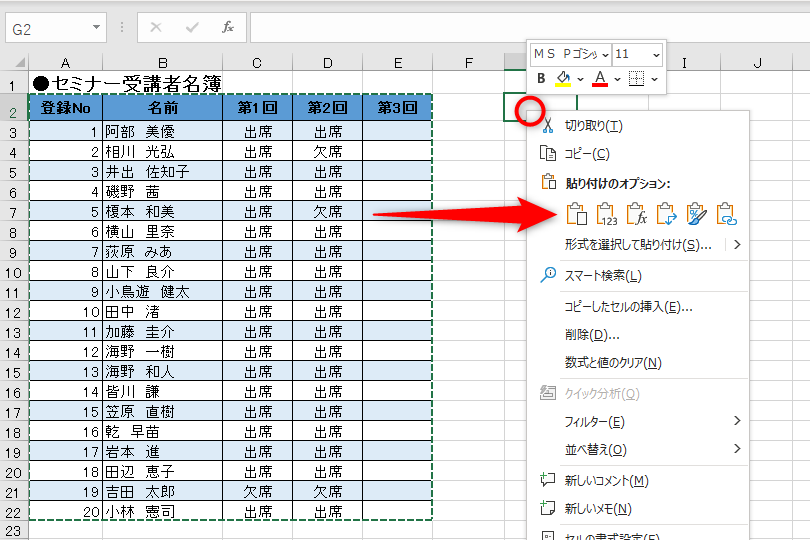
さらに、貼り付け(Ctrl + V)を使用する際には、貼り付けオプションを選択することができます。たとえば、値のみを貼り付けたり、書式を保持したままデータを貼り付けたりすることができます。これらのオプションを使用することで、データをより効率的に操作することができます。
特殊貼り付けの使用方法
特殊貼り付け(Alt + E + S)は、Excelでデータを貼り付ける際に非常に便利な機能です。この機能を使用すると、値のみを貼り付けたり、書式を保持したままデータを貼り付けたりすることができます。たとえば、元のデータに複雑な書式が設定されている場合、特殊貼り付けを使用して値のみを貼り付けることができます。これにより、書式が失われることなく、データを他のセルに貼り付けることができます。
また、特殊貼り付けを使用すると、データを貼り付ける際に、元のデータの書式を保持することもできます。これは、データを他のワークシートやワークブックに貼り付ける際に非常に便利です。たとえば、元のデータに特定のフォントや色が設定されている場合、特殊貼り付けを使用してデータを貼り付けることで、元の書式を保持することができます。
特殊貼り付けは、Excelのショートカットキーを使用して実行できます。Alt + E + Sを押すと、特殊貼り付けのダイアログボックスが表示されます。このダイアログボックスでは、値のみを貼り付けるか、書式を保持したままデータを貼り付けるかを選択できます。
繰り返し貼り付けの使用方法
繰り返し貼り付けは、F4 キーを使用して実行できます。この機能を使用すると、同じデータを複数回貼り付けることができます。たとえば、同じ値を複数のセルに貼り付ける必要がある場合、繰り返し貼り付けを使用すると作業効率が大幅に向上します。
繰り返し貼り付けを使用するには、まずコピーしたいデータを選択し、Ctrl + C キーを押してコピーします。次に、貼り付ける場所を選択し、F4 キーを押して繰り返し貼り付けを実行します。繰り返し貼り付けは、データの入力や修正作業を繰り返し行う場合に非常に便利です。
また、繰り返し貼り付けは、数式や関数を使用する場合にも便利です。たとえば、同じ数式を複数のセルに適用する必要がある場合、繰り返し貼り付けを使用すると数式を簡単に複製できます。これにより、作業効率が向上し、エラーの発生率も低下します。
貼り付けオプションのカスタマイズ
貼り付けオプションをカスタマイズすることで、エクセルのデータ操作をより効率的に行うことができます。デフォルトの貼り付けオプションでは、データの書式や配置が保持されますが、場合によってはこれらの設定を変更したいことがあります。たとえば、データを別のシートに貼り付ける際に、書式を保持したまま貼り付けるか、値のみを貼り付けるかを選択できます。
特殊貼り付け(Alt + E + S)を使用すると、値のみを貼り付けたり、書式を保持したままデータを貼り付けたりすることができます。また、繰り返し貼り付け(F4)を使用すると、同じデータを複数回貼り付けることができます。これらのショートカットキーを使用することで、データ操作の効率を大幅に向上させることができます。
さらに、貼り付けオプションをカスタマイズすることで、データの配置や書式をより細かく制御できます。たとえば、データを特定のセル範囲に貼り付ける際に、セルの幅や高さを自動的に調整することができます。これらの設定を変更することで、データ操作をより効率的に行うことができます。
まとめ
Excelショートカットを使用することで、貼り付け作業を大幅に効率化することができます。基本的なショートカットキーであるコピー(Ctrl + C)と貼り付け(Ctrl + V)を使用することで、データの移動や複製が簡単にできます。
しかし、特殊貼り付け(Alt + E + S)を使用することで、値のみを貼り付けたり、書式を保持したままデータを貼り付けたりすることができます。これにより、データの整理や加工がより効率的に行えるようになります。また、繰り返し貼り付け(F4)を使用することで、同じデータを複数回貼り付けることができます。
さらに、貼り付けオプションをカスタマイズすることで、効率的なデータ操作が可能になります。たとえば、データを貼り付ける際に自動的に書式を合わせることができます。こうしたショートカットを効果的に使用することで、Excelでの作業効率を大幅に向上させることができます。
よくある質問
Excelショートカットを使用することで、貼り付け作業をどのように効率化できるのですか?
Excelショートカットを使用することで、貼り付け作業を大幅に効率化できます。キーボードショートカットを使用することで、マウスを使用するよりも速く作業を行うことができます。たとえば、Ctrl + Cを使用してコピーし、Ctrl + Vを使用して貼り付けを行うことができます。また、Alt + E + Sを使用して、値のみを貼り付けることができます。これらのショートカットを使用することで、作業時間を大幅に短縮することができます。
Excelショートカットを使用することで、貼り付け形式をどのように変更できるのですか?
Excelショートカットを使用することで、貼り付け形式を容易に変更できます。Alt + E + Sを使用して、値のみを貼り付けることができます。また、Alt + E + Fを使用して、数式のみを貼り付けることができます。また、Alt + E + Tを使用して、書式のみを貼り付けることができます。これらのショートカットを使用することで、貼り付け形式を容易に変更することができます。
Excelショートカットを使用することで、複数のセルを同時に貼り付けることはできますか?
Excelショートカットを使用することで、複数のセルを同時に貼り付けることができます。Ctrl + Shift + Vを使用して、複数のセルを同時に貼り付けることができます。また、Alt + E + Sを使用して、複数のセルに値のみを貼り付けることができます。これらのショートカットを使用することで、複数のセルを同時に貼り付けることができます。
Excelショートカットを使用することで、貼り付け作業を自動化することはできますか?
Excelショートカットを使用することで、貼り付け作業を自動化することができます。マクロを使用して、貼り付け作業を自動化することができます。また、VBAを使用して、貼り付け作業を自動化することができます。これらのツールを使用することで、貼り付け作業を自動化することができます。
コメントを残す
コメントを投稿するにはログインしてください。
関連ブログ記事