
Excel グラフにデータを追加する5つの方法:自動更新やVBAマクロの活用

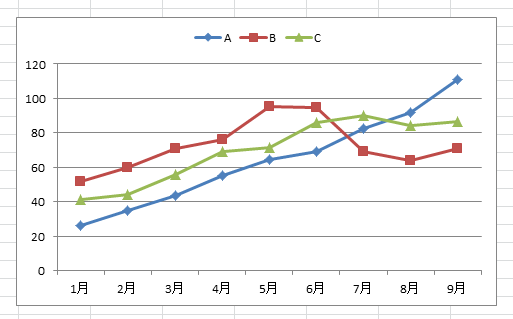
Excel グラフ を使用してデータを視覚化することは、ビジネスや学術などの分野で非常に重要です。この記事では、既存のグラフにデータを追加する方法について説明します。グラフにデータを追加する方法は複数あり、それぞれの方法には適した状況があります。この記事では、自動更新 や VBAマクロ を活用した方法を含む、グラフにデータを追加する 5 つの方法について詳しく説明します。
グラフにデータを追加する方法は、グラフの作成方法やデータの構造によって異なります。たとえば、データがシート上で隣接している場合、グラフエリアをドラッグする方法が最適です。一方、データがシート上で離れている場合や特定のデータポイントを追加する場合、グラフのデータ系列を編集する方法が便利です。この記事では、これらの方法を詳しく説明し、どの方法がどのような状況に適しているかを紹介します。
また、この記事では、テーブル を使用してデータを自動的に更新する方法や、VBAマクロ を使用して繰り返しデータを追加する方法についても説明します。これらの方法は、データが頻繁に更新される場合や複雑なデータ操作が必要な場合に便利です。この記事を読むことで、Excel グラフにデータを追加する方法をマスターし、データの視覚化に役立つスキルを身につけることができます。
Excel グラフにデータを追加する方法の概要
Excel グラフにデータを追加する方法は、ビジネスや学術などの分野でデータを視覚化する上で非常に重要です。既存のグラフにデータを追加する方法には、グラフエリアをドラッグする、グラフのデータ系列を編集する、新しいデータを手動で入力する、VBAマクロを使用する、テーブルを使用してデータを自動的に更新するなどがあります。
これらの方法は、それぞれ適した状況があります。たとえば、データがシート上で隣接している場合、グラフエリアをドラッグする方法が最適です。この方法は、グラフエリアをドラッグすることで、隣接するデータを自動的に追加することができます。一方、データがシート上で離れている場合や特定のデータポイントを追加する場合、グラフのデータ系列を編集する方法が便利です。
また、グラフに単一のデータポイントを追加する場合、新しいデータを手動で入力する方法が最適です。この方法は、グラフに直接データを入力することで、迅速にデータを追加することができます。ただし、繰り返しデータを追加する場合や複雑なデータ操作が必要な場合、VBAマクロを使用する方法が便利です。VBAマクロを使用することで、自動的にデータを追加したり、複雑なデータ操作を実行することができます。
グラフエリアをドラッグしてデータを追加する
グラフエリアをドラッグしてデータを追加する方法は、データがシート上で隣接している場合に最適です。この方法では、グラフエリアの境界をドラッグしてデータ範囲を拡張することで、新しいデータをグラフに追加できます。グラフエリアをドラッグすることで、グラフに表示されるデータ範囲を簡単に変更できます。
この方法の利点は、グラフのレイアウトやデザインを変更する必要がないことです。ただし、データがシート上で離れている場合や特定のデータポイントを追加する場合には、この方法は適していません。データが隣接している場合に限り、この方法を使用することができます。
グラフエリアをドラッグしてデータを追加する方法は、自動更新の機能と組み合わせることで、データの更新を自動化することができます。データが更新されると、グラフも自動的に更新されます。この機能は、データが頻繁に更新される場合に特に便利です。
グラフのデータ系列を編集してデータを追加する
グラフのデータ系列を編集してデータを追加する方法は、既存のグラフに新しいデータを追加する場合に便利です。データ系列を編集することで、グラフに表示されるデータを変更することができます。この方法は、データがシート上で離れている場合や特定のデータポイントを追加する場合に最適です。
グラフのデータ系列を編集するには、グラフを選択し、データ系列を選択します。次に、データ系列の編集ボタンをクリックして、データ系列の編集ウィンドウを開きます。このウィンドウでは、データ系列の名前、データの範囲、データの形式などを編集することができます。新しいデータを追加するには、データの範囲を更新して、新しいデータを含む範囲を指定します。
この方法の利点は、グラフのデータ系列を編集することで、グラフの表示を変更することができることです。また、データがシート上で離れている場合でも、データ系列を編集することで、グラフに表示されるデータを変更することができます。ただし、この方法は、データが複雑な場合や大量のデータを追加する場合には、時間がかかる可能性があります。
新しいデータを手動で入力してグラフに追加する
新しいデータをグラフに追加する最も簡単な方法は、グラフのデータ系列を編集して新しいデータを手動で入力することです。グラフを選択し、右クリックして「データの選択」を選択します。次に、「データ系列の編集」を選択し、新しいデータを入力します。データ系列を編集することで、グラフに新しいデータを追加することができます。
この方法は、グラフに単一のデータポイントを追加する場合に最適です。たとえば、グラフに新しい月のデータを追加する場合、この方法を使用できます。ただし、大量のデータを追加する場合、この方法は時間がかかります。グラフのデータ系列を編集することで、新しいデータをグラフに追加することができますが、データが大量の場合には、他の方法を使用することが推奨されます。
新しいデータを手動で入力する方法は、グラフのデータ系列を編集することで実現できます。グラフのデータ系列を編集することで、新しいデータをグラフに追加することができます。ただし、この方法は、データが大量の場合には、時間がかかります。データの自動更新を実現するには、他の方法を使用する必要があります。
VBA マクロを使用してグラフにデータを追加する
VBA マクロを使用してグラフにデータを追加する方法は、繰り返しデータを追加する場合や複雑なデータ操作が必要な場合に便利です。VBA マクロを使用することで、グラフにデータを追加する作業を自動化することができます。まず、Visual Basic エディターを開き、モジュールを挿入します。次に、グラフにデータを追加するためのコードを記述します。
たとえば、グラフに新しいデータポイントを追加する場合、Range オブジェクトを使用してデータを取得し、Series オブジェクトを使用してグラフにデータを追加します。ループを使用して複数のデータポイントを追加することもできます。VBA マクロを使用することで、グラフにデータを追加する作業を効率化することができます。
また、VBA マクロを使用することで、グラフのデータを自動的に更新することもできます。タイマーを使用して、一定時間ごとにグラフのデータを更新することができます。イベント ハンドラーを使用して、特定のイベントが発生したときにグラフのデータを更新することもできます。VBA マクロを使用することで、グラフのデータを常に最新の状態に保つことができます。
テーブルを使用してグラフのデータを自動的に更新する
テーブルを使用してグラフのデータを自動的に更新する方法は、データが頻繁に更新される場合に最適です。テーブルを使用することで、グラフのデータが自動的に更新され、手動での更新が不要になります。この方法は、データがシート上で隣接している場合に特に有効です。
まず、データをテーブルに変換する必要があります。テーブルに変換することで、データが自動的に更新され、グラフも自動的に更新されます。テーブルに変換する方法は、データを選択し、[ホーム]タブの[テーブル]グループの[テーブルに変換]ボタンをクリックすることで実行できます。
テーブルに変換した後、グラフを作成する必要があります。グラフを作成する際に、テーブルをデータ系列として選択することで、グラフのデータが自動的に更新されます。グラフのデータが自動的に更新されるため、データが更新されるたびにグラフを手動で更新する必要がなくなります。この方法は、データが頻繁に更新される場合に非常に便利です。
まとめ
Excel グラフにデータを追加する方法は、ビジネスや学術などの分野で非常に重要です。既存のグラフにデータを追加することで、データの変化や傾向をより明確に把握することができます。グラフの自動更新や VBAマクロ の活用は、データの追加をより効率的に行うことができます。
グラフエリアをドラッグする方法は、データがシート上で隣接している場合に最適です。この方法は、グラフのデータ系列を簡単に更新することができます。ただし、データがシート上で離れている場合や特定のデータポイントを追加する場合には、グラフのデータ系列を編集する方法が便利です。
新しいデータを手動で入力する方法は、グラフに単一のデータポイントを追加する場合に最適です。この方法は、データの追加をより細かく制御することができます。ただし、繰り返しデータを追加する場合や複雑なデータ操作が必要な場合には、VBAマクロ を使用する方法が便利です。テーブル を使用してデータを自動的に更新する方法は、データが頻繁に更新される場合に最適です。この方法は、データの更新をより効率的に行うことができます。
これらの方法を活用することで、Excel グラフにデータを追加する作業をより効率的に行うことができます。グラフの自動更新 や VBAマクロ の活用は、データの追加をより効率的に行うことができます。
よくある質問
Excel グラフにデータを追加する方法は何種類ありますか?
Excel グラフにデータを追加する方法は、5つの方法があります。まず、データ範囲の更新を行う方法があります。これは、グラフのデータ範囲を更新することで、新しいデータを追加することができます。次に、自動更新を行う方法があります。これは、グラフのデータ範囲を自動的に更新することで、新しいデータを追加することができます。また、VBAマクロを使用する方法もあります。これは、VBAマクロを使用してグラフのデータ範囲を更新することで、新しいデータを追加することができます。その他にも、データのコピーと貼り付けを行う方法や、グラフのデータ範囲の拡張を行う方法があります。
Excel グラフにデータを追加する際に、自動更新はどのように行うのですか?
Excel グラフにデータを追加する際に、自動更新を行うには、グラフのデータ範囲を自動的に更新するように設定する必要があります。これは、グラフのプロパティを変更することで行うことができます。具体的には、グラフを選択し、「グラフツール」 タブの 「データ」 グループの 「データ範囲の更新」 ボタンをクリックします。次に、「データ範囲の更新」 ダイアログボックスで、「自動更新」 チェックボックスをオンにします。これにより、グラフのデータ範囲が自動的に更新され、新しいデータが追加されます。
Excel グラフにデータを追加する際に、VBAマクロを使用する方法はどのように行うのですか?
Excel グラフにデータを追加する際に、VBAマクロを使用するには、VBAマクロを使用してグラフのデータ範囲を更新する必要があります。これは、VBAエディターでマクロを記述することで行うことができます。具体的には、「開発」 タブの 「VBAエディター」 ボタンをクリックしてVBAエディターを開きます。次に、「モジュール」 を挿入し、グラフのデータ範囲を更新するマクロを記述します。マクロを実行すると、グラフのデータ範囲が更新され、新しいデータが追加されます。
Excel グラフにデータを追加する際に、データ範囲の更新はどのように行うのですか?
Excel グラフにデータを追加する際に、データ範囲の更新を行うには、グラフのデータ範囲を更新する必要があります。これは、グラフのプロパティを変更することで行うことができます。具体的には、グラフを選択し、「グラフツール」 タブの 「データ」 グループの 「データ範囲の選択」 ボタンをクリックします。次に、「データ範囲の選択」 ダイアログボックスで、新しいデータ範囲を選択します。これにより、グラフのデータ範囲が更新され、新しいデータが追加されます。
コメントを残す
コメントを投稿するにはログインしてください。
関連ブログ記事