
Excelで「ファイルを保存できませんでした」エラーの解決方法と対処法

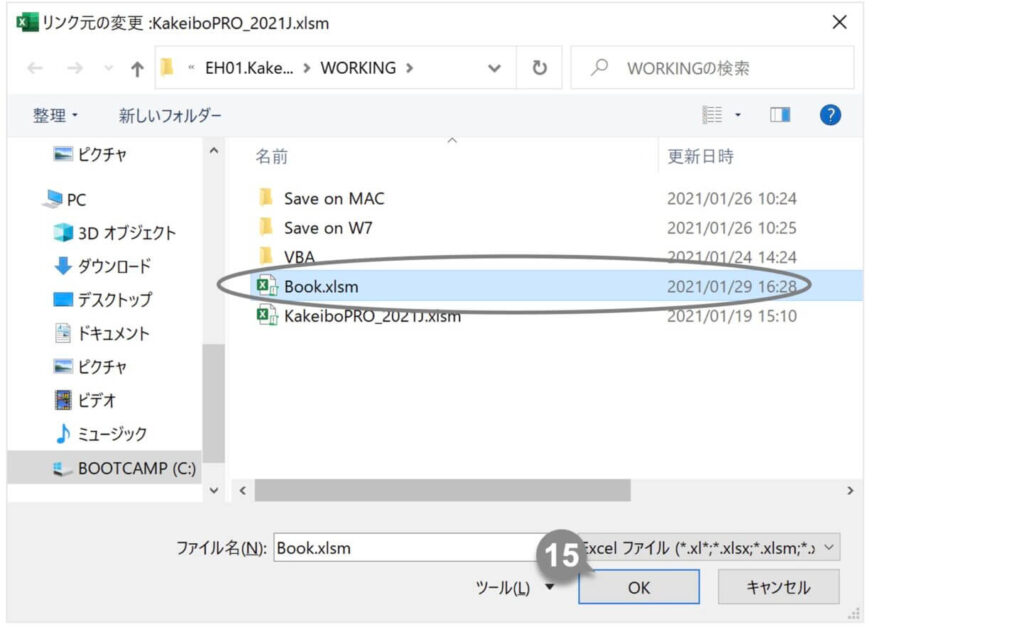
Excelで「ファイルを保存できませんでした」というエラーが発生することは、多くのユーザーが経験する問題です。このエラーは、ファイルの保存に失敗したことを示し、重要なデータの損失につながる可能性があります。この記事では、Excelで「ファイルを保存できませんでした」エラーの解決方法と対処法について説明します。
このエラーは、ファイル名やファイルパスに問題がある場合、保存先の容量が不足している場合、ファイルが他のプログラムで開かれている場合、Excelのアップデートが必要な場合、コンピュータの動作が不安定な場合などに発生する可能性があります。エラーの原因を特定し、適切な対処法を講じることが重要です。
この記事では、Excelで「ファイルを保存できませんでした」エラーの解決方法と対処法について詳しく説明します。エラーの原因を理解し、適切な対処法を講じることで、重要なデータの損失を防ぐことができます。
Excelで「ファイルを保存できませんでした」エラーの原因
Excelで「ファイルを保存できませんでした」と表示されるエラーは、ファイル名やファイルパスに問題がある場合に発生する可能性があります。たとえば、ファイル名に使用できない文字が含まれている場合や、ファイルパスが長すぎる場合などです。また、保存先の容量が不足している場合も、このエラーが発生する可能性があります。保存先の容量が不足していると、Excelはファイルを保存できません。
さらに、ファイルが他のプログラムで開かれている場合も、このエラーが発生する可能性があります。たとえば、ファイルが他のExcelウィンドウで開かれている場合や、ファイルが他のプログラムで編集中の場合などです。この場合、ファイルを閉じるか、編集中のプログラムを終了する必要があります。
また、Excelのアップデートが必要な場合も、このエラーが発生する可能性があります。Microsoftは定期的にExcelのアップデートをリリースしており、これらのアップデートにはバグの修正や新機能の追加が含まれています。Excelのアップデートを確認し、最新のバージョンにアップデートする必要があります。
ファイル名やファイルパスに問題がある場合の対処法
Excelで「ファイルを保存できませんでした」と表示される場合、ファイル名やファイルパスに問題があることが原因である可能性があります。ファイル名に特殊文字や半角スペースが含まれている場合、保存時にエラーが発生することがあります。また、ファイルパスが長すぎる場合も、保存時にエラーが発生することがあります。
このような場合、ファイル名やファイルパスを変更することで問題を解決することができます。ファイル名に特殊文字や半角スペースが含まれている場合は、ファイル名を変更してこれらの文字を削除することをおすすめします。また、ファイルパスが長すぎる場合は、ファイルを別のフォルダに移動することでファイルパスを短縮することができます。
ファイル名やファイルパスを変更しても問題が解決しない場合は、他の要因が原因である可能性があります。その場合は、他の対処法を試す必要があります。
保存先の容量が不足している場合の対処法
Excelで「ファイルを保存できませんでした」と表示される場合、保存先の容量が不足していることが原因である可能性があります。保存先の容量が不足していると、Excelはファイルを保存できません。この場合、保存先の容量を確認し、必要に応じて容量を増やす必要があります。
保存先の容量を確認するには、保存先のフォルダを開き、フォルダのプロパティを確認します。フォルダのプロパティには、フォルダの容量と使用されている容量が表示されます。容量が不足している場合は、不要なファイルを削除するか、保存先を変更する必要があります。
また、クラウドストレージを使用している場合は、クラウドストレージの容量も確認する必要があります。クラウドストレージの容量が不足していると、ファイルを保存できません。この場合、クラウドストレージの容量を増やすか、ローカルにファイルを保存する必要があります。
ファイルが他のプログラムで開かれている場合の対処法
Excelで「ファイルを保存できませんでした」と表示される場合、ファイルが他のプログラムで開かれていることが原因である可能性があります。この場合、ファイルを保存しようとしているExcel以外のプログラムをすべて閉じる必要があります。たとえば、ファイルを編集中のWordやPowerPointなどのOfficeアプリケーション、またはファイルを参照しているエクスプローラーなどが該当します。
ファイルが他のプログラムで開かれているかどうかを確認するには、タスクマネージャーを使用して、現在実行中のプログラムを確認します。タスクマネージャーを開くには、Ctrl + Shift + Escキーを押すか、またはWindows + Xキーを押して「タスクマネージャー」を選択します。タスクマネージャーで、ファイルを開いているプログラムを探し、「タスクの終了」をクリックしてプログラムを閉じます。
プログラムを閉じた後、再度Excelでファイルを保存してみてください。ファイルが正常に保存される場合は、ファイルが他のプログラムで開かれていたことが原因でした。ただし、ファイルが保存されない場合は、他の原因を探す必要があります。
Excelのアップデートが必要な場合の対処法
Excelのアップデートが必要な場合、ファイルを保存できませんでしたエラーが発生する可能性があります。Excelのアップデートは、Microsoft Officeの公式ウェブサイトからダウンロードできます。アップデートをインストールすることで、Excelのバグや不具合が修正され、ファイルの保存が正常にできるようになります。
アップデートを確認するには、Excelを起動し、ファイルメニューを開きます。アカウントを選択し、Officeの更新をクリックします。更新プログラムが利用可能な場合は、更新をクリックしてインストールします。アップデートのインストールが完了したら、Excelを再起動してファイルの保存を試みてください。
アップデートをインストールしても問題が解決しない場合は、コンピュータの再起動を試みるか、専門家に相談することをおすすめします。コンピュータの再起動により、Excelの動作がリセットされ、ファイルの保存が正常にできるようになる可能性があります。
コンピュータの動作が不安定な場合の対処法
コンピュータの動作が不安定な場合、Excelで「ファイルを保存できませんでした」エラーが発生する可能性があります。この場合、コンピュータの再起動を試みることができます。再起動すると、コンピュータの動作が安定し、エラーが解決される可能性があります。
また、Windowsの更新プログラムを確認することも重要です。Windowsの更新プログラムには、コンピュータの動作を安定させるための修正プログラムが含まれている場合があります。更新プログラムをインストールすると、エラーが解決される可能性があります。
さらに、ドライバーの更新も確認する必要があります。古いドライバーがインストールされている場合、コンピュータの動作が不安定になる可能性があります。ドライバーを更新すると、エラーが解決される可能性があります。
専門家に相談する場合
専門家に相談する場合は、コンピュータやExcelの専門家に連絡することをおすすめします。専門家は、エラーの原因を特定し、適切な解決方法を提供することができます。また、専門家は、コンピュータやExcelの設定を確認し、問題を解決するための手順を指示することができます。
専門家に相談する前に、エラーの詳細を記録しておくことが重要です。エラーのメッセージ、エラーが発生した時刻、エラーの発生頻度などを記録しておくと、専門家がエラーの原因を特定しやすくなります。また、専門家に相談する際には、コンピュータやExcelのバージョン、使用しているオペレーティングシステムなどを知らせることが重要です。
専門家に相談することで、エラーを解決することができ、Excelを安定して使用することができます。また、専門家は、コンピュータやExcelのメンテナンス方法を指示することができ、将来のエラーを防止することができます。
まとめ
Excelで「ファイルを保存できませんでした」と表示されるエラーは、ファイル名やファイルパスに問題がある場合、保存先の容量が不足している場合、ファイルが他のプログラムで開かれている場合、Excelのアップデートが必要な場合、コンピュータの動作が不安定な場合などに発生する可能性があります。
このエラーを解決するには、まずファイル名やファイルパスに問題がないか確認する必要があります。ファイル名に特殊文字が含まれている場合や、ファイルパスが長すぎる場合などは、エラーの原因となる可能性があります。また、保存先の容量が不足している場合も、エラーが発生する可能性があります。したがって、保存先の容量を確認し、必要に応じて容量を増やす必要があります。
ファイルが他のプログラムで開かれている場合も、エラーが発生する可能性があります。この場合、ファイルを閉じてから再度保存を試みる必要があります。さらに、Excelのアップデートが必要な場合も、エラーが発生する可能性があります。したがって、Excelのアップデートを確認し、必要に応じてアップデートを実行する必要があります。
コンピュータの動作が不安定な場合も、エラーが発生する可能性があります。この場合、コンピュータを再起動してから再度保存を試みる必要があります。以上の対処法を試しても問題が解決しない場合は、専門家に相談することをおすすめします。
まとめ
Excelで「ファイルを保存できませんでした」と表示されるエラーは、ファイル名やファイルパスに問題がある場合、保存先の容量が不足している場合、ファイルが他のプログラムで開かれている場合、Excelのアップデートが必要な場合、コンピュータの動作が不安定な場合などに発生する可能性があります。これらの対処法を試しても問題が解決しない場合は、専門家に相談することをおすすめします。
よくある質問
Excelで「ファイルを保存できませんでした」エラーが発生する原因は何ですか?
Excelで「ファイルを保存できませんでした」エラーが発生する原因は、ファイルのパーミッションやファイルのロックなどが原因であることが多いです。ファイルを保存しようとしているフォルダに書き込み権限がない場合や、ファイルが他のユーザーによってロックされている場合などにこのエラーが発生します。また、ExcelのバージョンやWindowsのバージョンによってもエラーが発生する可能性があります。したがって、エラーが発生した場合には、ファイルのパーミッションやロックの状態を確認し、必要に応じて変更する必要があります。
Excelで「ファイルを保存できませんでした」エラーを解決する方法はありますか?
Excelで「ファイルを保存できませんでした」エラーを解決する方法はいくつかあります。まず、ファイルのパーミッションを確認し、必要に応じて変更します。ファイルを保存しようとしているフォルダに書き込み権限がない場合には、フォルダのパーミッションを変更する必要があります。また、ファイルのロックを解除する必要がある場合もあります。ファイルが他のユーザーによってロックされている場合には、ロックを解除する必要があります。さらに、Excelの設定を確認し、必要に応じて変更する必要があります。Excelの設定によってもエラーが発生する可能性があるため、設定を確認し、必要に応じて変更する必要があります。
Excelで「ファイルを保存できませんでした」エラーが発生した場合に、ファイルを回復する方法はありますか?
Excelで「ファイルを保存できませんでした」エラーが発生した場合に、ファイルを回復する方法はいくつかあります。まず、Excelの自動保存機能を使用します。Excelの自動保存機能によって、ファイルが自動的に保存されるため、エラーが発生した場合には、自動保存されたファイルを回復することができます。また、ファイルのバックアップを使用することもできます。ファイルのバックアップによって、ファイルを回復することができます。さらに、ファイルの復元ソフトウェアを使用することもできます。ファイルの復元ソフトウェアによって、ファイルを回復することができます。
Excelで「ファイルを保存できませんでした」エラーを防止する方法はありますか?
Excelで「ファイルを保存できませんでした」エラーを防止する方法はいくつかあります。まず、ファイルのパーミッションを確認し、必要に応じて変更します。ファイルを保存しようとしているフォルダに書き込み権限がない場合には、フォルダのパーミッションを変更する必要があります。また、ファイルのロックを解除する必要がある場合もあります。ファイルが他のユーザーによってロックされている場合には、ロックを解除する必要があります。さらに、Excelの設定を確認し、必要に応じて変更する必要があります。Excelの設定によってもエラーが発生する可能性があるため、設定を確認し、必要に応じて変更する必要があります。
コメントを残す
コメントを投稿するにはログインしてください。
関連ブログ記事