
Excel ソルバーの使い方:最適化問題を解決する手順と解釈方法

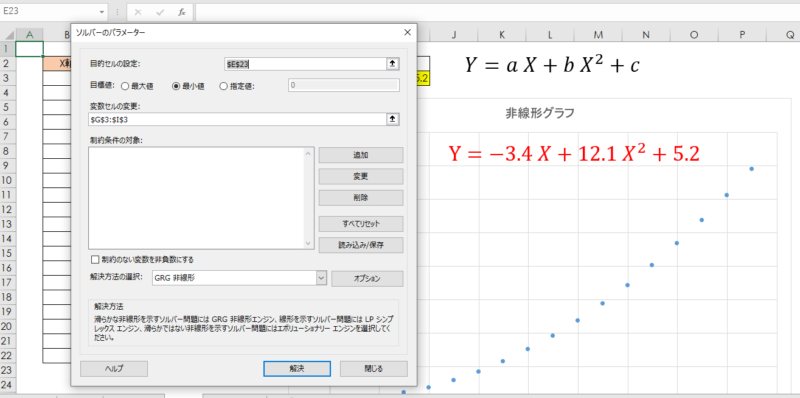
Excel ソルバーは、最適化問題を解決するための強力なツールです。この記事では、ソルバーの使い方と結果の解釈方法について詳しく説明します。最適化問題とは、特定の条件下で目的関数を最大化または最小化する変数の値を求めることです。ソルバーを使用することで、このような問題を効率的に解決することができます。
この記事では、ソルバーの基本的な使い方から結果の解釈方法までをカバーします。ソルバーの有効化、目的関数と制約条件の定義、ソルバーの起動、結果の解釈など、ソルバーを使用するために必要な手順を詳しく説明します。また、ソルバーの結果を解釈する方法についても説明します。最適解が得られた場合の結果の表示方法や、最適解が得られなかった場合のエラーメッセージの解釈方法などを詳しく説明します。
ソルバーの概要と有効化
Excel ソルバーは、最適化問題を解決するための強力なツールです。ソルバーを使用することで、特定の条件下で目的関数を最大化または最小化する変数の値を求めることができます。ソルバーは、線形計画法や非線形計画法などの最適化手法を使用して、最適解を求めます。
ソルバーを使用するには、まずソルバーを有効にする必要があります。エクセルのオプションからアドインを管理し、ソルバーを有効にします。ソルバーが有効になると、データタブの分析グループからソルバーを起動することができます。ソルバーを起動すると、ソルバー パラメーター ダイアログボックスが表示されます。このダイアログボックスでは、目的関数、変数、制約条件を設定することができます。
ソルバーの有効化は、エクセルのバージョンによって異なる場合があります。一般的には、エクセルのオプションからアドインを管理し、ソルバーを有効にする必要があります。ソルバーが有効になると、データタブの分析グループからソルバーを起動することができます。
目的関数と制約条件の定義
目的関数と制約条件の定義は、ソルバーを使用する上で非常に重要なステップです。目的関数は、最小化または最大化したい数式であり、制約条件は変数が満たさなければならない条件です。たとえば、生産コストを最小化するために、原材料の購入量を決定する場合、目的関数は生産コストの合計であり、制約条件は原材料の在庫量や予算制限などです。
目的関数と制約条件を定義する際には、変数とその関係を明確に理解する必要があります。変数は、目的関数に影響を与える要因であり、制約条件は変数の値を制限します。たとえば、原材料の購入量が多すぎると、在庫量が不足する可能性があります。このような関係を理解することで、目的関数と制約条件を正確に定義できます。
目的関数と制約条件を定義したら、ソルバーに設定することができます。ソルバーは、目的関数を最小化または最大化するために、変数の値を自動的に調整します。ただし、制約条件を満たすことができない場合は、ソルバーは解が見つからない旨のメッセージを表示します。したがって、目的関数と制約条件を正確に定義することが、ソルバーを効果的に使用するための鍵です。
ソルバーの起動とパラメーターの設定
ソルバーを起動するには、エクセルのデータタブの分析グループからソルバーを選択します。ソルバー パラメーター ダイアログボックスが表示されます。このダイアログボックスでは、目的関数、変数、および制約条件を設定します。
目的関数は、最小化または最大化したい数式です。たとえば、利益を最大化したい場合、目的関数は利益を表す数式になります。変数は、目的関数を最小化または最大化するために調整する値です。制約条件は、変数が満たさなければならない条件です。たとえば、材料の数量が制限されている場合、制約条件は材料の数量を表す不等式になります。
ソルバー パラメーター ダイアログボックスでは、最小化または最大化を選択して、目的関数を最小化または最大化するかを指定します。また、制約条件を追加して、変数が満たさなければならない条件を指定します。すべてのパラメーターを設定したら、解決ボタンをクリックして、最適解を求めます。
最適解の求め方
ソルバー を使用して最適解を求めるには、まず目的関数と制約条件を定義する必要があります。目的関数は、最小化または最大化したい数式であり、変数 は目的関数の値を決定する要素です。制約条件は、変数が満たさなければならない条件であり、不等式 または 等式 で表されます。
ソルバーを起動すると、ソルバー パラメーター ダイアログボックスが表示されます。このダイアログボックスでは、目的関数、変数、制約条件を設定します。目的関数は、最小化または最大化する数式を選択し、変数は目的関数の値を決定するセル範囲を指定します。制約条件は、不等式または等式で表され、変数が満たさなければならない条件を設定します。
ソルバーの結果を解釈するには、ソルバーの結果ダイアログボックスに表示される情報を確認します。最適解が得られた場合は、変数の最適値と目的関数の最適値が表示されます。また、制約条件の満足度も確認できます。もし最適解が得られない場合は、解が見つからないまたは問題が不可能である旨のメッセージが表示されます。その場合は、目標や制約条件を見直し、再度最適化を行ってください。
ソルバーの結果の解釈
ソルバーの結果を解釈するには、ソルバーの結果ダイアログボックスに表示される情報を確認する必要があります。ソルバーが最適解を求めることに成功した場合、変数の最適値と目的関数の最適値が表示されます。また、制約条件の満足度も確認できます。これにより、最適解が得られた条件下で、どの程度の制約条件が満たされたかを判断できます。
もしソルバーが最適解を求めることに失敗した場合、解が見つからないまたは問題が不可能である旨のメッセージが表示されます。その場合は、目標や制約条件を見直し、再度最適化を行ってください。ソルバーの結果を解釈することで、最適化問題の解決に役立つ情報を得ることができます。
ソルバーの結果を解釈する際には、グラフや表を使用して結果を視覚化することも有効です。これにより、最適解が得られた条件下での変数の関係性や、制約条件の影響をより直感的に理解することができます。
まとめ
ソルバー を使用することで、特定の条件下で目的関数を最大化または最小化する変数の値を求めることができます。ソルバーの使い方は、まずソルバーを有効にすることから始まります。エクセルのオプションからアドインを管理し、ソルバーを有効にします。
次に、目的関数 と 制約条件 を定義する必要があります。目的関数は最小化または最大化したい数式であり、制約条件は変数が満たさなければならない条件です。たとえば、生産コストを最小化する目的関数と、材料の制約条件を定義することができます。
ソルバーを起動し、ソルバー パラメーター ダイアログボックスで目的関数、変数、制約条件を設定します。最後に、「解決」ボタンをクリックして、最適解を求めます。ソルバーの結果を解釈するには、ソルバーの結果ダイアログボックスに表示される情報を確認します。最適解が得られた場合は、変数の最適値と目的関数の最適値が表示されます。
まとめ
この記事では、Excel ソルバー の使い方と最適化問題を解決する手順について説明しました。ソルバーを使用することで、特定の条件下で目的関数を最大化または最小化する変数の値を求めることができます。ソルバーの結果を解釈することで、最適解が得られたかどうかを確認することができます。
よくある質問
Excel ソルバーの最適化問題を解決する手順はどうすればよいですか?
Excel ソルバーを使用して最適化問題を解決するには、まず 目標セル を設定する必要があります。目標セルとは、最適化したい値が入っているセルです。次に、変数セル を設定します。変数セルとは、最適化問題を解決するために変更できる値が入っているセルです。変数セルを設定したら、制約 を設定します。制約とは、最適化問題を解決するために満たす必要がある条件です。制約を設定したら、ソルバーを実行して最適化問題を解決します。
Excel ソルバーの結果を解釈する方法はどうすればよいですか?
Excel ソルバーの結果を解釈するには、まず ステータス を確認する必要があります。ステータスには、最適化問題が解決されたかどうかが表示されます。ステータスが「最適解が見つかりました」と表示されれば、最適化問題が解決されたことになります。次に、目標値 を確認します。目標値とは、最適化された値です。目標値を確認したら、変数値 を確認します。変数値とは、最適化問題を解決するために変更された値です。変数値を確認することで、最適化問題を解決するためにどのような変更が行われたかを理解できます。
Excel ソルバーで最適化問題を解決する際に制約を設定する必要があるのはなぜですか?
Excel ソルバーで最適化問題を解決する際に制約を設定する必要があるのは、最適化問題を解決するために満たす必要がある条件を定義するためです。制約を設定しないと、ソルバーは最適化問題を解決するために不適切な解を生成する可能性があります。たとえば、在庫量 の制約を設定しないと、ソルバーは在庫量を超える数量を生成する可能性があります。したがって、制約を設定することで、最適化問題を解決するために適切な解を生成できます。
Excel ソルバーで最適化問題を解決する際に目標セルを設定する必要があるのはなぜですか?
Excel ソルバーで最適化問題を解決する際に目標セルを設定する必要があるのは、最適化したい値を定義するためです。目標セルを設定しないと、ソルバーは最適化問題を解決するためにどの値を最適化するかを判断できません。たとえば、利益 の目標セルを設定することで、ソルバーは利益を最大化するために最適化問題を解決します。したがって、目標セルを設定することで、最適化問題を解決するために適切な値を最適化できます。
コメントを残す
コメントを投稿するにはログインしてください。
関連ブログ記事