
Excel フィルター機能:絞り込んだデータをコピー&ペーストする方法

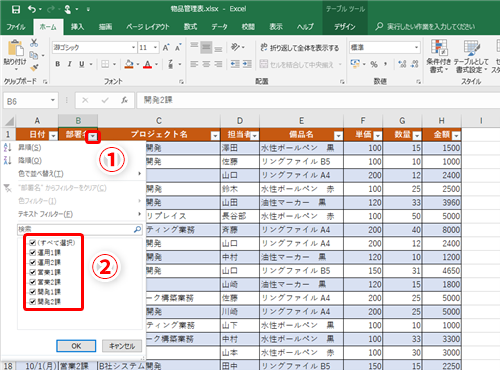
Excel フィルター機能を使用すると、大きなデータセットから特定の条件に一致するデータを簡単に絞り込むことができます。この記事では、フィルターで絞り込んだデータを別のシートやワークブックにコピー&ペーストする方法について説明します。
フィルター機能は、データの分析や整理に非常に役立ちます。大量のデータから必要な情報を抽出することができ、作業の効率化につながります。ただし、フィルターで絞り込んだデータをコピー&ペーストする際には、注意が必要です。非表示になっているデータはコピーされない点や、コピー先のセルに既にデータがある場合、それらは上書きされてしまう可能性があるためです。
この記事では、フィルターで絞り込んだデータをコピー&ペーストする方法について詳しく説明します。フィルターの適用方法、データのコピー方法、ペースト先のセルの選択方法などについて説明します。また、コピー&ペーストする際に注意すべき点についても触れます。
Excel のフィルター機能とは
Excel のフィルター機能は、データを特定の条件に基づいて絞り込むことができる便利な機能です。フィルターを使用すると、大きなデータセットから必要なデータだけを抽出して、データの分析や加工が容易になります。フィルター機能は、データの列ヘッダーに表示されるドロップダウン矢印をクリックすることで適用できます。
フィルターを適用すると、指定した条件に一致するデータのみが表示され、他のデータは非表示になります。データの絞り込みは、特定の値や日付、数値などの条件に基づいて行うことができます。フィルターで絞り込んだデータは、別のシートやワークブックにコピー&ペーストすることができます。
フィルター機能は、データの分析やレポート作成に役立つ便利な機能です。ただし、フィルターで絞り込んだデータをコピー&ペーストする際には、非表示になっているデータはコピーされない点に注意する必要があります。また、コピー先のセルに既にデータがある場合、それらは上書きされてしまうため、ペーストする前に、コピー先のセルが空であることを確認する必要があります。
データをフィルターで絞り込む方法
Excel のフィルター機能を使用すると、大きなデータセットから特定の条件に一致するデータを簡単に絞り込むことができます。フィルターを適用するには、まずデータを選択し、データ タブの フィルター ボタンをクリックします。これにより、データの各列にドロップダウン矢印が表示されます。
次に、絞り込みたい列のドロップダウン矢印をクリックし、条件を選択します。たとえば、特定の値に一致するデータを絞り込むには、「フィルターの選択」 メニューから 「等しい」 を選択し、値を入力します。複数の条件を適用するには、「フィルターの選択」 メニューから 「カスタムフィルター」 を選択し、条件を設定します。
フィルターを適用すると、条件に一致するデータのみが表示されます。フィルターで絞り込んだデータを別のシートやワークブックにコピー&ペーストするには、絞り込んだデータを選択し、コピーします。ペースト先のセルを選択し、ペーストします。フィルターを解除するには、データ タブの フィルター ボタンを再度クリックします。
絞り込んだデータをコピー&ペーストする方法
Excel のフィルター機能を使用すると、大きなデータセットから特定の条件に一致するデータを簡単に 絞り込む ことができます。フィルターで絞り込んだデータを別のシートやワークブックにコピー&ペーストするには、まずフィルターを適用する必要があります。フィルターを適用するには、データ タブの フィルター ボタン をクリックし、絞り込みたい列のドロップダウン矢印をクリックして条件を選択します。
フィルターで絞り込んだデータをコピーするには、絞り込んだデータを選択し、コピーします。ペースト先のセルを選択し、ペーストします。ただし、フィルターで絞り込んだデータをコピー&ペーストする際には、非表示になっているデータはコピーされない点に注意してください。また、コピー先のセルに既にデータがある場合、それらは上書きされてしまいます。
これを避けるためには、ペーストする前に、コピー先のセルが空であることを確認してください。フィルターを解除するには、データ タブの フィルター ボタン を再度クリックします。フィルター機能を効果的に使用することで、データの分析と管理を効率的に行うことができます。
フィルターを解除する方法
フィルターを解除するには、データ タブの フィルター ボタンを再度クリックします。これにより、フィルターが解除され、元のデータが表示されます。フィルターを解除しても、フィルターで絞り込んだデータをコピー&ペーストしたデータは影響を受けません。
フィルターを解除する際には、フィルターが適用されていた列のドロップダウン矢印が消え、フィルターの条件がリセットされます。フィルターを再度適用するには、フィルター ボタンをクリックし、条件を再度選択する必要があります。
また、フィルターを解除することで、非表示になっていたデータが再度表示されます。フィルターで絞り込んだデータをコピー&ペーストする際には、非表示になっているデータはコピーされない点に注意してください。
コピー&ペーストする際の注意点
フィルター機能を使用してデータを絞り込んだ後、コピー&ペーストする際にはいくつかの注意点があります。まず、非表示になっているデータはコピーされないため、必要なデータがすべて表示されていることを確認する必要があります。また、コピー先のセルに既にデータがある場合、それらは上書きされてしまうため、ペーストする前にコピー先のセルが空であることを確認する必要があります。
さらに、フィルター条件を解除しないままデータをコピー&ペーストすると、条件が適用されたままのデータがコピーされます。したがって、必要に応じてフィルター条件を解除する必要があります。データの整合性を保つために、コピー&ペーストするデータを慎重に確認することが重要です。
また、ワークシートの保護が設定されている場合、コピー&ペーストが制限されることがあります。ワークシートの保護を解除するか、保護された範囲外にデータをペーストする必要があります。
まとめ
Excel のフィルター機能を使用すると、大きなデータセットから特定の条件に一致するデータを簡単に絞り込むことができます。フィルターで絞り込んだデータを別のシートやワークブックにコピー&ペーストする方法について説明します。
フィルターを適用するには、まずデータ タブの フィルター ボタンをクリックします。次に、絞り込みたい列のドロップダウン矢印をクリックし、条件を選択します。条件を選択すると、データが自動的に絞り込まれます。絞り込んだデータを選択し、コピーします。
コピーしたデータをペーストするには、ペースト先のセルを選択し、ペーストします。ただし、フィルターで絞り込んだデータをコピー&ペーストする際には、非表示になっているデータはコピーされない点に注意してください。また、コピー先のセルに既にデータがある場合、それらは上書きされてしまいます。これを避けるためには、ペーストする前に、コピー先のセルが空であることを確認してください。
フィルターを解除するには、データ タブの フィルター ボタンを再度クリックします。フィルターを解除すると、データが元の状態に戻ります。
まとめ
フィルター機能を使用すると、大きなデータセットから特定の条件に一致するデータを簡単に絞り込むことができます。フィルターで絞り込んだデータを別のシートやワークブックにコピー&ペーストする方法は、上記の通りです。フィルター機能を効果的に使用することで、データの分析と管理を効率的に行うことができます。
よくある質問
Excel のフィルター機能で絞り込んだデータをコピー&ペーストする方法は?
Excel のフィルター機能を使用してデータを絞り込んだ後、コピー ボタンをクリックしてデータをコピーします。ただし、フィルターを適用した状態でコピーすると、非表示の行や列もコピーされることがあります。フィルターを適用したデータのみをコピーするには、「値を選択」 から 「セルの値のみ」 を選択し、「コピー」 ボタンをクリックします。次に、ペースト先のセルを選択し、「ペースト」 ボタンをクリックしてデータをペーストします。
Excel のフィルター機能で絞り込んだデータを別のシートにコピーする方法は?
Excel のフィルター機能を使用してデータを絞り込んだ後、「コピー」 ボタンをクリックしてデータをコピーします。次に、別のシートを開き、ペースト先のセルを選択し、「ペースト」 ボタンをクリックしてデータをペーストします。別のシートにコピーする際には、「ペーストのオプション」 から 「値のみ」 を選択することで、フィルターを適用したデータのみをコピーできます。
Excel のフィルター機能で絞り込んだデータを別の Excel ファイルにコピーする方法は?
Excel のフィルター機能を使用してデータを絞り込んだ後、「コピー」 ボタンをクリックしてデータをコピーします。次に、別の Excel ファイルを開き、ペースト先のセルを選択し、「ペースト」 ボタンをクリックしてデータをペーストします。別の Excel ファイルにコピーする際には、「ペーストのオプション」 から 「値のみ」 を選択することで、フィルターを適用したデータのみをコピーできます。
Excel のフィルター機能で絞り込んだデータをテキストファイルにコピーする方法は?
Excel のフィルター機能を使用してデータを絞り込んだ後、「コピー」 ボタンをクリックしてデータをコピーします。次に、テキストエディタを開き、ペースト先を選択し、「ペースト」 ボタンをクリックしてデータをペーストします。テキストファイルにコピーする際には、「ペーストのオプション」 から 「テキストのみ」 を選択することで、フィルターを適用したデータのみをコピーできます。
コメントを残す
コメントを投稿するにはログインしてください。
関連ブログ記事