
Excelマクロの作成方法:VBAを利用した自動化と効率化の実現

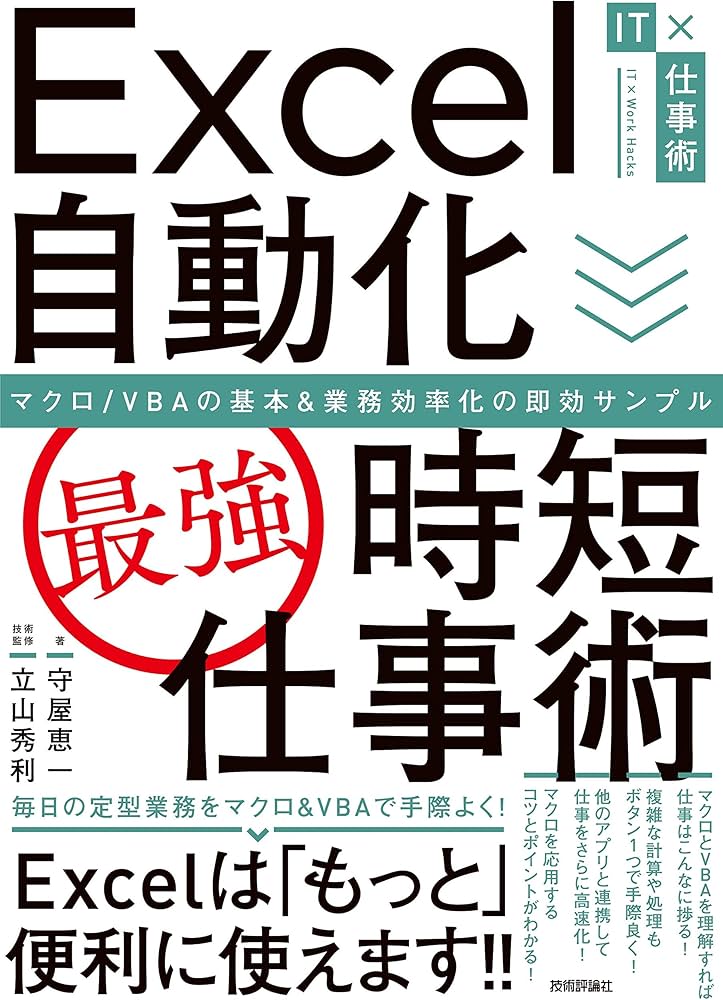
Excelマクロの作成方法について解説する本記事では、VBA(Visual Basic for Applications)を利用してExcelでの作業を自動化し、効率化を実現する方法について詳しく説明します。マクロは、繰り返しの作業を自動化し、データの処理を迅速化するための強力なツールです。VBAを利用することで、カスタムマクロを作成し、Excelの機能を拡張することができます。
この記事では、VBAの基本的な概念から始まり、カスタムマクロの作成方法、マクロの実行とデバッグ方法、マクロのセキュリティ設定について解説します。また、VBAの将来性と代替技術についても触れます。Excelマクロの作成方法を理解することで、Excelでの作業をより効率的に行うことができます。
Excelマクロとは何か
Excelマクロとは、Excelでの作業を自動化し、効率化を実現するための強力なツールです。マクロは、VBA(Visual Basic for Applications)を利用して作成され、Excelの操作を自動化することができます。マクロを使用することで、繰り返しの作業を自動化し、時間を節約することができます。また、マクロは、Excelの機能を拡張し、カスタムの機能を実現することもできます。
マクロは、Excelのワークシートやワークブックに保存され、開発タブから実行することができます。また、マクロは、マクロダイアログからも実行することができます。マクロを実行することで、Excelの操作を自動化し、効率化を実現することができます。
マクロの作成には、VBAエディターが必要です。VBAエディターは、Excelに搭載されている開発環境で、VBAコードを編集することができます。VBAエディターを使用することで、マクロの作成と編集が可能になります。
VBAを利用したマクロの作成方法
VBA(Visual Basic for Applications)を利用してマクロを作成するには、まずVBAエディターを開く必要があります。VBAエディターは、Excelの「開発」タブからアクセスできます。VBAエディターを開くと、コードを編集することができます。
マクロの作成には、オブジェクト、プロシージャ、変数、制御構文などの基本的な概念を理解する必要があります。オブジェクトは、Excelのワークシートやセルなどの要素を表します。プロシージャは、特定のタスクを実行するためのコードのブロックです。変数は、データを格納するための場所です。制御構文は、コードの流れを制御するための命令です。
コードを編集したら、開発タブやマクロダイアログを利用してマクロを実行することができます。マクロを実行すると、指定されたタスクが自動的に実行されます。また、デバッグ機能を利用して、コードのエラーを検出することができます。
VBAの基本的な概念
VBA(Visual Basic for Applications)を利用してマクロを作成するには、VBAの基本的な概念を理解する必要があります。オブジェクトは、VBAで扱うデータや要素を表します。たとえば、ワークシートやセル、グラフなどがオブジェクトに該当します。プロシージャは、VBAで実行される一連の命令を表します。プロシージャは、サブプロシージャと関数プロシージャの2種類があります。サブプロシージャは、値を返さないプロシージャで、関数プロシージャは、値を返すプロシージャです。
変数は、VBAでデータを格納するために使用される名前付きの領域です。変数には、データ型が割り当てられ、データ型によって格納できるデータの種類が決まります。たとえば、整数型の変数には整数値のみを格納できます。制御構文は、VBAで条件分岐やループを実現するために使用されます。たとえば、If文は、条件に応じて異なる処理を実行するために使用されます。
これらの基本的な概念を理解することで、VBAを利用してマクロを作成することができます。マクロを作成するには、VBAエディターでコードを編集する必要があります。VBAエディターは、Excelに搭載されている開発環境で、VBAコードを編集・実行することができます。
カスタムマクロの作成方法
カスタムマクロを作成するには、VBAエディターでコードを編集する必要があります。VBAエディターは、Excelに内蔵されている開発環境で、ユーザーがマクロを作成、編集、実行することができます。VBAエディターを開くには、Excelの「開発」タブをクリックし、「Visual Basic」ボタンをクリックします。
VBAエディターでは、モジュールを作成し、そこにコードを記述します。モジュールは、VBAのコードを格納するファイルで、ユーザーが作成したマクロを保存することができます。モジュールを作成するには、VBAエディターの「挿入」メニューから「モジュール」を選択します。
コードを記述する際には、オブジェクト、プロシージャ、変数などの基本的な概念を理解する必要があります。オブジェクトは、Excelのワークシートやセルなどの要素を表し、プロシージャは、特定の処理を実行するコードのブロックです。変数は、値を格納するための記憶域で、コード内で使用することができます。
マクロの実行とデバッグ方法
マクロの実行とデバッグは、VBAを利用した自動化と効率化の実現において非常に重要なステップです。マクロを実行するには、開発タブを利用することができます。開発タブは、Excelのリボンメニューに表示され、VBAエディターの起動やマクロの実行が可能です。
マクロを実行する前に、デバッグを行うことが重要です。デバッグは、コード内のエラーを検出して修正するプロセスです。VBAエディターには、デバッグに役立つさまざまなツールが用意されています。たとえば、ブレークポイントを設定することで、コードの特定の部分で実行を停止し、変数の値を確認することができます。また、ステップ実行機能を利用することで、コードを1行ずつ実行し、エラーの原因を特定することができます。
マクロの実行とデバッグを行う際には、マクロのセキュリティ設定にも注意する必要があります。マクロのセキュリティ設定は、悪意のあるマクロからシステムを保護するために非常に重要です。マクロのセキュリティ設定を適切に設定することで、安全にマクロを実行することができます。
マクロのセキュリティ設定
マクロのセキュリティ設定は、悪意のあるマクロからシステムを保護するために非常に重要です。マクロのセキュリティ設定を適切に設定しないと、システムに深刻な被害を与える可能性があります。Excelでは、マクロのセキュリティレベルを設定することができます。マクロのセキュリティレベルには、「無制限」、「通知を表示」、「無効」の3つのレベルがあります。
「無制限」レベルでは、すべてのマクロが実行可能です。このレベルは、信頼できるマクロのみを実行する場合に使用します。「通知を表示」レベルでは、マクロが実行されるときに通知が表示されます。このレベルは、ユーザーがマクロの実行を許可するかどうかを判断する場合に使用します。「無効」レベルでは、すべてのマクロが無効になります。このレベルは、システムを保護するために使用します。
マクロのセキュリティ設定を適切に設定することで、システムを保護し、悪意のあるマクロから被害を受けることを防ぐことができます。さらに、デジタル署名を使用することで、マクロの信頼性を確認することができます。デジタル署名は、マクロの作者がマクロに署名することで、マクロの信頼性を保証します。
VBAの将来性と代替技術
VBAの将来性は不明瞭です。マイクロソフトは、VBAのサポートを継続していますが、代替技術の開発も進めています。Office スクリプトや Power Automate などの新しい技術は、VBAに代わる自動化ツールとして期待されています。
Office スクリプトは、Office アプリケーションを自動化するための新しいスクリプト言語です。VBAに比べて、Office スクリプトはよりシンプルで、使いやすい設計になっています。また、Office スクリプトは、Web 上での実行も可能であり、クラウドベースの自動化を実現することができます。
Power Automateは、Microsoft の自動化ツールです。Power Automateは、VBAに比べて、より直感的で、使いやすいインターフェイスを提供しています。また、Power Automateは、AIや機械学習を利用した自動化も可能であり、より高度な自動化を実現することができます。
ただし、VBAの完全な置き換えは、まだ実現されていません。VBAは、依然として広く利用されており、多くの開発者がVBAを使用しています。したがって、VBAのサポートは、当面の間、継続されることが予想されます。
まとめ
Excelマクロの作成方法について解説しました。マクロは、Excelでの作業を自動化し、効率化を実現するための強力なツールです。VBA(Visual Basic for Applications)を利用してマクロを作成する方法、VBAの基本的な概念、カスタムマクロの作成方法、マクロの実行とデバッグ方法、マクロのセキュリティ設定について詳しく説明しました。
また、VBAの将来性についても触れました。VBAは依然として広く利用されていますが、代替技術としてOfficeスクリプトやPower Automateなどが存在します。これらの技術は、VBAに代わる新しい自動化ツールとして期待されています。
マクロの自動化は、Excelでの作業を大幅に効率化することができます。マクロを作成することで、繰り返しの作業を自動化し、時間を節約することができます。また、マクロのカスタマイズも可能であり、ユーザーのニーズに応じた自動化ソリューションを実現することができます。
よくある質問
Excelマクロとは何か?どのような機能がありますか?
Excelマクロとは、VBA(Visual Basic for Applications)を利用して作成されたプログラムのことです。マクロを使用することで、Excelの操作を自動化し、作業の効率化を実現することができます。たとえば、データの入力や計算、グラフの作成など、繰り返し行う作業を自動化することができます。また、条件分岐やループ処理などの制御構文を使用することで、複雑な処理も実現することができます。
Excelマクロを作成するにはどのような知識が必要ですか?
Excelマクロを作成するには、VBAの基礎知識が必要です。VBAは、オブジェクト指向プログラミングの概念に基づいており、Excelのオブジェクトを操作することで、自動化を実現します。したがって、VBAの基本的な構文や、オブジェクトの操作方法を理解する必要があります。また、デバッグの方法も理解する必要があります。
Excelマクロを使用することで、どのようなメリットがありますか?
Excelマクロを使用することで、作業の効率化や生産性の向上を実現することができます。マクロを使用することで、繰り返し行う作業を自動化することができ、時間を節約することができます。また、エラーの削減も実現することができます。マクロを使用することで、人間のミスを排除することができ、データの正確性を向上させることができます。
Excelマクロを作成する際に、どのような注意点がありますか?
Excelマクロを作成する際には、セキュリティに注意する必要があります。マクロを使用することで、ウイルスやマルウェアなどの脅威にさらされる可能性があります。したがって、マクロの署名やアクセス制限などのセキュリティ対策を講じる必要があります。また、バックアップも重要です。マクロを使用することで、データの損失を防ぐことができます。
コメントを残す
コメントを投稿するにはログインしてください。
関連ブログ記事