
Excelでセル・列・シートを非表示にする方法と再表示テクニック

Excel でデータを管理する際、特定のセル、列、またはシートを非表示にする必要がある場合があります。この記事では、セル、列、シート を非表示にする方法と、非表示にしたものを再表示するテクニックについて詳しく解説します。
セル を非表示にするには、セルの書式設定で「非表示」をチェックするだけです。ただし、列 を非表示にするには、列のヘッダーを右クリックし、「非表示」を選択する必要があります。シート を非表示にするには、シートのタブを右クリックし、「非表示」を選択します。
この記事では、これらの基本的な方法に加えて、複数の シート を同時に非表示にする方法や、非表示の セル、列、シート を見つける方法についても説明します。また、Excel で セル、列、シート を非表示にした場合、再表示する方法についても詳しく解説します。
セルを非表示にする方法
Excelでセルを非表示にするには、セルの書式設定を変更する必要があります。セルを選択し、ホームタブの「セルの書式設定」ボタンをクリックします。次に、表示されたダイアログボックスで「セルの表示」タブを選択し、「非表示」のチェックボックスにチェックを入れてください。これで、選択したセルが非表示になります。
また、セルを非表示にするには、セルを選択し、右クリックして「セルの書式設定」を選択する方法もあります。表示されたダイアログボックスで「セルの表示」タブを選択し、「非表示」のチェックボックスにチェックを入れてください。どちらの方法でも、セルを非表示にすることができます。
セルを非表示にすると、セルの内容は表示されなくなりますが、セルのデータは保持されます。したがって、セルを非表示にした後でも、セルのデータを使用することができます。
列を非表示にする方法
Excelで列を非表示にする方法は非常に簡単です。列を非表示にするには、列のヘッダーを右クリックし、「列の非表示」を選択します。列のヘッダーは、列の最上部にある列の番号(A、B、Cなど)をクリックします。右クリックメニューから「列の非表示」を選択すると、選択した列が非表示になります。
また、複数の列を同時に非表示にすることもできます。複数の列を選択するには、列のヘッダーをShiftキーを押しながらクリックします。選択した複数の列を右クリックし、「列の非表示」を選択すると、選択したすべての列が非表示になります。
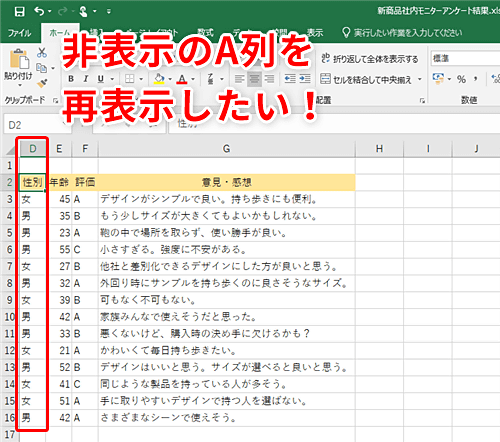
列を非表示にした後、再表示する方法についても簡単です。非表示にした列の位置にカーソルを移動し、「列の表示」を選択するか、または「ホーム」タブの「セル」グループの「書式」ボタンをクリックし、「列の表示」を選択します。
シートを非表示にする方法
Excelでシートを非表示にする方法は非常に簡単です。シートを非表示にするには、シートのタブを右クリックし、「非表示」を選択します。シートが非表示になると、シートのタブは表示されなくなりますが、シート自体は削除されません。非表示のシートは、他のユーザーには見えませんが、データは保持されます。
シートを非表示にする理由は様々です。例えば、シートに機密情報が含まれている場合や、シートが不要になった場合などです。シートを非表示にすることで、Excelファイルの整理を保ち、不要な情報を隠すことができます。また、シートを非表示にすることで、他のユーザーがシートを編集することを防ぐこともできます。
シートを非表示にした後、再表示する方法については後ほど説明します。ただし、シートを非表示にする前に、シートの内容を確認し、必要なデータを保存することをお勧めします。
複数のシートを同時に非表示にする方法
Excelで複数のシートを同時に非表示にするには、シートのタブをCtrlキーを押しながらクリックして選択します。選択したシートのタブを右クリックし、「非表示」を選択すると、選択したすべてのシートが非表示になります。また、シートのタブをShiftキーを押しながらクリックして連続して選択することもできます。
複数のシートを同時に非表示にする場合、シートの順序に注意する必要があります。シートの順序を変更したい場合は、シートのタブをドラッグして移動することができます。ただし、シートの順序を変更すると、シートの参照が変更される可能性があるため、注意が必要です。
複数のシートを同時に非表示にした場合、再表示するには、「ホーム」タブの「書式」グループの「シートの表示/非表示」ボタンをクリックし、「非表示のシート」を選択します。すると、非表示のシートがすべて表示されます。
非表示のセル、列、シートを見つける方法
Excelでセル、列、シートを非表示にした場合、再表示するには、まず非表示のセル、列、シートを見つける必要があります。非表示のセルを見つけるには、セルの検索機能を使用します。セルの検索機能は、Ctrl + Fキーを押すことで起動できます。検索ウィンドウで、非表示のセルの値を入力し、検索ボタンをクリックすると、非表示のセルが見つかります。
非表示の列を見つけるには、列のヘッダーを確認します。列のヘッダーには、非表示の列の番号が表示されます。非表示の列の番号を確認し、列の選択機能を使用して、非表示の列を選択できます。
非表示のシートを見つけるには、シートのタブを確認します。シートのタブには、非表示のシートの名前が表示されます。非表示のシートの名前を確認し、シートの選択機能を使用して、非表示のシートを選択できます。
これらの方法を使用して、非表示のセル、列、シートを見つけることができます。見つけた後、再表示する方法については、次のセクションで詳しく解説します。
非表示にしたセル、列、シートを再表示する方法
Excelでセル、列、シートを非表示にした場合、再表示する方法は非常に重要です。非表示にしたセル、列、シートを再表示するには、まずそれらが非表示にされていることを確認する必要があります。
セルを再表示するには、セルの書式設定で「セルの非表示を解除」をチェックするか、セルを選択し、右クリックメニューから「セルの非表示を解除」を選択します。列を再表示するには、列のヘッダーを右クリックし、「列の非表示を解除」を選択します。シートを再表示するには、シートのタブを右クリックし、「シートの非表示を解除」を選択します。
また、複数のシートを同時に再表示することもできます。複数のシートを選択し、右クリックメニューから「シートの非表示を解除」を選択すると、選択したすべてのシートが再表示されます。非表示のセル、列、シートを見つけるには、「ホーム」タブの「検索と選択」グループの「検索」ボタンをクリックし、「セルを検索」ダイアログボックスで「非表示のセルを検索」を選択します。
まとめ
Excel でセル、列、シートを非表示にする方法は、セルの書式設定や右クリックメニューから簡単に実行できます。セルを非表示にするには、セルの書式設定で 「非表示」 をチェックするだけです。列を非表示にするには、列のヘッダーを右クリックし、 「非表示」 を選択します。シートを非表示にするには、シートのタブを右クリックし、 「非表示」 を選択します。
セル、列、シートを非表示にした場合、再表示する方法も簡単です。非表示のセルを再表示するには、セルの書式設定で 「非表示」 のチェックを外すだけです。非表示の列を再表示するには、列のヘッダーを右クリックし、 「表示」 を選択します。非表示のシートを再表示するには、シートのタブを右クリックし、 「表示」 を選択します。
また、複数のシートを同時に非表示にする方法もあります。複数のシートを選択し、右クリックメニューから 「非表示」 を選択するだけです。非表示のセル、列、シートを見つける方法もあります。 「ホーム」 タブの 「検索と選択」 グループから 「条件付き書式設定」 を選択し、 「非表示のセル」 を選択するだけです。
まとめ
この記事では、 Excel でセル、列、シートを非表示にする方法と再表示する方法について詳しく解説しました。セルの書式設定や右クリックメニューから簡単に実行できる方法を紹介しました。また、複数のシートを同時に非表示にする方法や、非表示のセル、列、シートを見つける方法についても説明しました。
よくある質問
Excelでセルを非表示にする方法は?
Excelでセルを非表示にする方法は、セルのフォーマット設定を変更することで実現できます。セルを選択し、ホームタブの「セルのフォーマット」グループの「セルのフォーマット」ボタンをクリックします。次に、「セルのフォーマット」ダイアログボックスの「表示」タブで、「セルの非表示」のチェックボックスにチェックを入れて、「OK」ボタンをクリックします。これで、選択したセルが非表示になります。
Excelで列を非表示にする方法は?
Excelで列を非表示にする方法は、列ヘッダーの右端をドラッグして列幅を0に設定するか、ホームタブの「セルのフォーマット」グループの「セルのフォーマット」ボタンをクリックして、「セルのフォーマット」ダイアログボックスの「表示」タブで、「列の非表示」のチェックボックスにチェックを入れて、「OK」ボタンをクリックします。さらに、ショートカットキー「Ctrl + 0」を使用して、選択した列を非表示にすることもできます。
Excelでシートを非表示にする方法は?
Excelでシートを非表示にする方法は、シートタブを右クリックして、「シートの非表示」を選択するか、ホームタブの「セルのフォーマット」グループの「セルのフォーマット」ボタンをクリックして、「セルのフォーマット」ダイアログボックスの「表示」タブで、「シートの非表示」のチェックボックスにチェックを入れて、「OK」ボタンをクリックします。さらに、ショートカットキー「Ctrl + Tab」を使用して、選択したシートを非表示にすることもできます。
Excelで非表示にしたセル・列・シートを再表示する方法は?
Excelで非表示にしたセル・列・シートを再表示する方法は、セル・列・シートを選択し、ホームタブの「セルのフォーマット」グループの「セルのフォーマット」ボタンをクリックして、「セルのフォーマット」ダイアログボックスの「表示」タブで、「セルの非表示」、「列の非表示」、「シートの非表示」のチェックボックスからチェックを外して、「OK」ボタンをクリックします。さらに、ショートカットキー「Ctrl + Shift + 0」を使用して、選択した列を再表示することもできます。
コメントを残す
コメントを投稿するにはログインしてください。
関連ブログ記事