
Excelでレ点を入力する方法:5つの入力テクニックと活用例

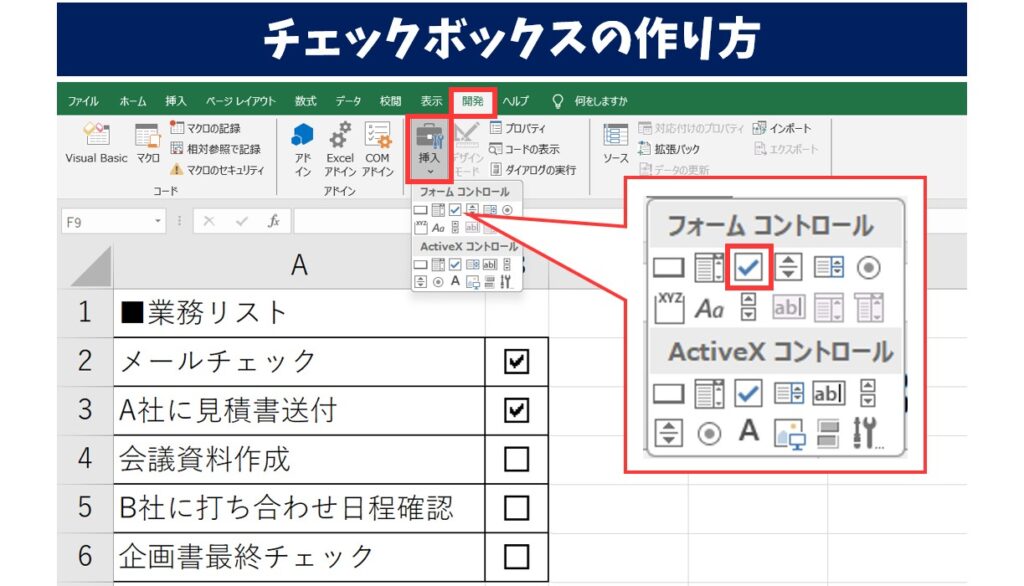
Excel でレ点を入力する方法について解説します。レ点は、数字や単位、文脈によっては特定の意味を表す重要な役割を果たします。レ点を正しく入力することで、データの正確性と読みやすさを向上させることができます。この記事では、5つの入力テクニック を紹介し、レ点を活用する方法について詳しく説明します。
レ点を入力する方法は、数字の直接入力 から始まります。数字を直接セルに入力すると、Excel は自動的にレ点を認識します。また、コロン を使って入力する方法もあります。日本語キーボードでは、「全角」モードでコロン(:)を入力すると、レ点として扱われます。
さらに、入力規則 を使用することで、自動的にレ点を入力することができます。セルの「入力規則」機能を使って、特定の条件に基づいてレ点を入力することができます。また、数式 を使ってレ点を入力することもできます。数式を使ってレ点を入力することで、データの計算と表示をより柔軟に制御することができます。
Excelでレ点を入力する方法の重要性
Excelでレ点を入力する方法は、データの正確性と読みやすさを向上させるために非常に重要です。レ点は、数字や単位、文脈によっては特定の意味を表す重要な役割を果たします。データの正確性を確保するために、レ点を正しく入力する必要があります。
レ点を入力する方法は、Excelの基本機能として広く利用されています。レ点を入力することで、データの読みやすさが向上し、データの分析やデータの可視化が容易になります。さらに、レ点を入力することで、データのエラーを防止し、データの品質を向上させることができます。
Excelでレ点を入力する方法は、キーボードショートカットや数式、入力規則など、さまざまな方法があります。レ点を入力する方法を理解することで、Excelの使い方がより効率的になり、データの管理が容易になります。
Excelでレ点を入力する5つの方法
Excelでレ点を入力する方法は、基本的には数字や単位、文脈によっては特定の意味を表す重要な役割を果たします。レ点を入力する方法は、自動入力や入力規則、数式などを利用することができます。
まず、数字を直接セルに入力すると、Excelは自動的にレ点を認識します。これは、自動入力機能によって実現されています。ただし、日本語キーボードでは、「全角」モードでコロン(:)を入力すると、レ点として扱われます。これは、日本語キーボードの特徴です。
また、セルの入力規則機能を使って、自動的にレ点を入力することができます。これは、特定の条件に基づいてレ点を入力することができるため、便利です。さらに、数式を使ってレ点を入力することもできます。これは、数式を利用してレ点を入力することができるため、柔軟性が高いです。
数字を直接入力する
Excelでレ点を入力する最も簡単な方法は、数字を直接入力することです。セルに数字を入力すると、Excelは自動的にレ点を認識します。たとえば、「1234」と入力すると、「1,234」と表示されます。この方法は、数字の桁数が少ない場合に便利です。
ただし、この方法には注意点があります。日本語キーボードでは、全角モードで数字を入力すると、レ点が自動的に入力されますが、半角モードではレ点が入力されません。したがって、レ点を入力するには、全角モードで数字を入力する必要があります。
また、数字の桁数が多い場合や、特定のフォーマットでレ点を入力したい場合は、他の方法を使用する必要があります。次のセクションでは、コロンを使ってレ点を入力する方法について説明します。
コロンを使ってレ点を入力する
コロン を使ってレ点を入力する方法は、日本語キーボードでよく使用されます。日本語キーボードでは、「全角」モードで コロン (:)を入力すると、レ点として扱われます。この方法は、レ点を入力する最も簡単な方法のひとつです。
ただし、この方法を使用するには、日本語キーボードの「全角」モードに切り替える必要があります。キーボードの設定によっては、コロン キーを押すと、半角のコロンが入力される場合があります。その場合は、キーボードの設定を変更する必要があります。
コロン を使ってレ点を入力する方法は、Excelのバージョンに関係なく使用できます。ただし、Excelの設定によっては、レ点の表示が異なる場合があります。
「入力規則」を使用してレ点を入力する
入力規則を使用することで、Excelでレ点を自動的に入力することができます。この機能は、特定の条件に基づいてセルの入力を制限することができます。たとえば、数字の入力を制限し、自動的にレ点を入力することができます。
入力規則を設定するには、セルを選択し、「データ」タブの「データツール」グループの「入力規則」ボタンをクリックします。次に、「入力規則の設定」ダイアログボックスが表示されます。ここで、条件を設定し、レ点を入力するためのフォーマットを指定することができます。
入力規則を使用することで、データの入力を効率化し、エラーを防ぐことができます。また、レ点を自動的に入力することで、データの整理性と読みやすさを向上させることができます。
数式を使ってレ点を入力する
数式を使ってレ点を入力する方法は、Excelの数式機能を利用して、セルにレ点を入力することができます。たとえば、セルA1に「10:00」という時間を入力したい場合、「=TIME(10,0,0)」という数式を入力すると、セルA1に「10:00」という時間が表示されます。この方法は、時間や日付を入力する際に便利です。
また、数式を使ってレ点を入力する方法は、既存のデータを加工して新しいデータを作成する際にも便利です。たとえば、セルA1に「10」という数字が入力されており、この数字にレ点を付けて「10:00」という時間に変換したい場合、「=A1&":"&"00"」という数式を入力すると、セルに「10:00」という時間が表示されます。この方法は、データの加工や変換に便利です。
数式を使ってレ点を入力する方法は、Excelの数式機能を利用して、セルにレ点を入力することができます。この方法は、時間や日付を入力する際に便利であり、既存のデータを加工して新しいデータを作成する際にも便利です。
「テキストを列に分割」機能を使ってレ点を入力する
「テキストを列に分割」機能は、既存のデータにレ点が含まれている場合に便利です。この機能を使うことで、レ点を認識させてデータを分割することができます。テキストを列に分割機能は、データの整理や分析に役立ちます。
この機能を使用するには、まずデータを選択し、「データ」タブの「テキストを列に分割」ボタンをクリックします。次に、分割するテキストの区切り文字を選択し、レ点を指定します。レ点を指定することで、データを正確に分割することができます。
データを分割した後は、必要に応じてデータを整理したり、分析したりすることができます。データの整理は、データの分析や活用に役立ちます。また、データを分割することで、データの内容をより詳しく理解することができます。
Excelでレ点☑を入力する方法
Excelでレ点☑を入力する方法は、基本的には数字や単位、文脈によっては特定の意味を表す重要な役割を果たします。レ点☑を入力するには、数字を直接入力する方法があります。数字を直接セルに入力すると、Excelは自動的にレ点☑を認識します。
また、コロンを使って入力する方法もあります。日本語キーボードでは、「全角」モードでコロン(:)を入力すると、レ点☑として扱われます。この方法は、特に日本語の文脈でレ点☑を入力する場合に便利です。
さらに、入力規則を使用する方法もあります。セルの「入力規則」機能を使って、自動的にレ点☑を入力することができます。この方法は、特に大量のデータを入力する場合に便利です。
Excelでレ点を活用する例
Excelでレ点を活用する例は多岐にわたります。データの整理や集計の際に、レ点を使用することで、数字や単位の区切りを明確にし、データの読み取りを容易にします。例えば、金額や数量を表す際に、レ点を使用することで、数値の桁数を明確にし、計算ミスを防ぐことができます。
また、レ点を使用することで、データの分析やグラフの作成も容易になります。例えば、レ点を使用して、データの傾向や変動を分析することができます。また、レ点を使用して、グラフの軸ラベルや凡例を設定することで、グラフの読み取りを容易にします。
さらに、レ点を使用することで、データの入力や編集も効率化されます。例えば、レ点を使用して、データの入力規則を設定することで、データの入力を自動化することができます。また、レ点を使用して、データの編集を容易にすることで、データの管理を効率化することができます。
まとめ
Excelでレ点を入力する方法は、データの正確性と読みやすさを向上させるために非常に重要です。レ点は、数字や単位、文脈によっては特定の意味を表す重要な役割を果たします。Excelでは、レ点を入力する方法が複数あります。
数字を直接入力する方法は、最も簡単な方法です。数字を直接セルに入力すると、Excelは自動的にレ点を認識します。ただし、この方法では、入力した数字が正確であることを確認する必要があります。
また、コロンを使って入力する方法もあります。日本語キーボードでは、「全角」モードでコロン(:)を入力すると、レ点として扱われます。この方法は、特定の単位や形式でレ点を入力する必要がある場合に便利です。
Excelの入力規則機能を使って、自動的にレ点を入力することもできます。この機能は、特定の条件に基づいてレ点を入力する必要がある場合に便利です。さらに、数式を使ってレ点を入力する方法もあります。この方法は、複雑な計算やデータの加工が必要な場合に便利です。
既存のデータにレ点が含まれている場合は、テキストを列に分割機能を使って、レ点を認識させることができます。この機能は、データの整理や加工が必要な場合に便利です。
まとめ
Excelでレ点を入力する方法は、データの正確性と読みやすさを向上させるために非常に重要です。上記の方法を活用することで、Excelでのデータ入力作業を効率化することができます。
よくある質問
Excelでレ点を入力する方法は何ですか?
Excelでレ点を入力する方法は、数値入力の際に小数点を入力する方法と同様です。レ点を入力するには、小数点を入力する際に使用する「.」や「,」のキーを使用します。ただし、レ点を入力する際には、全角で入力する必要があります。半角で入力すると、小数点として認識されます。レ点を入力する方法は、5つの入力テクニックがあります。まず、直接入力でレ点を入力する方法があります。次に、数値変換機能を使用してレ点を入力する方法があります。さらに、特殊文字を使用してレ点を入力する方法もあります。最後に、マクロを使用してレ点を入力する方法があります。
Excelでレ点を入力する際に注意すべき点は何ですか?
Excelでレ点を入力する際に注意すべき点は、フォーマットの設定です。レ点を入力する際には、セルのフォーマットを「標準」または「数値」に設定する必要があります。そうしないと、レ点が正しく表示されない場合があります。さらに、小数点の位置を確認する必要があります。レ点を入力する際には、小数点の位置が正しいことを確認する必要があります。最後に、データの整合性を確認する必要があります。レ点を入力する際には、データの整合性を確認して、エラーが発生しないようにする必要があります。
Excelでレ点を入力する方法を活用する例は何ですか?
Excelでレ点を入力する方法を活用する例は、会計や財務の分野です。レ点を入力する方法を使用して、財務諸表を作成することができます。さらに、会計の分野では、レ点を入力する方法を使用して、会計帳簿を作成することができます。レ点を入力する方法を活用することで、データの正確性を向上させることができます。さらに、作業効率を向上させることができます。
Excelでレ点を入力する方法を学ぶためのリソースは何ですか?
Excelでレ点を入力する方法を学ぶためのリソースは、Microsoftの公式ウェブサイトです。Microsoftの公式ウェブサイトには、Excelのチュートリアルやガイドが掲載されています。さらに、YouTubeやオンラインコースも利用できます。オンラインコースでは、Excelの専門家がレ点を入力する方法を解説しています。さらに、Excelのコミュニティも利用できます。Excelのコミュニティでは、ユーザーがレ点を入力する方法について議論しています。
コメントを残す
コメントを投稿するにはログインしてください。
関連ブログ記事