
エクセルで画像の背景を透明にする方法|簡単な手順と操作

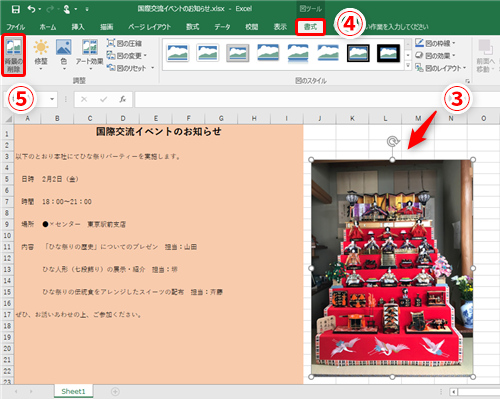
エクセルで画像の背景を透明にする方法について解説します。エクセルでは、画像の背景を透明にすることができます。これは、画像をより魅力的に見せるために役立ちます。画像の背景を透明にすることで、画像編集の幅が広がり、よりクリエイティブな表現が可能になります。
エクセルで画像の背景を透明にするには、透明度を調整する必要があります。透明度を調整することで、画像の背景が透明になり、より自然な表現が可能になります。この記事では、エクセルで画像の背景を透明にする方法について詳しく解説します。
エクセルで画像の背景を透明にする方法の概要
エクセルで画像の背景を透明にする方法は、画像をより魅力的に見せるために役立ちます。画像の背景を透明にすることで、画像が他の要素と調和し、より美しいデザインを実現することができます。エクセルでは、画像の編集機能を使用して、画像の背景を透明にすることができます。
この機能は、図 Formatタブの調整グループ内にあります。ここでは、画像の色、コントラスト、透明度などを調整することができます。画像の背景を透明にするには、透明度を調整する必要があります。透明度を調整することで、画像の背景が透明になり、他の要素と調和することができます。
エクセルで画像の背景を透明にする方法は非常に簡単です。画像を挿入し、画像を選択して、図 Formatタブの調整グループ内で透明度を調整するだけです。画像の背景を透明にすることで、画像がより魅力的に見えるようになり、より美しいデザインを実現することができます。
画像を挿入して選択する
エクセルで画像の背景を透明にするには、まず画像を挿入する必要があります。画像の挿入は、エクセルのワークシート上で行うことができます。挿入した画像は、クリックして選択することで、編集や加工が可能になります。
画像を挿入する際には、ファイル形式や画像サイズに注意する必要があります。エクセルでは、JPEGやPNGなどの一般的な画像ファイル形式がサポートされています。画像サイズが大きすぎると、エクセルのパフォーマンスに影響を与える可能性があるため、適切なサイズに調整することが重要です。
画像を選択した後は、図 Formatタブをクリックして画像の編集や加工を行うことができます。このタブでは、画像のサイズや位置の調整、画像の回転や反転、画像の色や透明度の調整など、さまざまな編集機能が利用できます。
背景の透明化オプションを選択する
エクセルで画像の背景を透明にするには、背景の透明化オプションを選択する必要があります。画像を選択した状態で、[図 Format]タブをクリックし、[調整]グループ内の[色]をクリックします。その後、[透明度]を選択し、背景の透明度を調整します。このオプションを使用することで、画像の背景を透明にすることができます。
画像の背景を透明にすることで、画像をより魅力的に見せることができます。例えば、画像をテキストや他の画像の上に重ねて表示する場合、背景が透明になっていると、画像がより自然に表示されます。また、画像の背景を透明にすることで、画像の全体的なデザインをより洗練されたものにすることができます。
背景の透明化オプションを選択する際には、画像の種類やサイズに応じて、透明度を調整する必要があります。透明度を調整することで、画像の背景が透明になり、画像がより魅力的に見えるようになります。
透明度を調整する
エクセルで画像の背景を透明にするには、画像を選択した状態で、[図 Format]タブをクリックし、[調整]グループ内の[色]をクリックします。その後、透明度を選択し、背景の透明度を調整します。透明度を調整することで、画像の背景が透明になります。
画像の背景を透明にすることで、画像をより魅力的に見せることができます。また、背景の透明度を調整することで、画像が他の要素と調和するように見せることができます。たとえば、画像をテキストや他の画像の上に配置する場合、背景の透明度を調整することで、画像が他の要素と調和するように見せることができます。
エクセルで画像の背景を透明にするには、画像のファイル形式がPNGである必要があります。PNG形式の画像は、透明度をサポートしているため、背景を透明にすることができます。画像のファイル形式がPNGでない場合は、画像をPNG形式に変換する必要があります。
画像を保存する
エクセルで画像の背景を透明にする方法を実行した後、画像を保存する必要があります。画像を保存することで、背景が透明になった画像を他の文書やプレゼンテーションに使用することができます。
画像を保存するには、[ファイル] タブをクリックし、[名前を付けて保存] を選択します。その後、保存先とファイル名を指定し、[保存] ボタンをクリックします。画像は、指定した保存先に保存されます。
画像を保存する際には、[ファイルの種類] を選択する必要があります。画像を透明にしたい場合は、PNG または GIF などの画像形式を選択する必要があります。これらの形式は、透明な背景をサポートしているため、画像を透明に保存することができます。
まとめ
エクセルで画像の背景を透明にする方法は、非常に簡単です。画像を挿入し、選択した後、図 Formatタブをクリックして、調整グループ内の色をクリックします。その後、透明度を選択し、背景の透明度を調整します。
画像の背景を透明にすることで、画像をより魅力的に見せることができます。例えば、商品の画像を背景なしで表示したり、ロゴを透明な背景で表示したりすることができます。エクセルで画像の背景を透明にする方法は、ビジネスやデザインの分野で非常に役立ちます。
画像の背景を透明にするには、画像の編集ソフトを使用する必要はありません。エクセル自体で画像の背景を透明にすることができるため、非常に便利です。画像を挿入し、選択した後、透明度を調整するだけで、画像の背景が透明になります。
まとめ
エクセルで画像の背景を透明にする方法は、非常に簡単です。画像を挿入し、選択した後、透明度を調整するだけで、画像の背景が透明になります。この方法は、ビジネスやデザインの分野で非常に役立ちます。
よくある質問
エクセルで画像の背景を透明にする方法はあるのですか?
エクセルで画像の背景を透明にする方法は、画像の編集 機能を使用することです。まず、画像を選択し、「画像の編集」 ボタンをクリックします。次に、「背景の除去」 ツールを選択し、背景を選択して削除します。背景を透明にしたい場合は、「透明度」 を調整することもできます。ただし、画像の背景を透明にする方法は、画像の種類や解像度によって異なる場合があります。
画像の背景を透明にするには、どのような画像が必要ですか?
画像の背景を透明にするには、PNG または GIF などの画像形式が必要です。これらの画像形式は、透明な背景をサポートしているため、画像の背景を透明にすることができます。JPEG などの画像形式は、透明な背景をサポートしていないため、画像の背景を透明にすることができません。
エクセルで画像の背景を透明にする方法は、複雑な操作が必要ですか?
エクセルで画像の背景を透明にする方法は、比較的簡単な操作です。画像を選択し、「画像の編集」 ボタンをクリックし、「背景の除去」 ツールを選択するだけです。ただし、画像の背景を透明にするには、画像の種類や解像度によって異なる場合があります。したがって、画像の背景を透明にする前に、画像の種類や解像度を確認する必要があります。
エクセルで画像の背景を透明にした画像は、他のアプリケーションで使用できますか?
エクセルで画像の背景を透明にした画像は、他のアプリケーションで使用できます。画像を保存し、他のアプリケーションにインポートするだけです。ただし、画像の背景を透明にした画像は、PNG または GIF などの画像形式で保存する必要があります。そうしないと、画像の背景が透明にならない場合があります。
コメントを残す
コメントを投稿するにはログインしてください。
関連ブログ記事