
Excel ファイルのパスワードを忘れた場合の解除方法と予防策まとめ

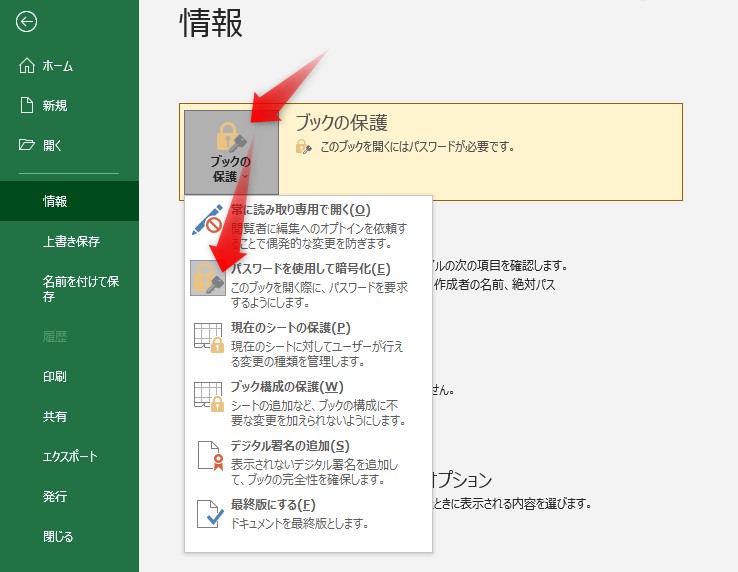
Excel ファイルのパスワードを忘れてしまった場合、重要なデータにアクセスできなくなり、作業が滞ってしまうことがあります。この記事では、Excel ファイルのパスワードを忘れた場合の解除方法と、パスワードを忘れることを防ぐための予防策についてまとめています。
パスワードを忘れてしまった場合、まずはパスワードの推測を試みることができます。パスワードを設定したときのヒントや、よく使用するパスワードを思い出してみましょう。ただし、パスワードの推測は時間がかかる可能性があり、成功する保証もありません。
パスワードの推測が難しい場合、パスワード解除ツールを使用することができます。パスワード解除ツールは、Excel ファイルのパスワードを解除するためのソフトウェアです。ただし、パスワード解除ツールを使用するには、Excel ファイルのバージョンやパスワードの種類などに注意する必要があります。
Excel ファイルのパスワードを忘れた場合の問題点
Excel ファイルのパスワードを忘れてしまった場合、重要なデータにアクセスできなくなり、業務や作業に大きな影響を及ぼす可能性があります。パスワードを忘れた場合、データの紛失や業務の遅延などの問題が発生する可能性があります。また、パスワードを忘れた場合、セキュリティのリスクも増大します。パスワードが弱い場合、ハッキングやデータの漏洩などのリスクがあります。
パスワードを忘れた場合、パスワードの推測やパスワード解除ツールの使用など、さまざまな方法で解除を試みることができます。しかし、これらの方法はリスクを伴う場合があります。パスワードの推測は時間がかかり、パスワード解除ツールの使用はデータの破損やセキュリティのリスクを伴う可能性があります。
したがって、パスワードを忘れた場合の解除方法と予防策を理解することが重要です。パスワードを忘れないようにするための予防策として、パスワードマネージャーの使用やパスワードにヒントを含めるなどが効果的です。また、定期的なパスワードの確認やバックアップの作成も重要です。
パスワード解除方法
パスワード解除方法にはいくつかの方法があります。まず、パスワードを推測する方法があります。この方法は、パスワードを忘れた場合に最も簡単な方法ですが、パスワードが複雑な場合には効果的ではありません。パスワードを推測するには、パスワードのヒントやパスワードの設定時に使用した情報を思い出す必要があります。
もう一つの方法は、パスワード解除ツールを使用することです。パスワード解除ツールは、Excel ファイルのパスワードを解除するために設計されたソフトウェアです。このツールを使用するには、Excel ファイルをツールにアップロードし、ツールがパスワードを解除するのを待つだけです。ただし、この方法にはリスクがあります。パスワード解除ツールの中には、ファイルに損傷を与える可能性があるものもあります。
また、バックアップから復元する方法もあります。この方法は、Excel ファイルのバックアップを定期的に作成している場合に有効です。バックアップから復元するには、バックアップファイルを探し出し、Excel にインポートする必要があります。この方法は、パスワードを忘れた場合に最も安全な方法ですが、バックアップが存在しない場合は使用できません。
パスワードを推測する
パスワードを忘れてしまった場合、まずはパスワードを推測する方法を試してみることができます。パスワードを推測するには、パスワードを作成したときの状況や、パスワードに含まれる文字や数字などのヒントを思い出す必要があります。パスワードを作成したときに、パスワードの複雑さを高く設定した場合、推測することが難しくなります。ただし、パスワードを推測する方法は、パスワードが単純な場合にのみ有効です。
パスワードを推測するには、パスワードに含まれる文字や数字を入力してみる必要があります。パスワードが正しい場合、Excel ファイルが開くことができます。ただし、パスワードが間違っている場合、Excel ファイルは開くことができません。パスワードを推測する方法は、セキュリティのリスクを高める可能性があるため、注意が必要です。
パスワードを推測する方法が効果的でない場合、他の方法を試してみる必要があります。パスワード解除ツールを使用する、バックアップから復元する、Excel を再インストールする、専門家に相談するなどの方法があります。これらの方法は、パスワードを忘れてしまった場合に、Excel ファイルを復元することができる可能性があります。
パスワード解除ツールを使用する
パスワード解除ツールを使用することは、Excel ファイルのパスワードを忘れた場合の最も簡単な解決策のひとつです。パスワード解除ツールは、Excel ファイルのパスワードを解除するために特別に設計されたソフトウェアです。これらのツールは、パスワードを解除するためにさまざまな方法を使用します。
パスワード解除ツールを使用するには、まずツールをダウンロードしてインストールする必要があります。次に、パスワードを忘れたExcel ファイルを選択し、ツールがパスワードを解除するのを待ちます。パスワード解除プロセスは、ファイルのサイズとパスワードの複雑さによって異なります。パスワードが解除されると、Excel ファイルにアクセスできるようになります。
ただし、パスワード解除ツールを使用するには注意が必要です。セキュリティリスクがあり、ファイルが損傷する可能性もあります。したがって、信頼できるツールを選択し、使用前にバックアップを作成することが重要です。
バックアップから復元する
バックアップから復元する方法は、Excel ファイルのパスワードを忘れた場合に最も簡単な解決策のひとつです。バックアップ とは、データを予防的に複製しておくことです。バックアップを定期的に作成していれば、パスワードを忘れてしまった場合でも、バックアップファイル から元のファイルを復元することができます。
バックアップから復元するには、まずバックアップファイルの保存場所を確認する必要があります。クラウドストレージ や 外部ハードディスク などにバックアップファイルが保存されている場合は、それらの場所からファイルを復元することができます。バックアップファイルが見つかったら、Excel でファイルを開き、パスワードなしでアクセスできるかどうかを確認します。
バックアップから復元する方法は、パスワードを忘れた場合の最も安全な解決策のひとつです。なぜなら、データの損失 を最小限に抑えることができるからです。ただし、バックアップを定期的に作成していない場合は、この方法は使用できません。したがって、定期的なバックアップ の重要性を再確認する必要があります。
Excel を再インストールする
Excel を再インストールすることは、パスワードを忘れた Excel ファイルにアクセスするための最終手段のひとつです。ただし、この方法は、パスワードがファイル自体に保存されている場合には効果がありません。パスワードが Excel のアプリケーションに保存されている場合にのみ効果があります。
Excel を再インストールすると、パスワードキャッシュがクリアされます。これにより、パスワードが保存されていた場合、それが削除されます。ただし、この方法では、他の設定やデータも失われる可能性があります。したがって、この方法を実行する前に、重要なデータをバックアップすることをお勧めします。
また、Excel を再インストールしても、ファイルの暗号化が解除されるわけではありません。ファイル自体にパスワードが設定されている場合、再インストールしてもそれを解除することはできません。したがって、この方法は、パスワードが Excel のアプリケーションに保存されている場合にのみ効果があります。
専門家に相談する
専門家に相談することは、Excel ファイルのパスワードを忘れた場合の最終的な解決策です。パスワード解除ツールやバックアップからの復元ができない場合、専門家に相談することが最も効果的な方法です。専門家は、暗号化やパスワード解析の技術を使用して、パスワードを解除することができます。
専門家に相談する場合、ファイルのセキュリティを確保するために、信頼できる専門家を選ぶことが重要です。専門家は、ファイルの内容を保護し、パスワードを安全に解除することができる必要があります。また、専門家に相談する前に、ファイルのバックアップを作成することが推奨されます。これにより、ファイルが損傷した場合でも、元のファイルを復元することができます。
専門家に相談するには、コストがかかる場合があります。しかし、重要なファイルのパスワードを解除する必要がある場合、専門家に相談することは最も効果的な方法です。
パスワード解除方法の比較
パスワード解除方法にはいくつかの種類があります。まず、パスワードを推測する方法があります。この方法は、パスワードを忘れた場合に最も簡単な方法ですが、パスワードが複雑な場合には効果的ではありません。また、パスワードを推測するために多くの時間を費やす必要があります。
もう一つの方法は、パスワード解除ツールを使用することです。このツールは、パスワードを解除するために特別に設計されています。パスワード解除ツールを使用することで、パスワードを解除することができますが、ツールの品質や安全性に注意する必要があります。
また、バックアップから復元する方法もあります。この方法は、パスワードを忘れた場合に最も安全な方法です。バックアップから復元することで、パスワードを解除することなく、ファイルを復元することができます。ただし、バックアップが存在しない場合には、この方法は使用できません。
パスワード解除ツールやバックアップから復元する方法が使用できない場合には、Excel を再インストールする方法があります。この方法は、パスワードを解除するために Excel を再インストールすることです。ただし、この方法は、他のファイルや設定に影響を与える可能性があります。
最後に、専門家に相談する方法があります。この方法は、パスワードを解除するために専門家に相談することです。専門家は、パスワードを解除するために最も安全な方法を提案することができます。ただし、この方法は、費用がかかる可能性があります。
パスワードを忘れることを防ぐための予防策
パスワードを忘れることを防ぐためには、まずパスワードマネージャーの使用を検討することが重要です。パスワードマネージャーは、複数のパスワードを一元管理することができるため、パスワードを忘れるリスクを大幅に減らすことができます。また、パスワードマネージャーは、パスワードを自動生成する機能も備えているため、強力なパスワードを簡単に生成することができます。
また、パスワードにヒントを含めることも効果的です。パスワードにヒントを含めることで、パスワードを忘れた場合に、ヒントを頼りにパスワードを思い出すことができます。ただし、ヒントは簡単に推測されないようにする必要があります。
さらに、定期的な確認も重要です。定期的にパスワードを確認することで、パスワードを忘れるリスクを減らすことができます。また、パスワードを変更する際には、変更したパスワードをメモ帳やパスワードマネージャーに記録することが重要です。
パスワードマネージャーの使用
パスワードマネージャーを使用することは、Excel ファイルのパスワードを忘れることを防ぐための有効な方法です。パスワードマネージャーは、複数のパスワードを一元管理することで、パスワードの管理を容易にします。パスワードマネージャーを使用することで、パスワードの生成、パスワードの保存、パスワードの自動入力などが可能になります。
パスワードマネージャーを使用することで、パスワードを忘れる心配がなくなります。また、パスワードマネージャーは、暗号化されたデータベースにパスワードを保存するため、パスワードの安全性も確保されます。パスワードマネージャーを使用することで、Excel ファイルのパスワードを忘れることを防ぐことができます。
パスワードマネージャーの使用は、パスワードの管理を容易にするだけでなく、パスワードの安全性も確保するため、情報セキュリティの観点からも推奨されます。パスワードマネージャーを使用することで、Excel ファイルのパスワードを忘れることを防ぐことができ、情報セキュリティを確保することができます。
パスワードにヒントを含める
パスワードにヒントを含めることは、パスワードを忘れないための有効な方法です。パスワードにヒントを含めることで、パスワードを忘れた場合に、ヒントを頼りにしてパスワードを思い出すことができます。たとえば、パスワードに自分の名前や誕生日、住所などの個人情報を含めることで、パスワードを忘れた場合に、ヒントを頼りにしてパスワードを思い出すことができます。
また、パスワードにヒントを含めることで、パスワードの複雑さを高めることもできます。パスワードに数字や記号を含めることで、パスワードの複雑さを高めることができます。ただし、パスワードにヒントを含める場合は、ヒントが簡単に推測されないようにする必要があります。たとえば、パスワードに自分の名前や誕生日を含める場合は、他の個人情報と組み合わせて使用することで、ヒントが簡単に推測されないようにすることができます。
パスワードにヒントを含める場合には、パスワードの管理が重要です。パスワードを安全に管理することで、パスワードを忘れた場合に、ヒントを頼りにしてパスワードを思い出すことができます。また、パスワードを安全に管理することで、パスワードが第三者に漏洩することを防ぐことができます。パスワードの管理には、パスワードマネージャーなどのツールを使用することができます。パスワードマネージャーは、パスワードを安全に管理するためのツールであり、パスワードを忘れた場合に、ヒントを頼りにしてパスワードを思い出すことができます。
定期的な確認
パスワードを忘れることを防ぐためには、定期的な確認が重要です。パスワードを設定した後、一定期間が経過した場合にパスワードを確認することで、忘れることを防ぐことができます。また、パスワードを変更した場合にも、変更したパスワードを確認することで、間違ったパスワードを入力することを防ぐことができます。
パスワードの確認は、単にパスワードを思い出すだけではなく、パスワードの安全性も確認する必要があります。パスワードが簡単に推測される場合や、パスワードが漏洩した場合には、パスワードを変更する必要があります。パスワードマネージャーを使用することで、パスワードを安全に管理することができます。
また、パスワードを忘れないようにするためには、パスワードにヒントを含めることも効果的です。パスワードにヒントを含めることで、パスワードを思い出すことが容易になります。ただし、ヒントが簡単に推測される場合には、パスワードの安全性が低下するため、注意が必要です。
まとめ
Excel ファイルのパスワードを忘れてしまった場合、まずはパスワードを推測することを試みることができます。パスワードは、一般的に使用される単語や数字、記念日などを組み合わせて作成されることが多いので、自分がよく使用するパスワードを思い出してみましょう。ただし、パスワードを推測する方法は、セキュリティ上のリスクを伴うため、推奨されません。
パスワードを推測することができない場合、パスワード解除ツールを使用することができます。パスワード解除ツールは、Excel ファイルのパスワードを解除するためのソフトウェアで、有料または無料のものがあります。ただし、パスワード解除ツールを使用する場合、ファイルのデータが損傷するリスクがあるため、注意が必要です。
パスワードを忘れてしまった場合、バックアップから復元することもできます。Excel ファイルのバックアップを定期的に作成していれば、パスワードを忘れてしまった場合でも、バックアップからファイルを復元することができます。バックアップから復元する方法は、パスワードを推測する方法やパスワード解除ツールを使用する方法よりも安全です。
パスワードを忘れることを防ぐためには、パスワードマネージャーを使用することができます。パスワードマネージャーは、複数のパスワードを管理するためのソフトウェアで、パスワードを安全に保存しておくことができます。また、パスワードにヒントを含めることも効果的です。パスワードにヒントを含めることで、パスワードを忘れてしまった場合でも、ヒントからパスワードを思い出すことができます。
よくある質問
Excel ファイルのパスワードを忘れた場合、解除する方法はありますか?
Excel ファイルのパスワードを忘れた場合、パスワード クラッキング ツールやパスワード リセット ツールを使用して解除することができます。しかし、これらのツールは使用に注意が必要です。パスワード クラッキング ツールは、パスワードを強制的に解除するため、ファイルのデータが損傷する可能性があります。また、パスワード リセット ツールは、正しいパスワードを入力しないと、ファイルのデータにアクセスできなくなります。したがって、パスワードを忘れた場合は、まずはバックアップ ファイルを確認し、パスワードを思い出してみることをお勧めします。
Excel ファイルのパスワードを忘れないようにする予防策はありますか?
Excel ファイルのパスワードを忘れないようにする予防策として、パスワード マネージャーを使用することができます。パスワード マネージャーは、複数のパスワードを一元管理することができ、パスワードを忘れる心配がありません。また、パスワードの複雑性を高めることも重要です。パスワードは、8 文字以上で、大文字と小文字、数字と記号を含めることが推奨されています。さらに、パスワードを定期的に変更することも重要です。
Excel ファイルのパスワードを解除する方法は安全ですか?
Excel ファイルのパスワードを解除する方法は、安全性のリスクを伴います。パスワード クラッキング ツールやパスワード リセット ツールを使用すると、ファイルのデータが損傷する可能性があります。また、パスワードを解除する方法を使用すると、セキュリティの脆弱性が生じる可能性があります。したがって、パスワードを解除する方法を使用する場合は、十分な注意が必要です。
Excel ファイルのパスワードを忘れた場合、Microsoft に連絡する必要がありますか?
Excel ファイルのパスワードを忘れた場合、Microsoft に連絡する必要はありません。Microsoft は、パスワードの紛失や忘失についてのサポートを提供していません。パスワードを忘れた場合は、パスワード クラッキング ツールやパスワード リセット ツールを使用して解除することができます。また、パスワード マネージャーを使用して、パスワードを一元管理することもできます。
コメントを残す
コメントを投稿するにはログインしてください。
関連ブログ記事