
Excelで数式をコピーする方法:キーボードショートカットと絶対参照の使い方

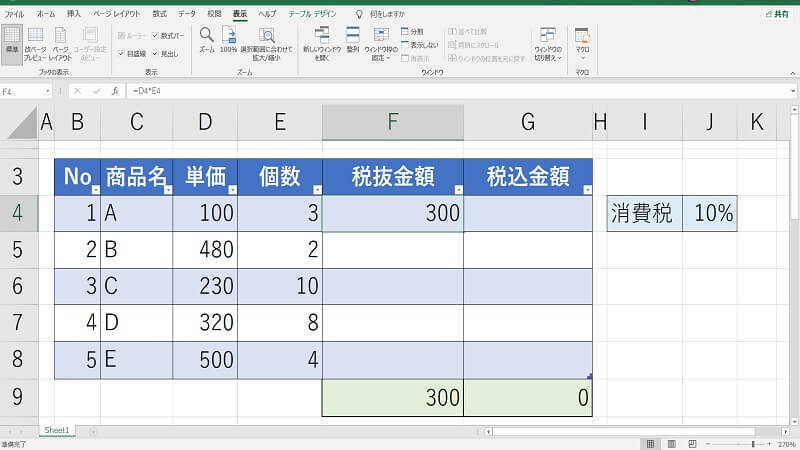
Excel で数式をコピーする方法について解説します。この記事では、数式を効率的にコピーするためのキーボードショートカットや絶対参照の使い方について説明します。数式をコピーする際に生じる問題点や、絶対参照の重要性についても触れます。
キーボードショートカット を使用することで、数式を素早くコピーすることができます。たとえば、Ctrl+C と Ctrl+V を使用することで、数式をコピーして別のセルに貼り付けることができます。また、フィルハンドルを使用することで、数式を自動的にコピーすることもできます。
数式をコピーする際には、セル参照が自動的に調整されますが、絶対参照 にするには $ 記号を使用します。たとえば、セル A1 にある数式を絶対参照でコピーするには、=A$1 というように記述します。絶対参照にすることで、数式がコピーされた際にセル参照が変更されないようにすることができます。
Excelで数式をコピーする方法の概要
Excelで数式をコピーする方法には、いくつかの手順があります。数式をコピーする際には、セル参照が自動的に調整されますが、絶対参照にするには$記号を使用します。たとえば、セルA1に数式=B1+C1がある場合、この数式をセルA2にコピーすると、=B2+C2に自動的に変更されます。しかし、絶対参照を使用すると、=B$1+C$1のように、行番号や列番号を固定することができます。
また、数式をコピーする方法として、キーボードショートカットを使用する方法があります。セルを選択し、Ctrl+Cを押して数式をコピーし、別のセルを選択してCtrl+Vを押して数式を貼り付けます。この方法は、数式を素早くコピーすることができます。
さらに、数式を含むセルを複数コピーする方法もあります。セルを選択し、Ctrl+Cを押して数式をコピーし、別のセルを選択してCtrl+Vを押して数式を貼り付けます。貼り付けられたセルは、元のセルの数式を保持します。
キーボードショートカットを使用して数式をコピーする
キーボードショートカットを使用して数式をコピーする方法は、最も一般的な方法です。数式を含むセルを選択し、Ctrl+C を押して数式をコピーします。次に、コピーした数式を貼り付けるセルを選択し、Ctrl+V を押して数式を貼り付けます。この方法は、数式を含むセルを複数コピーする場合にも使用できます。
ただし、数式をコピーする際には、セル参照が自動的に調整されます。たとえば、元の数式が =A1+B1 である場合、コピーした数式は =A2+B2 になります。これは、Excel が自動的にセル参照を調整するためです。ただし、絶対参照にするには、$記号 を使用する必要があります。たとえば、元の数式が =$A$1+$B$1 である場合、コピーした数式も =$A$1+$B$1 になります。
数式をコピーする際には、元の数式が変更されないようにする必要があります。たとえば、元の数式が =SUM(A1:A10) である場合、コピーした数式も =SUM(A1:A10) になります。しかし、元の数式が変更された場合、コピーした数式も変更されます。したがって、元の数式が変更されないようにするには、絶対参照 を使用する必要があります。
フィルハンドルを使用して数式をコピーする
フィルハンドルを使用して数式をコピーする方法は、Excelで数式をコピーする最も簡単な方法のひとつです。フィルハンドルとは、セルの右下隅にある小さな四角形のハンドルです。このハンドルをクリックしてドラッグすると、セルの内容が下方向にコピーされます。数式をコピーする際には、フィルハンドルを使用すると自動的にセル参照が調整されます。
たとえば、セルA1に=B1+C1という数式があり、この数式をセルA2以下にコピーしたい場合、フィルハンドルをクリックしてドラッグすると、セルA2には=B2+C2という数式が自動的に入力されます。この方法は、数式を含むセルを複数コピーする場合にも便利です。
ただし、フィルハンドルを使用して数式をコピーする場合、絶対参照に注意する必要があります。絶対参照とは、セル参照が固定されることを意味します。たとえば、セルA1に=B$1+C$1という数式があり、この数式をセルA2以下にコピーしたい場合、フィルハンドルを使用すると、セルA2には=B$1+C$1という数式が自動的に入力されます。つまり、$記号を使用して絶対参照にすると、セル参照が固定されます。
絶対参照で数式をコピーする方法
Excelで数式をコピーする際には、セル参照が自動的に調整されます。しかし、元の数式が変更されないようにするには、絶対参照を使用する必要があります。絶対参照とは、セル参照が固定されることです。たとえば、セルA1に数式=B1+C1がある場合、この数式をセルA2にコピーすると、=B2+C2に変更されます。しかし、絶対参照を使用すると、=B1+C1のままになります。
絶対参照を使用するには、セル参照の前に$記号を付ける必要があります。たとえば、セルA1に数式=B1+C1がある場合、絶対参照にするには、=B$1+C$1とします。こうすると、数式をコピーしても、セル参照が変更されません。
また、数式を含むセルを複数コピーする場合も、絶対参照を使用することができます。たとえば、セルA1:A3に数式=B1+C1がある場合、これらのセルをセルA4:A6にコピーすると、=B4+C4、=B5+C5、=B6+C6に変更されます。しかし、絶対参照を使用すると、=B$1+C$1、=B$2+C$2、=B$3+C$3のままになります。
数式コピーボタンを使用して数式をコピーする
数式コピーボタンを使用して数式をコピーする方法は、Excelで数式をコピーする最も簡単な方法のひとつです。数式コピーボタンは、ホームタブのクリップボードグループにあります。数式コピーボタンをクリックすると、選択したセルの数式がコピーされます。コピーした数式は、別のセルに貼り付けることができます。
数式コピーボタンを使用する利点は、数式をそのままコピーできることです。つまり、数式のセル参照が自動的に調整されることはありません。ただし、数式コピーボタンを使用する場合は、絶対参照にするには$記号を使用する必要があります。たとえば、セルA1の数式をコピーしてセルB1に貼り付ける場合、セルA1の数式が=A2+B2の場合、セルB1の数式は=A2+B2のままになります。
数式コピーボタンを使用する際には、コピー元のセルとコピー先のセルのフォーマットが同じであることを確認する必要があります。フォーマットが異なる場合、数式が正しくコピーされない可能性があります。
複数のセルを含む数式をコピーする方法
Excelで数式をコピーする際に、複数のセルを含む数式をコピーする必要がある場合があります。この場合、セル範囲を選択してコピーする方法があります。セル範囲を選択するには、コピーしたいセルの左上隅のセルをクリックしてから、右下隅のセルまでドラッグして選択します。選択したセル範囲をコピーするには、Ctrl+Cを押すか、右クリックして「コピー」を選択します。
コピーしたセル範囲を別の場所に貼り付けるには、Ctrl+Vを押すか、右クリックして「貼り付け」を選択します。貼り付け先のセルにすでにデータがある場合、貼り付けるときにデータが上書きされます。データを上書きしたくない場合は、別のセルに貼り付ける必要があります。
また、数式をコピーする際には、相対参照と絶対参照の違いを理解する必要があります。相対参照では、セル参照が自動的に調整されますが、絶対参照では、セル参照が固定されます。絶対参照にするには、セル参照の前に$記号を付ける必要があります。たとえば、セルA1の値を絶対参照で参照するには、=A$1と入力します。
元の数式が変更されないようにする方法
元の数式が変更されないようにするには、絶対参照を使用する必要があります。絶対参照とは、セル参照が自動的に調整されないようにする機能です。たとえば、セルA1に数式=B1+C1があり、この数式をセルA2にコピーしたい場合、通常はセル参照が自動的に調整され、=B2+C2になります。しかし、絶対参照を使用すると、セル参照が自動的に調整されず、=B1+C1のままになります。
絶対参照を使用するには、セル参照の前に$記号を付ける必要があります。たとえば、セルA1に数式=B1+C1があり、この数式をセルA2にコピーしたい場合、=B$1+C$1と入力します。これで、セル参照が自動的に調整されず、=B1+C1のままになります。
また、数式を含むセルを複数コピーする場合も、絶対参照を使用する必要があります。たとえば、セルA1:A3に数式=B1+C1があり、この数式をセルA4:A6にコピーしたい場合、絶対参照を使用しないと、セル参照が自動的に調整され、=B4+C4、=B5+C5、=B6+C6になります。しかし、絶対参照を使用すると、セル参照が自動的に調整されず、=B1+C1、=B2+C2、=B3+C3のままになります。
まとめ
Excelで数式をコピーする方法には、いくつかの手順があります。数式をコピーする際には、セル参照が自動的に調整されますが、絶対参照にするには$記号を使用します。たとえば、セルA1の値をセルB1にコピーする場合、セルB1の数式は=A1となりますが、絶対参照にするには=$A$1とします。
キーボードショートカットを使用する方法もあります。Ctrl+Cキーを押して数式をコピーし、Ctrl+Vキーを押して数式を貼り付けます。フィルハンドルを使用する方法もあります。セルを選択し、フィルハンドルをドラッグして数式をコピーします。
数式を含むセルを複数コピーする場合、貼り付け機能を使用することができます。セルを選択し、右クリックして「貼り付け」を選択し、「数式」を選択します。数式コピーボタンを使用する方法もあります。セルを選択し、「ホーム」タブの「クリップボード」グループの「数式コピー」ボタンをクリックします。
元の数式が変更されないようにするには、絶対参照を使用することができます。絶対参照にするには$記号を使用します。たとえば、セルA1の値をセルB1にコピーする場合、セルB1の数式は=A1となりますが、絶対参照にするには=$A$1とします。
よくある質問
Excelで数式をコピーする方法は?
Excelで数式をコピーする方法は、キーボードショートカットを使用する方法と、絶対参照を使用する方法があります。キーボードショートカットを使用する方法は、数式をコピーしたいセルを選択し、Ctrl+Cを押して数式をコピーします。次に、数式を貼り付けたいセルを選択し、Ctrl+Vを押して数式を貼り付けます。一方、絶対参照を使用する方法は、数式をコピーしたいセルを選択し、F4を押して絶対参照にします。次に、数式を貼り付けたいセルを選択し、Enterを押して数式を貼り付けます。
Excelで数式をコピーするときに、絶対参照とは何ですか?
Excelで数式をコピーするときに、絶対参照とは、数式内のセル参照を絶対値に変換することです。絶対参照を使用することで、数式をコピーしても、セル参照が変化しません。たとえば、セルA1に数式=B1+C1があり、この数式をセルA2にコピーしたい場合、絶対参照を使用すると、セルA2の数式は=B1+C1のままになります。
Excelで数式をコピーするときに、相対参照とは何ですか?
Excelで数式をコピーするときに、相対参照とは、数式内のセル参照を相対値に変換することです。相対参照を使用することで、数式をコピーすると、セル参照が変化します。たとえば、セルA1に数式=B1+C1があり、この数式をセルA2にコピーしたい場合、相対参照を使用すると、セルA2の数式は=B2+C2になります。
Excelで数式をコピーするときに、キーボードショートカットを使用する方法の利点は?
Excelで数式をコピーするときに、キーボードショートカットを使用する方法の利点は、数式をコピーすることが非常に簡単になることです。キーボードショートカットを使用することで、数式をコピーするためにマウスを使用する必要がなくなり、作業効率が向上します。また、キーボードショートカットを使用することで、数式をコピーするときにエラーが発生するリスクも減少します。
コメントを残す
コメントを投稿するにはログインしてください。
関連ブログ記事