
エクセルで平均値を計算する際に0を除外する方法 | AVERAGEIF関数の使い方

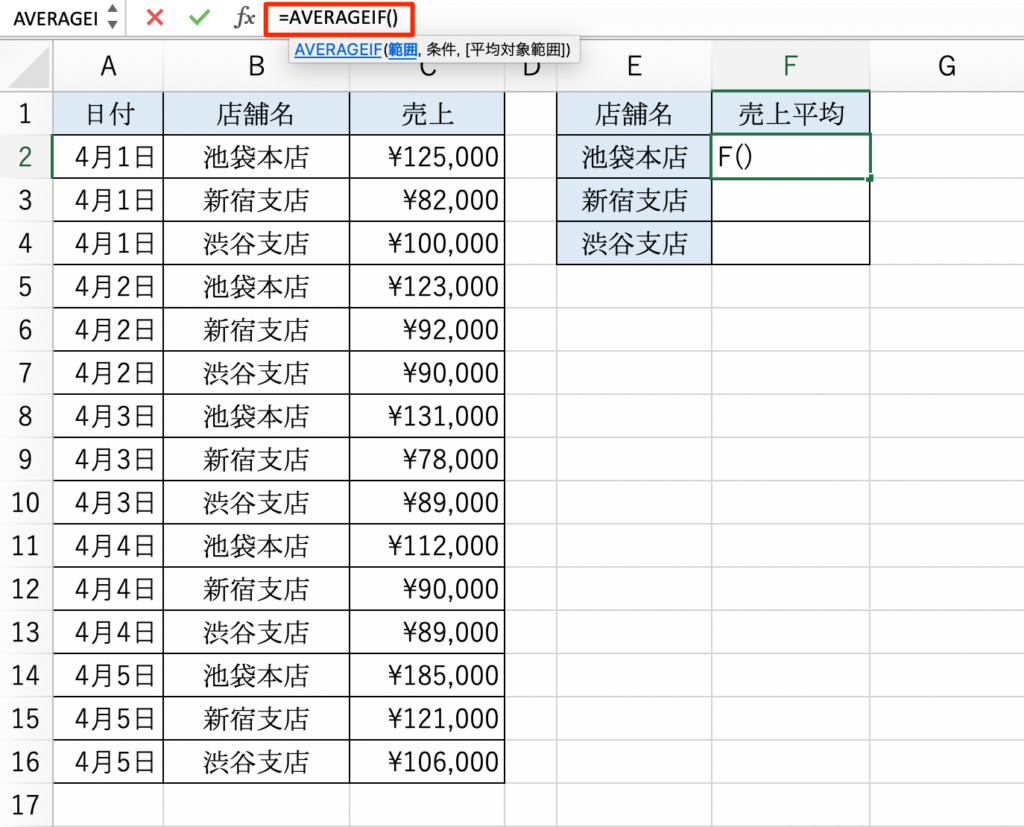
エクセルで平均値を計算する際に0を除外する方法について説明します。データ分析や集計作業において、0がデータとして含まれることで平均値が偏ることがあります。そんな場合、エクセルの関数を活用して0を除外し、正確な平均値を算出することが重要です。
この記事では、AVERAGEIF関数やAVERAGEIFS関数を使用して、条件に基づいて0を除外し、平均値を計算する方法について説明します。また、実際のデータを用いた例も紹介し、わかりやすく説明していきます。エクセルで平均値を計算する際に0を除外する方法には、数式を使用する方法、条件付き書式を使用する方法、VBAマクロを使用する方法などがあります。
エクセル関数で0を計算しないようにするには、IF関数やISNUMBER関数を使用する方法があります。また、演算子を使用する方法もあります。0点があるときの平均計算は、通常の平均計算と同じ方法で平均を求めることができます。ただし、0点が含まれていると、平均値が下がることに注意してください。
エクセルで平均値を計算する際に0を除外する方法の概要
エクセルで平均値を計算する際に0を除外する方法は、データ分析や集計作業において非常に重要です。0がデータとして含まれることで平均値が偏ることがあります。そんな場合、エクセルの関数を活用して0を除外し、正確な平均値を算出することができます。
エクセルでは、AVERAGEIF関数やAVERAGEIFS関数を使用して、条件に基づいて0を除外し、平均値を計算することができます。これらの関数を使用することで、特定の条件を満たすデータのみを対象に平均値を計算することができます。また、実際のデータを用いた例を紹介することで、わかりやすく説明していきます。
エクセルで平均値を計算する際に0を除外する方法には、数式を使用する方法、条件付き書式を使用する方法、VBAマクロを使用する方法などがあります。数式を使用する方法では、AVERAGEIF関数やAVERAGEIFS関数を使用して、条件に基づいて0を除外し、平均値を計算することができます。条件付き書式を使用する方法では、セル内の0を非表示にすることができます。VBAマクロを使用する方法では、0を除外して平均値を計算することができます。
AVERAGEIF関数とAVERAGEIFS関数の使い方
エクセルで平均値を計算する際に0を除外する方法として、AVERAGEIF関数とAVERAGEIFS関数を使用する方法があります。これらの関数を使用することで、条件に基づいて0を除外し、平均値を計算することができます。
AVERAGEIF関数は、指定された範囲内のセル値が指定された条件に一致する場合にのみ、そのセル値を平均値の計算に含めます。たとえば、セルA1からA10までの範囲内で、0以外の値を平均値の計算に含める場合、=AVERAGEIF(A1:A10, "<>0")という式を使用します。
AVERAGEIFS関数は、AVERAGEIF関数と同様に、指定された範囲内のセル値が指定された条件に一致する場合にのみ、そのセル値を平均値の計算に含めますが、複数の条件を指定することができます。たとえば、セルA1からA10までの範囲内で、0以外の値であり、かつセルB1からB10までの範囲内で、指定された条件に一致する値を平均値の計算に含める場合、=AVERAGEIFS(A1:A10, A1:A10, "<>0", B1:B10, "条件")という式を使用します。
これらの関数を使用することで、エクセルで平均値を計算する際に0を除外することができます。
条件付き書式を使用して0を除外する方法
条件付き書式を使用して0を除外する方法では、セル内の0を非表示にすることができます。この方法は、データの表示を変更するだけで、データ自体は変更されません。条件付き書式を使用するには、まずセルを選択し、ホームタブの「条件付き書式」をクリックします。次に、「新しいルール」をクリックし、「式を使用して書式設定する」を選択します。
ここで、セル値が0の場合に適用する書式を設定します。たとえば、セル値が0の場合にセルを非表示にするには、「=A1=0」という式を入力し、「書式」をクリックして、セルの背景色を白に設定します。最後に、「OK」をクリックしてルールを適用します。これで、セル値が0の場合にセルが非表示になり、平均値の計算から除外されます。
条件付き書式を使用する方法は、データの表示を変更するだけで、データ自体は変更されないため、データの整合性を維持することができます。また、条件付き書式を使用することで、データの表示を柔軟に変更することができます。ただし、条件付き書式を使用する方法では、データの計算自体は変更されないため、平均値の計算には別の方法を使用する必要があります。
VBAマを使用して0を除外する方法
VBAマを使用して0を除外する方法では、エクセルのVBAエディターを使用してマクロを作成し、0を除外して平均値を計算することができます。VBAマを使用することで、複雑な条件に基づいて0を除外し、平均値を計算することができます。
まず、エクセルのVBAエディターを開きます。次に、モジュールを挿入し、Subプロシージャを作成します。Forループを使用して、セル内の値をループし、0でない値を加算します。最後に、合計値をカウントした値で割って平均値を計算します。
VBAマを使用する方法では、エクセルの関数を使用する方法よりも柔軟性があります。ただし、VBAマを使用するには、エクセルのVBAエディターを使用する必要があります。また、VBAマを使用するには、セキュリティ設定を変更する必要がある場合があります。
エクセル関数で0を計算しないようにする方法
エクセル関数で0を計算しないようにするには、IF関数やISNUMBER関数を使用する方法があります。IF関数は、条件に基づいて値を返す関数です。たとえば、セルA1に値が入っている場合にのみ平均値を計算したい場合、=IF(A1<>0,A1,"")という式を使用することができます。
また、ISNUMBER関数は、セルに数値が入っているかどうかを判断する関数です。たとえば、セルA1に数値が入っている場合にのみ平均値を計算したい場合、=IF(ISNUMBER(A1),A1,"")という式を使用することができます。
これらの関数を使用することで、エクセルで0を計算しないようにすることができます。また、AVERAGEIF関数やAVERAGEIFS関数を使用する方法もあります。これらの関数は、条件に基づいて平均値を計算する関数です。たとえば、セルA1からA10までの値の平均値を計算したい場合、=AVERAGEIF(A1:A10,">0")という式を使用することができます。
0点があるときの平均計算方法
エクセルで平均値を計算する際に0点があると、平均値が下がることに注意してください。0点があるときの平均計算は、通常の平均計算と同じ方法で平均を求めることができます。ただし、0点を含めないで平均を求めるには、AVERAGEIF関数やAVERAGEIFS関数を使用する必要があります。
これらの関数を使用することで、条件に基づいて0点を除外し、平均値を計算することができます。たとえば、セルA1からA10までの値の平均を求めたい場合、通常は=AVERAGE(A1:A10)という式を使用します。しかし、0点を含めないで平均を求めるには、=AVERAGEIF(A1:A10, ">0")という式を使用します。この式では、セルA1からA10までの値のうち、0より大きい値のみを平均に含めます。
また、複数の条件を指定して平均を求めることもできます。たとえば、セルA1からA10までの値のうち、0より大きい値かつ10より小さい値のみを平均に含めるには、=AVERAGEIFS(A1:A10, A1:A10, ">0", A1:A10, "<10")という式を使用します。このように、AVERAGEIF関数やAVERAGEIFS関数を使用することで、条件に基づいて0点を除外し、平均値を計算することができます。
エクセルで0を無視する方法
エクセルで平均値を計算する際に0を除外する方法について説明します。データ分析や集計作業において、0がデータとして含まれることで平均値が偏ることがあります。そんな場合、エクセルの関数を活用して0を除外し、正確な平均値を算出することが重要です。
エクセルでは、AVERAGEIF関数やAVERAGEIFS関数を使用して、条件に基づいて0を除外し、平均値を計算することができます。また、実際のデータを用いた例も紹介し、わかりやすく説明していきます。エクセルで平均値を計算する際に0を除外する方法には、数式を使用する方法、条件付き書式を使用する方法、VBAマクロを使用する方法などがあります。
数式を使用する方法では、AVERAGEIF関数やAVERAGEIFS関数を使用して、条件に基づいて0を除外し、平均値を計算することができます。条件付き書式を使用する方法では、セル内の0を非表示にすることができます。VBAマクロを使用する方法では、0を除外して平均値を計算することができます。エクセルで0を除外するには、AVERAGEIF関数やAVERAGEIFS関数を使用する方法や、条件付き書式を使用する方法などがあります。また、VBAマクロを使用する方法もあります。
まとめ
エクセルで平均値を計算する際に0を除外する方法は、データ分析や集計作業において非常に重要です。0がデータとして含まれることで平均値が偏ることがあります。そんな場合、エクセルの関数を活用して0を除外し、正確な平均値を算出することができます。
エクセルでは、AVERAGEIF関数やAVERAGEIFS関数を使用して、条件に基づいて0を除外し、平均値を計算することができます。これらの関数を使用することで、特定の条件を満たすデータのみを対象に平均値を計算することができます。たとえば、セル範囲A1:A10のデータから0を除外して平均値を計算するには、=AVERAGEIF(A1:A10, ">0")という式を使用します。
また、条件付き書式を使用する方法もあります。条件付き書式を使用することで、セル内の0を非表示にすることができます。これにより、平均値の計算に0が含まれないようにすることができます。ただし、この方法ではデータ自体は変更されないため、データの整合性を保つ必要があります。
エクセルで0を除外するには、VBAマクロを使用する方法もあります。VBAマクロを使用することで、0を除外して平均値を計算することができます。ただし、この方法ではVBAの知識が必要であり、初心者にはおすすめできません。
エクセル関数で0を計算しないようにするには、IF関数やISNUMBER関数を使用する方法があります。また、演算子を使用する方法もあります。これらの関数を使用することで、特定の条件を満たすデータのみを対象に平均値を計算することができます。
まとめ
エクセルで平均値を計算する際に0を除外する方法は、データ分析や集計作業において非常に重要です。AVERAGEIF関数やAVERAGEIFS関数を使用することで、条件に基づいて0を除外し、平均値を計算することができます。また、条件付き書式やVBAマクロを使用する方法もあります。エクセル関数で0を計算しないようにするには、IF関数やISNUMBER関数を使用する方法があります。
よくある質問
エクセルで平均値を計算する際に0を除外する方法はありますか?
エクセルで平均値を計算する際に0を除外する方法は、AVERAGEIF関数を使用することです。AVERAGEIF関数は、指定された条件に基づいてセルの値を平均する関数です。例えば、セルA1からA10までの値の平均を計算する際に、0を除外したい場合は、=AVERAGEIF(A1:A10, "<>0") と入力します。ここで、<>0 は、0以外の値を指定する条件です。このように、AVERAGEIF関数を使用することで、0を除外して平均値を計算することができます。
AVERAGEIF関数の使い方は難しいですか?
AVERAGEIF関数の使い方は、基本的には簡単です。ただし、条件の指定方法に注意が必要です。条件の指定方法には、等号 (=)、不等号 (<>)、大なり (> )、小なり (<) などがあります。例えば、セルA1からA10までの値の平均を計算する際に、10以上の値のみを対象とする場合は、=AVERAGEIF(A1:A10, ">=10") と入力します。ここで、>=10 は、10以上の値を指定する条件です。このように、条件の指定方法を理解することで、AVERAGEIF関数を効果的に使用することができます。
AVERAGEIF関数は複数の条件を指定できますか?
AVERAGEIF関数は、基本的には1つの条件しか指定できません。しかし、AVERAGEIFS関数を使用することで、複数の条件を指定することができます。AVERAGEIFS関数は、AVERAGEIF関数と同様に、指定された条件に基づいてセルの値を平均する関数です。ただし、AVERAGEIFS関数では、複数の条件を指定することができます。例えば、セルA1からA10までの値の平均を計算する際に、10以上の値であり、かつ、セルB1からB10までの値が20以上の場合のみを対象とする場合は、=AVERAGEIFS(A1:A10, A1:A10, ">=10", B1:B10, ">=20") と入力します。ここで、>=10 と >=20 は、10以上の値と20以上の値を指定する条件です。このように、AVERAGEIFS関数を使用することで、複数の条件を指定して平均値を計算することができます。
AVERAGEIF関数はエラー値を返すことがありますか?
AVERAGEIF関数は、指定された条件に基づいてセルの値を平均する関数です。ただし、エラー値が含まれるセルがある場合は、AVERAGEIF関数はエラー値を返すことがあります。例えば、セルA1からA10までの値の平均を計算する際に、セルA5にエラー値が含まれている場合は、=AVERAGEIF(A1:A10, "<>0") と入力しても、エラー値が返されることがあります。このような場合には、IFERROR関数を使用して、エラー値を処理することができます。例えば、=IFERROR(AVERAGEIF(A1:A10, "<>0"), 0) と入力すると、エラー値が返された場合には、0を返すことができます。このように、IFERROR関数を使用することで、エラー値を処理して平均値を計算することができます。
コメントを残す
コメントを投稿するにはログインしてください。
関連ブログ記事