
Excelで斜線を消す方法と罫線の削除方法 | Excelの使い方

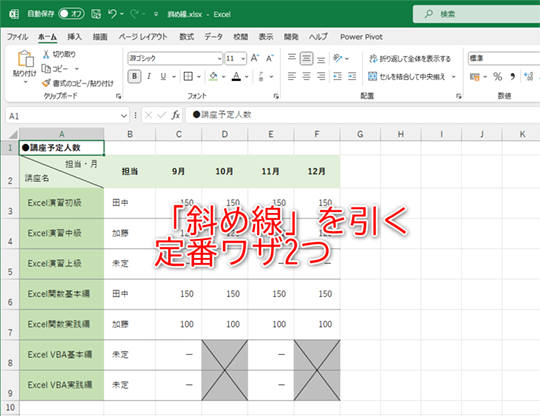
Excel で表やグラフを作成する際に役立つ 罫線 ですが、斜線は見にくいと感じる人も多く、無くしてしまいたいと思う方も多いことでしょう。この記事では、Excel で 斜線 を消す方法と 罫線 の削除方法について詳しく解説します。
まず、罫線 とは何かを理解することが重要です。罫線 とは、Excel のセルを区切る線のことで、表やグラフを作成する際に役立ちます。ただし、斜線 は見にくいと感じる人も多く、無くしてしまいたいと思う方も多いことでしょう。
この記事では、Excel で 斜線 を消す方法と 罫線 の削除方法について説明します。また、罫線 をカスタマイズする方法や条件付き書式を使用して 斜線 を削除する方法についても詳しく解説します。
Excelの罫線とは何か
Excelの罫線とは、Excelのセルを区切る線のことで、表やグラフを作成する際に役立ちます。罫線は、セルの境界を明確にし、データの整理や分析を容易にします。罫線は、Excelの基本的な機能のひとつであり、使い方を理解することで、Excelの操作がより効率的になります。
Excelの罫線には、さまざまな種類があります。例えば、実線、破線、点線、斜線などがあります。各種類の罫線には、異なる効果があります。例えば、斜線は、セルの内容を強調するために使用されますが、見にくいと感じる人も多く、無くしてしまいたいと思う方も多いことでしょう。
Excelで罫線を使用するには、該当するセルを選択し、「罫線」メニューから罫線の種類を選択します。罫線を削除するには、罫線を削除したいセル範囲を選択し、「罫線」メニューから「罫線なし」を選択します。罫線のカスタマイズも可能であり、「罫線」メニューから「罫線のカスタマイズ」を選択し、罫線の設定を変更することができます。
Excelで斜線を消す方法
Excelで斜線を消す方法は、該当するセルを選択し、「罫線」メニューから「斜線」を選択解除することで実行できます。この方法は、表やグラフを作成する際に役立ちます。ただし、斜線は見にくいと感じる人も多く、無くしてしまいたいと思う方も多いことでしょう。
また、罫線を削除するには、罫線を削除したいセル範囲を選択し、「罫線」メニューから「罫線なし」を選択します。この方法は、表やグラフのデザインを変更する際に役立ちます。ただし、罫線を削除すると、表やグラフの区切りがわかりにくくなる場合があります。
罫線をカスタマイズするには、「罫線」メニューから「罫線のカスタマイズ」を選択し、罫線の設定を変更することができます。この方法は、表やグラフのデザインを変更する際に役立ちます。ただし、罫線をカスタマイズするには、Excelのバージョンによっては異なる場合があります。
Excelで罫線を削除する方法
Excelで罫線を削除する方法は、該当するセルを選択し、「罫線」メニューから「罫線なし」を選択することで実行できます。罫線を削除するには、罫線を削除したいセル範囲を選択し、「罫線」メニューから「罫線なし」を選択します。これにより、選択したセル範囲の罫線が削除されます。
また、条件付き書式を使用して罫線を削除することもできます。条件を設定するセル範囲を選択し、「条件付き書式」メニューから「新しいルール」を選択し、形式の設定で罫線を選択し、「罫線なし」を選択します。これにより、指定した条件に合致するセルの罫線が削除されます。
罫線を削除することで、表やグラフの見栄えを簡素化することができます。また、罫線を削除することで、セルの内容をより明確に表示することができます。ただし、罫線を削除する場合は、表やグラフの構造がわかりにくくなる可能性があるため、注意が必要です。
罫線をカスタマイズする方法
罫線をカスタマイズするには、「罫線」メニューから「罫線のカスタマイズ」を選択する必要があります。この機能を使用すると、罫線の色や罫線のスタイルを変更することができます。たとえば、表の見出し部分の罫線を太くしたり、グラフの罫線を点線に変更したりすることができます。
また、「罫線のカスタマイズ」機能では、罫線の幅や罫線の方向も変更することができます。たとえば、表の罫線を太くして見出し部分を強調したり、グラフの罫線を斜めに変更してデータの傾向を強調したりすることができます。
この機能を使用することで、Excelの表やグラフをより見やすく、わかりやすくすることができます。さらに、罫線のカスタマイズを使用して、会社のブランドイメージに合った表やグラフを作成することもできます。
条件付き書式を使用して斜線を削除する方法
条件付き書式を使用して斜線を削除するには、条件を設定するセル範囲を選択する必要があります。選択したセル範囲に対して、条件付き書式メニューから新しいルールを選択します。ここで、形式の設定で罫線を選択し、罫線なしを選択することで、条件付き書式を使用して斜線を削除することができます。
条件付き書式を使用することで、特定の条件に基づいてセルの書式を自動的に変更することができます。たとえば、セルの値が特定の値以上の場合にのみ、斜線を削除することができます。このように、条件付き書式を使用することで、Excelの表やグラフをより見やすく、使いやすくすることができます。
条件付き書式を使用して斜線を削除する方法は、Excelの使い方をより便利にするためのテクニックのひとつです。条件付き書式を使用することで、Excelの機能をより効果的に活用することができます。
まとめ
Excelで斜線を消す方法は、該当するセルを選択し、「罫線」メニューから「斜線」を選択解除することで実行できます。この方法は、表やグラフを作成する際に役立ちます。ただし、斜線は見にくいと感じる人も多く、無くしてしまいたいと思う方も多いことでしょう。
また、罫線を削除する方法もあります。罫線を削除したいセル範囲を選択し、「罫線」メニューから「罫線なし」を選択することで実行できます。この方法は、表やグラフのデザインを変更する際に役立ちます。
さらに、罫線をカスタマイズする方法もあります。「罫線」メニューから「罫線のカスタマイズ」を選択し、罫線の設定を変更することができます。この方法は、表やグラフのデザインをより詳細に変更する際に役立ちます。
条件付き書式を使用して斜線を削除する方法もあります。条件を設定するセル範囲を選択し、「条件付き書式」メニューから「新しいルール」を選択し、形式の設定で罫線を選択し、罫線なしを選択することで実行できます。この方法は、表やグラフのデザインをより柔軟に変更する際に役立ちます。
よくある質問
Excelでセルの罫線を消す方法は?
Excelでセルの罫線を消す方法は、セルの選択後にホームタブの「フォント」グループにある「罫線」ボタンをクリックし、「罫線なし」を選択することで実行できます。罫線ボタンをクリックすると、罫線のスタイルや色を選択することもできますが、罫線を消す場合は「罫線なし」を選択する必要があります。また、ショートカットキーを使用して罫線を消すこともできます。セルを選択した状態で「Ctrl + 1」を押すと、罫線が消えます。
Excelでセルの斜線を消す方法は?
Excelでセルの斜線を消す方法は、セルの選択後にホームタブの「フォント」グループにある「罫線」ボタンをクリックし、「罫線の設定」を選択することで実行できます。罫線の設定ウィンドウで、「斜線」のチェックボックスを外すと、斜線が消えます。また、ショートカットキーを使用して斜線を消すこともできます。セルを選択した状態で「Ctrl + 5」を押すと、斜線が消えます。
Excelで罫線の色を変更する方法は?
Excelで罫線の色を変更する方法は、セルの選択後にホームタブの「フォント」グループにある「罫線」ボタンをクリックし、「罫線の色」を選択することで実行できます。罫線の色ウィンドウで、色を選択することで罫線の色を変更できます。また、ショートカットキーを使用して罫線の色を変更することもできます。セルを選択した状態で「Ctrl + Shift + >」を押すと、罫線の色が変更されます。
Excelで罫線のスタイルを変更する方法は?
Excelで罫線のスタイルを変更する方法は、セルの選択後にホームタブの「フォント」グループにある「罫線」ボタンをクリックし、「罫線のスタイル」を選択することで実行できます。罫線のスタイルウィンドウで、スタイルを選択することで罫線のスタイルを変更できます。また、ショートカットキーを使用して罫線のスタイルを変更することもできます。セルを選択した状態で「Ctrl + Shift + <」を押すと、罫線のスタイルが変更されます。
コメントを残す
コメントを投稿するにはログインしてください。
関連ブログ記事