
Excelグラフの色を変更する方法:データの見やすさを向上させるテクニック

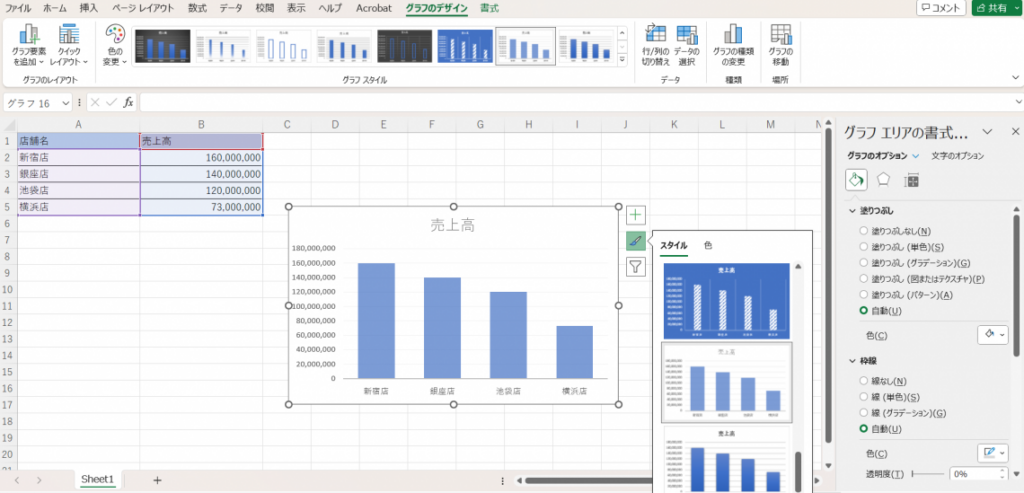
Excelグラフの色を変更する方法について説明します。グラフの色を変えることで、データの見やすさやプレゼンのインパクトを大きく向上させることができます。グラフの色を変更する理由には、データの区別、強調、ブランドイメージなどがあります。
グラフの色を変更することで、データの分析や理解が容易になります。また、グラフの色を効果的に使用することで、プレゼンのインパクトを高めることもできます。たとえば、重要なデータを強調するために、赤や青などの目立つ色を使用することができます。
この記事では、Excelグラフの色を変更する方法について詳しく説明します。グラフの色を変更する手順や、データ系列の色を個別に変更する方法についても説明します。また、グラフの背景色やグラフ要素の色を変更する方法についても触れます。
グラフの色を変更する理由
グラフの色を変更する理由は、データの見やすさを向上させるためだけではありません。グラフの色を変えることで、データの 区別 や 強調 を行うことができます。また、企業や組織の ブランドイメージ を反映させることもできます。グラフの色を変更することで、データの見やすさだけでなく、プレゼンのインパクトも大きく向上させることができます。
グラフの色を変更することで、データの区別が容易になります。例えば、複数のデータ系列をグラフ化する場合、各データ系列の色を変えることで、データの区別が明確になります。また、グラフの色を変更することで、データの強調も行うことができます。重要なデータを強調する色を使用することで、データの重要性を伝えることができます。
グラフの色を変更することで、ブランドイメージを反映させることもできます。企業や組織のロゴやカラースキームをグラフの色に反映させることで、ブランドイメージを一貫させることができます。これにより、グラフが企業や組織のイメージに合致するものになります。
グラフの色を変更する手順
グラフの色を変更するには、まずグラフを選択する必要があります。グラフを選択したら、グラフツールのフォーマットタブをクリックします。フォーマットタブでは、グラフの色を変更するためのオプションが用意されています。
次に、形状のスタイルグループで形状の塗りをクリックします。形状の塗りをクリックすると、色パレットが表示されます。色パレットから希望の色を選択することで、グラフの色を変更することができます。色パレットには、さまざまな色が用意されており、グラフの色を自由に選択することができます。
グラフの色を変更することで、データの見やすさやプレゼンのインパクトを大きく向上させることができます。グラフの色を変更する理由には、データの区別、強調、ブランドイメージなどがあります。グラフの色を効果的に使用することで、データをよりわかりやすく伝えることができます。
データ系列の色を個別に変更する方法
データ系列の色を個別に変更するには、グラフを選択し、グラフツールのフォーマットタブをクリックします。次に、データ系列を選択し、形状のスタイルグループで形状の塗りをクリックします。色パレットから希望の色を選択することで、データ系列の色を個別に変更することができます。
データ系列の色を個別に変更することで、グラフの見やすさが向上し、データの区別が明確になります。たとえば、複数のデータ系列をグラフ化する場合、各データ系列の色を個別に変更することで、データの比較が容易になります。また、特定のデータ系列を強調する場合にも、色を個別に変更することで、強調したいデータ系列を明確に表現できます。
データ系列の色を個別に変更する際には、グラフの全体的なデザインとブランドイメージに合わせた色を選択することが重要です。グラフの色が統一されていない場合、グラフの見やすさが低下し、データの伝達力が損なわれる可能性があります。したがって、グラフの色を個別に変更する際には、グラフの全体的なデザインとブランドイメージを考慮することが必要です。
グラフの背景色を変更する方法
グラフの背景色を変更するには、グラフを選択し、グラフツールのフォーマットタブをクリックします。次に、形状のスタイルグループで形状の塗りをクリックし、色パレットから希望の背景色を選択します。これにより、グラフの背景色を簡単に変更することができます。グラフの背景色を変更することで、データの見やすさやプレゼンのインパクトを大きく向上させることができます。
グラフの背景色を変更する際には、データの内容やプレゼンの目的を考慮することが重要です。例えば、データが複雑な場合、背景色を単純な色にすることでデータの見やすさを向上させることができます。また、プレゼンの目的がデータの強調である場合、背景色をデータの色と対照的な色にすることでデータを強調することができます。
グラフの背景色を変更する方法は、Excelのバージョンによって異なる場合があります。最新のExcelバージョンでは、グラフツールのフォーマットタブに背景の塗りオプションが追加されています。このオプションを使用することで、グラフの背景色をより細かく設定することができます。
グラフ要素の色を変更する方法
グラフ要素の色を変更するには、変更するグラフ要素をクリックし、グラフツールのフォーマットタブをクリックします。ここで、文字のスタイルグループで文字の色をクリックし、色パレットから希望の色を選択します。たとえば、グラフのタイトルや軸ラベルなどの文字の色を変更することで、グラフの見やすさを向上させることができます。
また、グラフの線やマーカーの色も変更することができます。線の色を変更するには、線をクリックし、グラフツールのフォーマットタブをクリックします。ここで、形状のスタイルグループで形状の線をクリックし、色パレットから希望の色を選択します。マーカーの色を変更するには、マーカーをクリックし、グラフツールのフォーマットタブをクリックします。ここで、形状のスタイルグループで形状の塗りをクリックし、色パレットから希望の色を選択します。
グラフ要素の色を変更することで、グラフの見やすさやプレゼンのインパクトを大きく向上させることができます。特に、グラフの色をブランドイメージに合わせることで、グラフの信頼性や説得力を高めることができます。
まとめ
Excelグラフの色を変更する方法は、データの見やすさやプレゼンのインパクトを大きく向上させることができます。グラフの色を変えることで、データの区別や強調が可能になり、ブランドイメージを統一することもできます。
グラフの色を変更するには、まずグラフを選択し、グラフツールのフォーマットタブをクリックします。次に、形状のスタイルグループで形状の塗りをクリックし、色パレットから希望の色を選択します。データ系列の色を個別に変更することも可能です。データ系列を選択し、グラフツールのフォーマットタブをクリックし、データ系列の色をクリックし、色パレットから希望の色を選択します。
グラフの背景色を変更するには、グラフを選択し、グラフツールのフォーマットタブをクリックし、形状のスタイルグループで形状の塗りをクリックし、色パレットから希望の背景色を選択します。グラフ要素の色を変更するには、変更するグラフ要素をクリックし、グラフツールのフォーマットタブをクリックし、文字のスタイルグループで文字の色をクリックし、色パレットから希望の色を選択します。
グラフの色を変更することで、データの見やすさやプレゼンのインパクトを大きく向上させることができます。グラフの色を効果的に使用することで、データの分析やプレゼンの作成がより効率的になります。
よくある質問
Excelグラフの色を変更する方法は?
Excelグラフの色を変更する方法は、グラフの種類やバージョンによって異なりますが、基本的にはグラフの要素を選択し、「ホーム」タブの「フォントとセル」グループにある「塗りつぶし」ボタンをクリックして、色を選択することで変更できます。また、「グラフのツール」タブの「グラフのスタイル」グループにある「グラフの色」ボタンをクリックして、グラフ全体の色を変更することもできます。
グラフの色を変更することでどのような効果が期待できますか?
グラフの色を変更することで、データの見やすさが向上し、視覚的なインパクトが強くなります。例えば、バーグラフの場合、バーの色を変更することで、データの大小関係が一目でわかります。また、折れ線グラフの場合、線の色を変更することで、データの推移が明確になります。さらに、グラフの色をブランドカラーに合わせることで、レポートやプレゼンテーションの一貫性を保つこともできます。
Excelグラフの色を変更する際に注意すべき点は?
Excelグラフの色を変更する際に注意すべき点は、色の組み合わせです。色の組み合わせが悪いと、グラフが見にくくなり、データの見やすさが低下します。特に、色覚異常の人が見る場合、色の組み合わせが重要です。したがって、色の組み合わせを検討し、グラフの色を変更する際には、色のバランスを考慮する必要があります。
Excelグラフの色を変更する方法をマスターするにはどうすればよいですか?
Excelグラフの色を変更する方法をマスターするには、練習が必要です。さまざまなグラフの種類やデータを使用して、色を変更する方法を練習することで、技術を身につけることができます。また、チュートリアルやオンラインコースを利用することで、Excelグラフの色を変更する方法を体系的に学ぶことができます。さらに、実際の業務でExcelグラフの色を変更する方法を応用することで、技術を定着させることができます。
コメントを残す
コメントを投稿するにはログインしてください。
関連ブログ記事