
Excelで段落を下げる方法:インデントと改行の使い分け

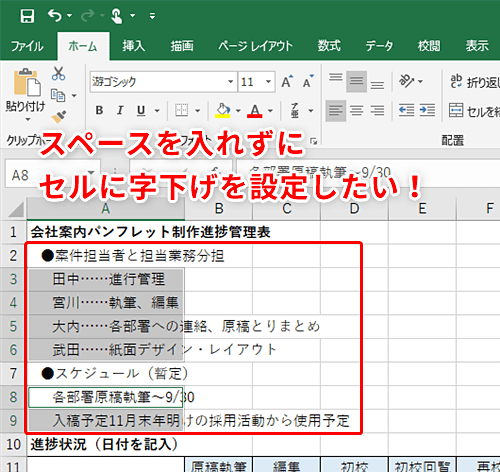
Excel で文章を書く際、段落を下げる方法は非常に重要です。段落を下げることで、文章の読みやすさが向上し、読者が理解しやすくなります。この記事では、インデント と 改行 の2つの方法を紹介し、それぞれの使い分け方を解説します。
インデント は、段落の開始位置をずらして文章を読みやすくするための技術です。インデント を使用することで、段落の区切りが明確になり、文章の構造がわかりやすくなります。一方、改行 は文章を分割し、段落を明確に区切る方法です。改行 を使用することで、段落の区切りが明確になり、文章の読みやすさが向上します。
この記事では、Excel で インデント と 改行 を効果的に使い分ける方法を紹介します。インデント と 改行 の使い分け方を理解することで、見やすいドキュメントを作成することができます。
Excelで段落を下げる方法の種類
Excelで段落を下げる方法には、インデントと改行の2つの方法があります。インデントは、段落の開始位置をずらして文章を読みやすくするための技術です。段落の開始位置をずらすことで、読者が文章の構造を理解しやすくなります。一方、改行は文章を分割し、段落を明確に区切る方法です。改行を挿入することで、読者が文章の流れを理解しやすくなります。
インデントを設定するには、ホームタブの「alignment」グループにある「上矢印」アイコンをクリックし、表示されるメニューから、「インデント」を選択します。インデントの設定により、段落の開始位置がずれ、文章が読みやすくなります。改行を挿入するには、キーボードの「Alt」キーと「Enter」キーを同時に押します。改行を挿入することで、段落が明確に区切られ、文章が読みやすくなります。
インデントと改行を効果的に使い分けることで、見やすいドキュメントを作成することができます。インデントは段落の開始位置をずらすことで、文章の構造を明確にします。一方、改行は文章を分割し、段落を明確に区切ることで、文章の流れを明確にします。
インデントの使い方
インデントは、段落の開始位置をずらして文章を読みやすくするための技術です。エクセルでは、インデントを設定することで、段落の開始位置を自由に変更することができます。インデントを設定するには、ホームタブの「alignment」グループにある「上矢印」アイコンをクリックし、表示されるメニューから、「インデント」を選択します。ここで、インデントの幅を設定することができます。インデントの幅を調整することで、段落の開始位置を細かく調整することができます。
また、インデントを設定する際には、固定インデントと相対インデントの2つの方法があります。固定インデントは、段落の開始位置を固定の幅でずらす方法です。一方、相対インデントは、段落の開始位置を相対的にずらす方法です。相対インデントを使用することで、段落の開始位置をより柔軟に調整することができます。
インデントを効果的に使用することで、見やすいドキュメントを作成することができます。特に、長い文章を書く際には、インデントを使用することで、文章の構造を明確にし、読みやすさを向上させることができます。
改行の使い方
改行は、文章を分割し、段落を明確に区切る方法です。Excelで改行を挿入するには、キーボードの「Alt」キーと「Enter」キーを同時に押します。これにより、セル内で改行が挿入され、文章が分割されます。改行を効果的に使うことで、文章の読みやすさが向上し、ドキュメントの見栄えが良くなります。
また、改行を使用することで、文章の意味が明確になり、読者が理解しやすくなります。例えば、長い文章を改行で分割することで、読者が文章の内容を把握しやすくなります。さらに、改行を使用することで、文章のリズムが良くなり、読みやすさが向上します。
Excelで改行を使用する際には、セル幅に注意する必要があります。セル幅が狭すぎると、改行が正しく表示されない場合があります。したがって、セル幅を調整することで、改行が正しく表示され、文章が読みやすくなることができます。
インデントと改行の使い分け
インデントは、段落の開始位置をずらして文章を読みやすくするための技術です。エクセルでは、セルのテキストを整列させるためにインデントを使用します。インデントを設定するには、ホームタブの「alignment」グループにある「上矢印」アイコンをクリックし、表示されるメニューから、「インデント」を選択します。
一方、改行は文章を分割し、段落を明確に区切る方法です。エクセルでは、セル内で改行を挿入することで、長い文章を読みやすくすることができます。改行を挿入するには、キーボードの「Alt」キーと「Enter」キーを同時に押します。
インデントと改行を効果的に使い分けることで、見やすいドキュメントを作成することができます。例えば、インデントを使用して段落の開始位置をずらし、改行を使用して段落を明確に区切ることで、文章の構造を明確に表現することができます。
まとめ
Excel で段落を下げる方法には、インデント と 改行 の 2 つがあります。インデント は、段落の開始位置をずらして文章を読みやすくするための技術です。段落の開始位置をずらすことで、読者が文章を理解しやすくなります。一方、改行 は文章を分割し、段落を明確に区切る方法です。改行 を挿入することで、文章の流れを明確にし、読者が文章を理解しやすくなります。
インデント を設定するには、ホームタブの「alignment」グループにある「上矢印」アイコンをクリックし、表示されるメニューから、「インデント」を選択します。インデント の量を調整することで、段落の開始位置を自由に設定できます。改行 を挿入するには、キーボードの「Alt」キーと「Enter」キーを同時に押します。改行 を挿入することで、文章を明確に区切ることができます。
インデント と 改行 を効果的に使い分けることで、見やすいドキュメントを作成することができます。インデント と 改行 の使い分けは、文章の内容と読者のニーズに応じて行う必要があります。
よくある質問
Excelで段落を下げる方法は何ですか?
Excelで段落を下げる方法には、インデントと改行の2つがあります。インデントは、セル内のテキストを右にずらして段落を下げる方法です。改行は、セル内のテキストを次の行に移動して段落を下げる方法です。インデントは、セル内のテキストの位置を調整するために使用されますが、改行は、セル内のテキストを次の行に移動するために使用されます。インデントと改行の使い分けは、Excelで段落を下げる方法を理解する上で重要です。
インデントと改行の違いは何ですか?
インデントと改行の主な違いは、セル内のテキストの位置を調整する方法です。インデントは、セル内のテキストを右にずらして段落を下げる方法です。一方、改行は、セル内のテキストを次の行に移動して段落を下げる方法です。インデントは、セル内のテキストの位置を調整するために使用されますが、改行は、セル内のテキストを次の行に移動するために使用されます。
Excelでインデントを設定する方法は何ですか?
Excelでインデントを設定する方法は、ホームタブのフォントグループにあるインデントボタンをクリックすることです。インデントボタンをクリックすると、セル内のテキストが右にずれて段落が下げられます。また、セルスタイルを使用してインデントを設定することもできます。セルスタイルを使用すると、セル内のテキストの位置を調整することができます。
Excelで改行を設定する方法は何ですか?
Excelで改行を設定する方法は、Alt + Enterキーを押すことです。Alt + Enterキーを押すと、セル内のテキストが次の行に移動して段落が下げられます。また、ホームタブのフォントグループにある改行ボタンをクリックすることでも改行を設定することができます。改行ボタンをクリックすると、セル内のテキストが次の行に移動して段落が下げられます。
コメントを残す
コメントを投稿するにはログインしてください。
関連ブログ記事