
Excelで和暦を表示する方法 | セルの書式設定とユーザー定義の使い方

Excel で和暦を表示する方法について解説します。この記事では、セルの書式設定 を利用して、西暦とは違った和暦での表示を実現する方法を紹介します。和暦を表示するには、ユーザー定義 の設定が必要です。
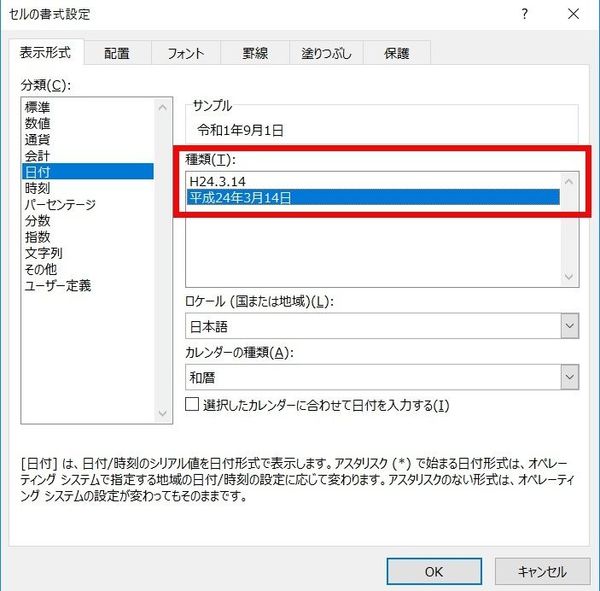
和暦を表示したいセルを選択し、右クリックして「セルの書式設定」を選択します。次に、「数値」タブを選択し、「ユーザー定義」から和暦の書式を設定します。和暦の書式コードは「ggge年m月d日」です。このコードを入力することで、和暦での表示が可能になります。
和暦が表示されない場合は、Excelのバージョン が古い場合や、セルに日付が入力されていない場合などが考えられます。和暦を表示するには、Excel 2010以降 のバージョンを使用し、セルに正しい日付データを入力する必要があります。
Excelで和暦を表示する方法の概要
Excelで和暦を表示する方法は、セルの書式設定を利用して実現できます。和暦を表示したいセルを選択し、右クリックして「セルの書式設定」を選択します。次に、「数値」タブを選択し、「ユーザー定義」から和暦の書式を設定します。和暦の書式コードは「ggge年m月d日」です。この方法を使用することで、西暦とは違った和暦での表示を実現できます。
和暦を表示するには、Excelのバージョンが重要な要素となります。Excel 2010以降のバージョンを使用する必要があります。また、セルに正しい日付データを入力する必要があります。日付データが入力されていない場合や、Excelのバージョンが古い場合などでは、和暦が表示されない可能性があります。
和暦を表示する方法は、Excelの基本的な機能を利用して実現できます。セルの書式設定とユーザー定義を使用することで、和暦での表示を簡単に実現できます。この方法を使用することで、Excelでの和暦の表示が可能になります。
セルの書式設定を利用した和暦の表示
Excelで和暦を表示するには、セルの書式設定を利用するのが最も簡単な方法です。まず、和暦を表示したいセルを選択し、右クリックして「セルの書式設定」を選択します。次に、「数値」タブを選択し、「ユーザー定義」から和暦の書式を設定します。和暦の書式コードは「ggge年m月d日」です。このコードを入力することで、西暦とは違った和暦での表示を実現できます。
和暦を表示するには、Excelのバージョンが重要な要素です。Excel 2010以降のバージョンを使用する必要があります。古いバージョンのExcelを使用していると、和暦が表示されない可能性があります。また、セルに日付が入力されていない場合も、和暦が表示されません。したがって、セルに正しい日付データを入力する必要があります。
和暦の表示は、ユーザー定義の書式設定を利用することで実現できます。ユーザー定義の書式設定を利用することで、西暦とは違った和暦での表示を実現できます。また、和暦の書式コードを変更することで、さまざまな和暦の表示を実現できます。
ユーザー定義の使い方
ユーザー定義を使用することで、Excelで和暦を表示することができます。まず、和暦を表示したいセルを選択し、右クリックして「セルの書式設定」を選択します。次に、「数値」タブを選択し、「ユーザー定義」から和暦の書式を設定します。和暦の書式コードは「ggge年m月d日」です。このコードを入力することで、西暦とは違った和暦での表示を実現できます。
和暦を表示するには、Excel 2010以降のバージョンを使用する必要があります。また、セルに正しい日付データを入力する必要があります。日付データが入力されていない場合や、Excelのバージョンが古い場合は、和暦が表示されない可能性があります。したがって、和暦を表示するには、Excelのバージョンを確認し、セルに正しい日付データを入力する必要があります。
ユーザー定義を使用することで、Excelで和暦を表示することができますが、書式コードを正しく入力する必要があります。書式コードを間違えると、和暦が正しく表示されない可能性があります。したがって、書式コードを正しく入力することで、和暦を正しく表示することができます。
和暦の書式コードの設定
和暦を表示するには、セルの書式設定を利用して、西暦とは違った和暦での表示を実現する必要があります。まず、和暦を表示したいセルを選択し、右クリックして「セルの書式設定」を選択します。次に、「数値」タブを選択し、「ユーザー定義」から和暦の書式を設定します。
和暦の書式コードは「ggge年m月d日」です。このコードを入力することで、セル内の日付データが和暦で表示されます。ただし、和暦が表示されない場合は、Excelのバージョンが古い場合や、セルに日付が入力されていない場合などが考えられます。
和暦を表示するには、Excel 2010以降のバージョンを使用し、セルに正しい日付データを入力する必要があります。また、和暦の書式コードを正しく入力することも重要です。間違ったコードを入力すると、和暦が正しく表示されない可能性があります。
Excelで和暦が表示されない場合のトラブルシューティング
Excelで和暦を表示しようとしても、うまく表示されない場合があります。和暦が表示されない場合のトラブルシューティングについて解説します。
まず、Excelのバージョンが古い場合が考えられます。和暦を表示するには、Excel 2010以降のバージョンを使用する必要があります。古いバージョンのExcelを使用している場合は、バージョンアップする必要があります。
また、セルに日付データが入力されていない場合も、和暦が表示されません。和暦を表示するには、セルに正しい日付データを入力する必要があります。日付データが入力されているかどうかを確認し、必要に応じて日付データを入力してください。
さらに、セルの書式設定が正しく設定されていない場合も、和暦が表示されません。セルの書式設定を確認し、必要に応じて書式設定を変更してください。和暦を表示するには、セルの書式設定を「ユーザー定義」に設定し、和暦の書式コード「ggge年m月d日」を入力する必要があります。
まとめ
Excelで和暦を表示する方法は、セルの書式設定を利用することで実現できます。まず、和暦を表示したいセルを選択し、右クリックして「セルの書式設定」を選択します。次に、「数値」タブを選択し、「ユーザー定義」から和暦の書式を設定します。和暦の書式コードは「ggge年m月d日」です。
和暦が表示されない場合は、Excelのバージョンが古い場合や、セルに日付が入力されていない場合などが考えられます。和暦を表示するには、Excel 2010以降のバージョンを使用し、セルに正しい日付データを入力する必要があります。また、和暦の書式コードを正しく入力することも重要です。
和暦を表示する方法は、Excelのバージョンや設定によって異なる場合があります。ただし、基本的な手順は同じです。セルの書式設定を利用して、和暦の書式を設定することで、西暦とは違った和暦での表示を実現できます。
よくある質問
Excelで和暦を表示する方法は何ですか?
Excelで和暦を表示するには、セルの書式設定を変更する必要があります。まず、和暦を表示したいセルを選択し、ホームタブの「数値」グループの「書式設定」ボタンをクリックします。次に、「書式設定」ダイアログボックスの「数値」タブで、「ユーザー定義」カテゴリを選択し、「和暦」形式を選択します。ここで、「ggge年mm月dd日」 のように、和暦の形式を選択できます。最後に、「OK」ボタンをクリックして、変更を適用します。
Excelで和暦を表示するために必要な設定は何ですか?
Excelで和暦を表示するために必要な設定は、ユーザー定義の書式設定 です。ユーザー定義の書式設定を使用することで、和暦の形式を自由に設定できます。たとえば、「ggge年mm月dd日」 のように、和暦の形式を指定できます。また、「和暦」 カテゴリを選択することで、和暦の形式を簡単に設定できます。
Excelで和暦を表示する方法で、よくある間違いは何ですか?
Excelで和暦を表示する方法で、よくある間違いは、書式設定の適用範囲 を間違えることです。書式設定を適用するセルを選択するときに、間違えて別のセルを選択してしまうと、意図した和暦の形式が適用されません。したがって、書式設定を適用するセルを注意して選択する必要があります。
Excelで和暦を表示する方法は、どのバージョンで使用できますか?
Excelで和暦を表示する方法は、Excel 2010以降 のバージョンで使用できます。Excel 2010以降のバージョンでは、ユーザー定義の書式設定を使用して和暦の形式を設定できます。ただし、Excel 2007以前 のバージョンでは、和暦の形式を設定する機能が制限されています。
コメントを残す
コメントを投稿するにはログインしてください。
関連ブログ記事