
Excelで行が削除できない原因と解決方法|シート保護と凍結の解除

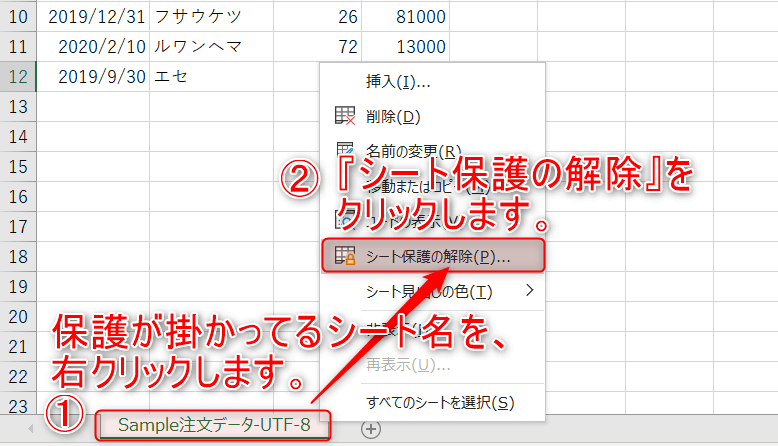
Excelで行が削除できない場合の対処法について説明します。Excelの操作中に、行の削除ができない状況に遭遇することがあります。この問題は、シート保護やシート凍結、行のロック設定、保護された範囲、マやアドインの影響など、さまざまな原因によって発生する可能性があります。この記事では、これらの問題を解決するための手順を紹介し、スムーズなExcel操作を実現するための方法を探ります。
Excelの行が削除できない場合、まずはシートの保護設定を確認する必要があります。保護されたシートでは、行の削除や編集ができない場合があります。保護設定を解除するには、レビュータブのシートの保護解除を選択し、必要に応じてパスワードを入力する必要があります。
また、シートの凍結も行の削除を妨げる原因となる可能性があります。凍結されたシートでは、行の削除や編集ができない場合があります。凍結を解除するには、表示タブのウィンドウの凍結解除を選択する必要があります。
Excelで行が削除できない原因
Excelで行が削除できない場合、シートの保護やシートの凍結が原因であることが多いです。シートの保護は、シートの変更を制限する機能であり、意図しない変更を防ぐために使用されます。しかし、保護されたシートでは行の削除ができないため、保護設定を解除する必要があります。
また、行のロック設定も行の削除を妨げる原因となることがあります。行のロック設定は、特定の行を保護し、変更を制限する機能です。ロックされた行は削除できないため、ロック設定を解除する必要があります。
さらに、保護された範囲やマやアドインの影響も行の削除を妨げる原因となることがあります。保護された範囲は、特定の範囲を保護し、変更を制限する機能です。マやアドインは、Excelの機能を拡張するツールですが、時々行の削除を妨げる原因となることがあります。
保護設定の確認と解除方法
Excelで行が削除できない場合、シートの保護が原因である可能性があります。保護されたシートでは、行の削除や編集が制限されるため、保護設定を確認する必要があります。保護設定を確認するには、保護されたシートを選択し、「レビュー」タブの「シートの保護解除」を選択します。必要に応じてパスワードを入力し、「OK」をクリックします。保護設定を解除することで、行の削除が可能になります。
保護設定を解除する前に、保護されたシートの内容を確認する必要があります。保護されたシートには、重要なデータや式が含まれている場合があります。保護設定を解除すると、これらのデータや式が変更される可能性があるため、注意が必要です。保護設定を解除する前に、シートの内容を確認し、必要に応じてバックアップを取ることをお勧めします。
保護設定を解除することで、行の削除が可能になる場合がありますが、保護設定を解除できない場合もあります。保護設定を解除できない場合、他の方法を試す必要があります。次のセクションでは、シートの凍結解除方法について説明します。
シートの凍結解除方法
シートの凍結は、Excelで行が削除できない原因のひとつです。シートの凍結は、シートの一部または全体を固定し、編集できないようにする機能です。シートの凍結が設定されている場合、行の削除はできません。
シートの凍結を解除するには、凍結されたシートを選択し、「表示」タブの「ウィンドウ」の「凍結解除」を選択します。これにより、シートの凍結が解除され、行の削除が可能になります。ただし、シートの凍結は、意図的に設定されている場合もあります。シートの凍結を解除する前に、シートの内容と設定を確認する必要があります。
シートの凍結を解除することで、行の削除が可能になりますが、シートの保護設定も確認する必要があります。シートの保護設定が設定されている場合、行の削除はできません。シートの保護設定を確認するには、「レビュー」タブの「シートの保護」を選択し、保護設定を確認します。保護設定を解除するには、「シートの保護解除」を選択し、必要に応じてパスワードを入力します。
行のロック設定を確認する
行のロック設定を確認するには、対象の行を選択し、「ホーム」タブの「セルスタイル」をクリックします。ここで、ロックされたセルを確認します。ロック設定が有効になっている場合、行の削除はできないため、ロック設定を解除する必要があります。ロック設定を解除するには、「ロックされたセル」をクリックして解除します。
また、行のロック設定は、セルの保護設定とも関連しています。セルの保護設定が有効になっている場合、行の削除はできないため、セルの保護設定を解除する必要があります。セルの保護設定を解除するには、「レビュー」タブの「保護された範囲」を選択し、編集したい範囲を選択し、「編集」をクリックします。必要に応じてパスワードを入力し、範囲の保護設定を変更します。
行のロック設定を確認し、ロック設定を解除することで、Excelで行が削除できない問題を解決できる場合があります。状況に応じて適切な手順を実行し、スムーズなExcel操作を実現しましょう。
保護された範囲の確認と編集
保護された範囲がある場合、行の削除ができない可能性があります。保護された範囲を確認するには、レビュー タブの 保護された範囲 を選択します。ここで、保護された範囲の一覧が表示されます。編集したい範囲を選択し、編集 をクリックします。必要に応じてパスワードを入力し、範囲の保護設定を変更します。
保護された範囲の設定を変更することで、行の削除が可能になる場合があります。ただし、保護された範囲は重要なデータを保護するために設定されている場合もあります。保護された範囲の設定を変更する前に、データの保護が必要かどうかを確認する必要があります。
保護された範囲の確認と編集は、行の削除ができない問題を解決するための重要なステップです。保護された範囲の設定を変更することで、スムーズなExcel操作を実現することができます。
マやアドインの影響をチェックする
マやアドインの影響をチェックするには、安全モードでExcelを起動する必要があります。安全モードで起動すると、マやアドインが無効化され、問題の原因を特定することができます。安全モードでExcelを起動するには、Windowsキー + Rを押して「excel /safe」と入力し、Enterキーを押します。Macの場合は、Excelを起動し、同時にOptionキーを押します。
安全モードでExcelを起動したら、問題のあるシートを開き、行の削除を試みます。安全モードで行の削除が可能であれば、マやアドインが問題の原因である可能性が高くなります。その場合、マやアドインを一つずつ無効化して、問題の原因を特定する必要があります。無効化するには、「ファイル」タブの「オプション」を選択し、「アドイン」を選択します。次に、問題のあるマやアドインを選択し、「無効化」をクリックします。
まとめ
Excelで行が削除できない場合、シート保護や凍結が原因であることが多いです。シート保護は、シートの変更を制限する機能であり、意図せずに保護設定が有効になっている場合、行の削除ができなくなります。一方、凍結は、シートの一部を固定する機能であり、凍結された行や列を削除しようとすると、エラーが発生します。
シート保護を解除するには、保護されたシートを選択し、「レビュー」タブの「シートの保護解除」を選択します。必要に応じてパスワードを入力し、「OK」をクリックします。凍結を解除するには、凍結されたシートを選択し、「表示」タブの「ウィンドウ」の「凍結解除」を選択します。
行の削除ができない場合、ロック設定も原因である可能性があります。対象の行を選択し、「ホーム」タブの「セルスタイル」をクリックし、「ロックされたセル」を確認します。ロック設定を解除する場合、「ロックされたセル」をクリックして解除します。さらに、保護された範囲がある場合、「レビュー」タブの「保護された範囲」を選択し、編集したい範囲を選択し、「編集」をクリックします。必要に応じてパスワードを入力し、範囲の保護設定を変更します。
まとめ
Excelで行が削除できない問題を解決するには、シート保護、凍結、ロック設定、保護された範囲などを確認し、必要に応じて解除または編集する必要があります。さらに、マやアドインの影響もチェックする必要があります。状況に応じて適切な手順を実行し、スムーズなExcel操作を実現しましょう。
よくある質問
Excelで行が削除できない原因は何ですか?
Excelで行が削除できない原因は、シート保護や凍結が設定されていることです。シート保護は、シート内のデータを保護するために設定され、ユーザーがデータを変更または削除できないようにします。凍結は、シート内の特定の行や列を固定するために設定され、ユーザーがそれらの行や列を変更または削除できないようにします。したがって、行を削除するには、シート保護と凍結を解除する必要があります。
Excelでシート保護を解除する方法は何ですか?
Excelでシート保護を解除するには、次の手順を実行します。まず、保護されたシートを選択し、「ホーム」タブの「フォーマット」グループの「保護」ボタンをクリックします。次に、「シートの保護」ダイアログボックスが表示されますので、「保護の解除」ボタンをクリックします。保護のパスワードを入力する必要がある場合は、正しいパスワードを入力してください。パスワードが正しければ、シート保護が解除されます。
Excelで凍結を解除する方法は何ですか?
Excelで凍結を解除するには、次の手順を実行します。まず、凍結された行や列を選択し、「ホーム」タブの「フォーマット」グループの「凍結」ボタンをクリックします。次に、「凍結の解除」ボタンをクリックします。凍結が解除され、行や列を自由に変更または削除できるようになります。
Excelで行を削除する方法は何ですか?
Excelで行を削除するには、次の手順を実行します。まず、削除したい行を選択し、「ホーム」タブの「セル」グループの「削除」ボタンをクリックします。次に、「行の削除」ボタンをクリックします。行が削除され、下の行が上に移動します。
コメントを残す
コメントを投稿するにはログインしてください。
関連ブログ記事