
Excelで足し算を行う方法:SUM関数と+演算子の使い方と使い分け

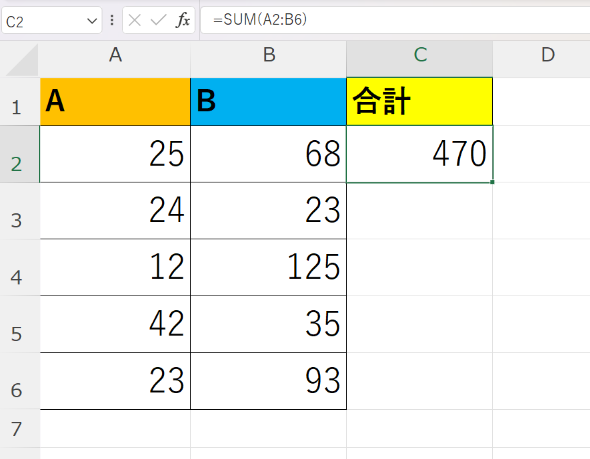
Excel でデータの分析や計算を行う際、足し算は非常に基本的な演算です。SUM関数と+演算子の2つの方法がありますが、どちらを使用するかは状況によって異なります。この記事では、SUM関数と+演算子の使い方と使い分けについて解説します。
SUM関数は、複数のセルの値をまとめて足し合わせることができる便利な関数です。大量のセルを足し合わせる場合や、特定の範囲のセルを足し合わせる場合に非常に役立ちます。一方、+演算子は、セルを個別に指定して足し算を行うことができます。少数のセルを足し合わせる場合や、個別のセルを指定して足し算を行いたい場合に便利です。
この記事では、SUM関数と+演算子の基本的な使い方と、どのような状況でどちらを使用するかについて詳しく解説します。
Excelで足し算を行う方法の概要
Excelで足し算を行う方法には、SUM関数と+演算子の2つの方法があります。どちらの方法も、Excelでの足し算を行う上で非常に便利な機能です。SUM関数は、複数のセルの値をまとめて足し合わせることができる便利な関数です。一方、+演算子は、セルを個別に指定して足し算を行うことができます。
SUM関数の基本的な使い方は、=SUM(数値1, 数値2, …)という形式で入力します。括弧内に数値やセル範囲をカンマで区切って指定し、合計を求めます。例えば、=SUM(A1:A10)と入力すると、A1からA10までのセルの合計が求められます。
+演算子の使い方は非常にシンプルです。=数値1+数値2という形式で入力します。数値やセル参照を+で繋いで足し算を行います。例えば、=A1+B1や=10+20というように、数値やセルを+で繋いで足し算を行います。
SUM関数の基本的な使い方
SUM関数は、Excelで複数のセルの値をまとめて足し合わせることができる便利な関数です。基本的な使い方は、=SUM(数値1, 数値2, …)という形式で入力します。括弧内に数値やセル範囲をカンマで区切って指定し、合計を求めます。例えば、=SUM(A1:A10)と入力すると、A1からA10までのセルの合計が求められます。
このように、SUM関数を使用することで、大量のセルを簡単に足し合わせることができます。また、セル範囲を指定することで、特定の範囲のセルの合計を求めることもできます。SUM関数は、Excelでの足し算を行う上で非常に便利な機能です。
SUM関数の使い方は非常に柔軟です。例えば、=SUM(A1:A10, B1:B10)と入力すると、A1からA10までのセルとB1からB10までのセルの合計が求められます。このように、複数のセル範囲を指定することで、より複雑な足し算を行うことができます。
+演算子の使い方
+演算子の使い方は非常にシンプルです。=数値1+数値2という形式で入力します。数値やセル参照を+演算子で繋いで足し算を行います。例えば、=A1+B1や=10+20というように、数値やセルを+演算子で繋いで足し算を行います。
+演算子を使用する場合、個別のセルを指定して足し算を行うことができます。例えば、A1セルとB1セルの値を足し合わせたい場合、=A1+B1と入力します。同様に、複数のセルを足し合わせる場合も、+演算子を使用して足し算を行うことができます。
ただし、+演算子を使用する場合、セルを個別に指定する必要があります。大量のセルを足し合わせる場合、+演算子を使用すると入力が面倒になる可能性があります。その場合、SUM関数を使用する方が効率的です。
SUM関数と+演算子の使い分け
SUM関数と+演算子は、Excelで足し算を行う方法として広く使用されています。どちらの方法も便利ですが、使用する状況によって異なります。大量のセルを足し合わせる場合や、特定の範囲のセルを足し合わせる場合は、SUM関数の方が効率的です。SUM関数は、複数のセルの値をまとめて足し合わせることができるため、データの合計を求める際に非常に便利です。
一方、少数のセルを足し合わせる場合や、個別のセルを指定して足し算を行いたい場合は、+演算子を使用すると便利です。+演算子は、数値やセル参照を+で繋いで足し算を行うことができるため、シンプルな足し算を行う際に適しています。ただし、+演算子を使用する場合、セルを個別に指定する必要があるため、大量のセルを足し合わせる場合は時間がかかる可能性があります。
したがって、SUM関数と+演算子の使い分けは、使用する状況によって決定する必要があります。データの合計を求める際にはSUM関数を、シンプルな足し算を行う際には+演算子を使用するのが一般的です。
まとめ
Excelでの足し算は、表計算ソフトウェアを使用する上で非常に重要な機能です。SUM関数と+演算子の2つの方法があり、それぞれの使い方と使い分けを理解することが重要です。
SUM関数は、複数のセルの値をまとめて足し合わせることができる便利な関数です。基本的な使い方は、=SUM(数値1, 数値2, …)という形式で入力します。括弧内に数値やセル範囲をカンマで区切って指定し、合計を求めます。例えば、=SUM(A1:A10)と入力すると、A1からA10までのセルの合計が求められます。
一方、+演算子は、セルを個別に指定して足し算を行うことができます。使い方は非常にシンプルです。=数値1+数値2という形式で入力します。数値やセル参照を+で繋いで足し算を行います。例えば、=A1+B1や=10+20というように、数値やセルを+で繋いで足し算を行います。
状況に応じて、SUM関数と+演算子のどちらを使用するかを選択することが重要です。大量のセルを足し合わせる場合や、特定の範囲のセルを足し合わせる場合は、SUM関数の方が効率的です。一方、少数のセルを足し合わせる場合や、個別のセルを指定して足し算を行いたい場合は、+演算子を使用すると便利です。
よくある質問
Excelで足し算を行う方法は何がありますか?
Excelで足し算を行う方法としては、SUM関数と+演算子の2つがあります。SUM関数は、指定された範囲内の数値を合計する関数です。+演算子は、数値を加算する演算子です。どちらも簡単に足し算を行うことができますが、使い分けが重要です。SUM関数は、複数のセルを指定して合計する場合に便利です。一方、+演算子は、2つの数値を加算する場合に便利です。
SUM関数と+演算子の使い分けはどうすればいいですか?
SUM関数と+演算子の使い分けは、計算する数値の範囲と数によって決まります。複数のセルを指定して合計する場合は、SUM関数を使用するのが便利です。例えば、A1からA10までのセルの合計を計算する場合、=SUM(A1:A10)と入力するだけで合計値が算出されます。一方、2つの数値を加算する場合は、+演算子を使用するのが便利です。例えば、A1セルの値とB1セルの値を加算する場合、=A1+B1と入力するだけで合計値が算出されます。
SUM関数で複数の範囲を指定する方法はありますか?
SUM関数で複数の範囲を指定する方法はあります。複数の範囲をカンマで区切ることで、複数の範囲を指定できます。例えば、A1からA10までのセルとB1からB10までのセルの合計を計算する場合、=SUM(A1:A10,B1:B10)と入力することで、両方の範囲の合計値が算出されます。
SUM関数で条件を指定して合計する方法はありますか?
SUM関数で条件を指定して合計する方法はあります。SUMIF関数を使用することで、条件を指定して合計することができます。例えば、A1からA10までのセルの値が10以上の場合に合計する場合、=SUMIF(A1:A10,">=10")と入力することで、条件を満たすセルの合計値が算出されます。
コメントを残す
コメントを投稿するにはログインしてください。
関連ブログ記事