
Excelの別シートに値を反映させる方法|数式・VLOOKUP・INDEX関数の活用

Excelの別シートに値を反映させる方法について解説します。この記事では、数式、VLOOKUP関数、INDEX関数を利用して、別シートに値を反映させる方法を紹介します。これらの方法を活用することで、Excelでのデータ管理や分析が効率的に行えます。
Excelでは、複数のシートを利用してデータを管理することができます。ただし、別シートに値を反映させる方法がわからないと、データの管理が困難になることがあります。この記事では、数式、VLOOKUP関数、INDEX関数を利用して、別シートに値を反映させる方法を解説します。
数式を利用すると、計算結果を別シートに反映させることができます。たとえば、別シートのセルに合計値を表示したい場合、=SUM(A1:A10) などの数式を利用することができます。このように、数式を利用することで、別シートに値を反映させることができます。
Excelの別シートに値を反映させる方法の概要
Excelの別シートに値を反映させる方法には、数式、セル参照、名前付き範囲、VLOOKUP関数、INDEX関数とMATCH関数を利用する方法があります。これらの方法を活用することで、Excelでのデータ管理や分析が効率的に行えます。たとえば、数式を利用すると、計算結果を別シートに反映させることができます。また、セル参照を利用すると、特定のセルの値を別シートに反映させることができます。
名前付き範囲を利用すると、特定の範囲の値を別シートに反映させることができます。さらに、VLOOKUP関数を利用すると、別シートの表から特定の条件に一致する値を検索し、反映させることができます。一方、INDEX関数とMATCH関数を組み合わせて利用すると、別シートの表から特定の行と列の交差するセルの値を反映させることができます。これらの方法を組み合わせることで、複雑なデータの管理や分析が可能になります。
Excelの別シートに値を反映させる方法を理解することで、データの管理や分析がより効率的に行えるようになります。たとえば、データの集計や分析を行う際に、別シートに値を反映させることで、データの整理や分析が容易になります。また、データの更新や変更を行う際にも、別シートに値を反映させることで、データの整合性を維持することができます。
数式を利用した値の反映
Excelの別シートに値を反映させる方法として、数式を利用する方法があります。数式を利用すると、計算結果を別シートに反映させることができます。たとえば、別シートのセルに =A1+B1 という数式を入力すると、A1セルとB1セルの値を加算した結果が別シートのセルに反映されます。この方法は、計算結果を別シートに反映させる必要がある場合に便利です。
また、数式を利用することで、別シートの値を自動的に更新することもできます。たとえば、別シートのセルに =A1*2 という数式を入力すると、A1セルの値が変更されると、別シートのセルの値も自動的に更新されます。この方法は、自動更新を必要とする場合に便利です。
数式を利用することで、Excelでのデータ管理や分析が効率的に行えます。数式を利用する方法は、Excelの基本的な機能であり、データ分析やデータ管理に役立ちます。
セル参照を利用した値の反映
セル参照を利用すると、特定のセルの値を別シートに反映させることができます。たとえば、セル参照を利用して、別シートの特定のセルの値を参照し、現在のシートに反映させることができます。セル参照は、=シート名!セル番地 という形式で記述します。たとえば、別シートの A1 セルの値を参照する場合、=別シート!A1 と記述します。
セル参照を利用することで、別シートの値を簡単に反映させることができます。また、セル参照は、自動更新されるため、別シートの値が変更された場合、現在のシートの値も自動的に更新されます。これにより、データの整合性を維持することができます。
セル参照は、相対参照と絶対参照の 2 種類があります。相対参照は、セルの位置を相対的に指定します。たとえば、=A1 は、現在のセルの左上のセルを参照します。絶対参照は、セルの位置を絶対的に指定します。たとえば、=別シート!$A$1 は、別シートの A1 セルを絶対的に参照します。
名前付き範囲を利用した値の反映
名前付き範囲を利用することで、特定の範囲の値を別シートに反映させることができます。名前付き範囲とは、セル範囲に名前を付けて、数式や関数で簡単に参照できるようにする機能です。名前付き範囲を利用することで、数式や関数が複雑になることを避け、データの管理や分析を効率的に行うことができます。
名前付き範囲を利用して値を反映させるには、まず名前付き範囲を定義する必要があります。名前付き範囲を定義するには、「名前の管理」 ダイアログボックスを開き、「新しい名前」 をクリックして、名前付き範囲の名前と範囲を指定します。名前付き範囲を定義したら、別シートで名前付き範囲を参照することで、値を反映させることができます。
名前付き範囲を参照するには、「=」 を入力して、名前付き範囲の名前を入力します。名前付き範囲の名前を入力すると、名前付き範囲の値が反映されます。名前付き範囲を利用することで、特定の範囲の値を別シートに反映させることができ、データの管理や分析を効率的に行うことができます。
VLOOKUP関数を利用した値の反映
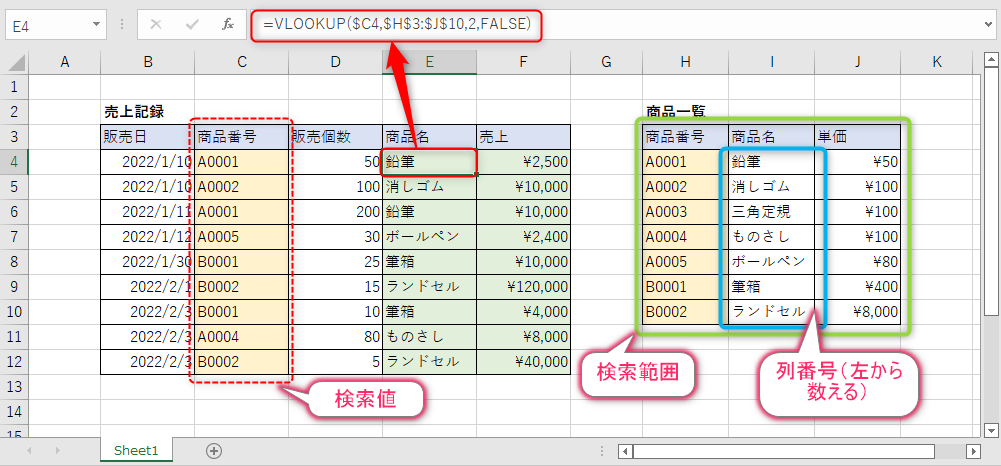
VLOOKUP関数は、別シートの表から特定の条件に一致する値を検索し、反映させることができます。VLOOKUP関数の基本的な構文は、VLOOKUP(検索値, 検索範囲, 列番号, 範囲内検索)です。検索値は、別シートの表で検索する値を指定します。検索範囲は、別シートの表で検索する範囲を指定します。列番号は、検索した値を返す列の番号を指定します。範囲内検索は、検索範囲内で検索するかどうかを指定します。
たとえば、別シートの表に従業員の名前と部署が記載されている場合、VLOOKUP関数を利用して、特定の従業員の部署を検索し、反映させることができます。VLOOKUP(従業員の名前, 従業員表, 2, FALSE)という式を利用すると、従業員の名前が一致する行の2列目の値を返します。
VLOOKUP関数を利用することで、別シートの表から特定の条件に一致する値を効率的に検索し、反映させることができます。ただし、VLOOKUP関数は検索範囲の左端の列で検索するため、検索範囲の列の配置に注意する必要があります。
INDEX関数とMATCH関数を利用した値の反映
INDEX関数とMATCH関数を組み合わせて利用することで、別シートの表から特定の行と列の交差するセルの値を反映させることができます。INDEX関数は、指定された範囲内のセルの値を返す関数です。MATCH関数は、指定された範囲内で指定された値に一致するセルの位置を返す関数です。
これらの関数を組み合わせて利用することで、別シートの表から特定の条件に一致する値を検索し、反映させることができます。たとえば、別シートの表に「商品名」と「価格」の列があり、特定の商品名の価格を反映させたい場合、INDEX関数とMATCH関数を利用して、次のような数式を設定することができます。
=INDEX(別シートの価格範囲,MATCH(商品名,別シートの商品名範囲,0))
この数式では、MATCH関数が指定された商品名に一致するセルの位置を返し、INDEX関数がその位置のセルの値を返します。
まとめ
Excelの別シートに値を反映させる方法には、数式、セル参照、名前付き範囲、VLOOKUP関数、INDEX関数とMATCH関数を利用する方法があります。数式を利用すると、計算結果を別シートに反映させることができます。たとえば、セル参照を利用して、別シートの特定のセルの値を反映させることができます。
また、名前付き範囲を利用すると、特定の範囲の値を別シートに反映させることができます。名前付き範囲を定義することで、複雑なセル参照を簡略化することができます。さらに、VLOOKUP関数を利用すると、別シートの表から特定の条件に一致する値を検索し、反映させることができます。
INDEX関数とMATCH関数を組み合わせて利用すると、別シートの表から特定の行と列の交差するセルの値を反映させることができます。これらの方法を活用することで、Excelでのデータ管理や分析が効率的に行えます。Excelの別シートに値を反映させる方法を理解することで、データの管理や分析をより効率的に行うことができます。
まとめ
Excelの別シートに値を反映させる方法には、数式、セル参照、名前付き範囲、VLOOKUP関数、INDEX関数とMATCH関数を利用する方法があります。これらの方法を活用することで、Excelでのデータ管理や分析が効率的に行えます。
よくある質問
Excelの別シートに値を反映させる方法は何ですか?
Excelの別シートに値を反映させる方法は、数式や関数を使用することで実現できます。たとえば、VLOOKUP関数を使用して、別シートの値を検索し、指定した列の値を返すことができます。また、INDEX関数とMATCH関数を組み合わせて使用することで、より柔軟な検索と値の返却が可能です。さらに、数式を使用して、別シートの値を直接参照し、計算結果を表示することもできます。これらの方法を活用することで、Excelの別シートに値を反映させることができます。
VLOOKUP関数とINDEX関数の違いは何ですか?
VLOOKUP関数とINDEX関数は、どちらもExcelで値を検索し、指定した列の値を返す関数です。しかし、VLOOKUP関数は、検索する値が左端の列に存在する必要があります。一方、INDEX関数は、検索する値が任意の列に存在する場合でも使用できます。また、INDEX関数は、検索結果の値を返すだけでなく、検索結果の位置も返すことができます。したがって、INDEX関数は、より柔軟な検索と値の返却が可能です。
別シートの値を反映させる数式の書き方はどうすればいいですか?
別シートの値を反映させる数式の書き方は、=シート名!セル範囲という形式で記述します。たとえば、別シートのA1セルの値を反映させたい場合、=別シート!A1と記述します。また、絶対参照を使用して、=別シート!$A$1と記述することもできます。さらに、名前付き範囲を使用して、=別シート!名前付き範囲と記述することもできます。これらの方法を活用することで、別シートの値を反映させる数式を書くことができます。
INDEX関数とMATCH関数を組み合わせて使用する方法はどうすればいいですか?
INDEX関数とMATCH関数を組み合わせて使用する方法は、=INDEX(範囲,MATCH(検索値,範囲,0))という形式で記述します。たとえば、別シートのA列に検索値が存在する場合、=INDEX(B:B,MATCH(A2,A:A,0))と記述します。これにより、検索値が存在する行のB列の値が返されます。また、絶対参照を使用して、=INDEX(B:B,MATCH(A2,$A:$A,0))と記述することもできます。さらに、名前付き範囲を使用して、=INDEX(名前付き範囲,MATCH(A2,名前付き範囲,0))と記述することもできます。これらの方法を活用することで、INDEX関数とMATCH関数を組み合わせて使用することができます。
コメントを残す
コメントを投稿するにはログインしてください。
関連ブログ記事