
Excelで重複を除いたデータを数えるCOUNTUNIQUE関数の使い方

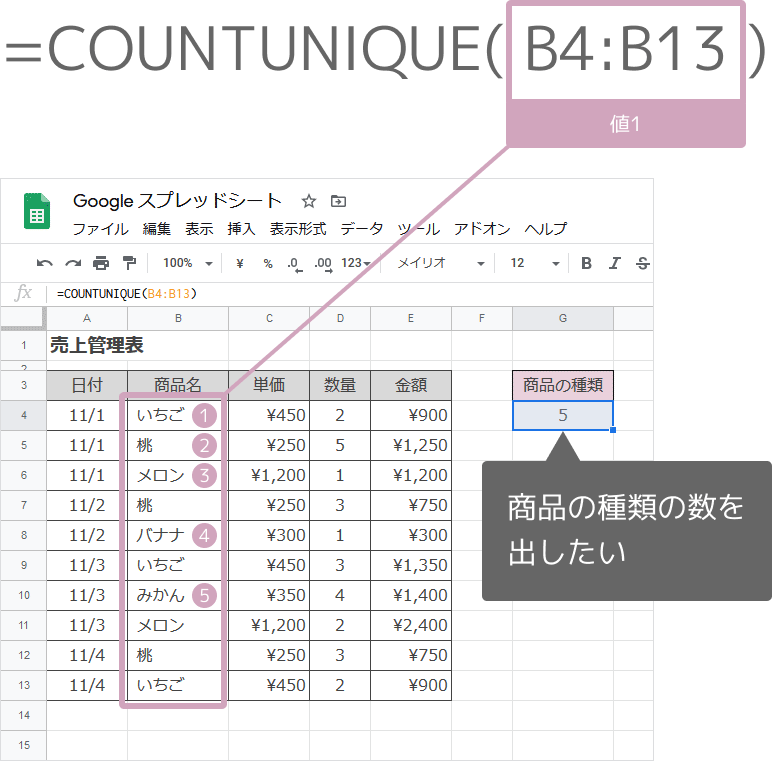
Excel でデータを分析する際、重複したデータを除いて個数を数える必要がある場合があります。そのような場合に便利なのが COUNTUNIQUE 関数 です。この関数を使用することで、重複を除いたデータの個数を簡単に数えることができます。この記事では、COUNTUNIQUE 関数 の使い方について詳しく解説します。
COUNTUNIQUE 関数 は、指定した範囲内の重複を除いたデータの個数を数えることができます。たとえば、顧客リストから重複した顧客名を除いて顧客数を数える場合や、商品リストから重複した商品名を除いて商品数を数える場合などに使用できます。また、複数の範囲に対しても使用でき、条件を指定して特定のデータのみを数えることもできます。
この記事では、COUNTUNIQUE 関数 の基本的な使い方から、複数の範囲に対する使い方、条件を指定しての使い方までを詳しく解説します。また、COUNTUNIQUE 関数 を使用する際に注意すべき点についても触れます。
COUNTUNIQUE関数とは
COUNTUNIQUE関数は、Excelで重複を除いたデータの個数を数えるための関数です。この関数を使用することで、データの分析や集計作業が効率化されます。COUNTUNIQUE関数は、指定した範囲内の重複を除いたデータの個数を数えることができます。また、複数の範囲に対しても使用でき、条件を指定して特定のデータのみを数えることもできます。
COUNTUNIQUE関数は、Excel 365以降で使用可能であり、大きなデータセットに対してはパフォーマンスが低下する可能性があります。ただし、データの分析や集計作業においては非常に便利な関数であり、Excelユーザーにとっては必須の関数の1つです。
COUNTUNIQUE関数の使用方法は非常にシンプルです。関数を使用するには、=COUNTUNIQUE(範囲)という形式で入力します。ここで、範囲は重複を除いたデータの個数を数える対象のセル範囲です。複数の範囲に対して使用する場合は、範囲をカンマで区切って入力します。
COUNTUNIQUE関数の使い方
COUNTUNIQUE関数は、Excelで重複を除いたデータの個数を数えるための関数です。この関数を使用することで、データの分析や集計作業が効率化されます。COUNTUNIQUE関数は、指定した範囲内の重複を除いたデータの個数を数えることができます。また、複数の範囲に対しても使用でき、条件を指定して特定のデータのみを数えることもできます。
COUNTUNIQUE関数の基本的な書式は、=COUNTUNIQUE(範囲)です。ここで、範囲はデータが入っているセル範囲を指定します。たとえば、A1からA10までのセルにデータが入っている場合、=COUNTUNIQUE(A1:A10)と入力します。COUNTUNIQUE関数は、指定した範囲内の重複を除いたデータの個数を数えて返します。
COUNTUNIQUE関数は、複数の範囲に対しても使用できます。たとえば、A1からA10までのセルとB1からB10までのセルにデータが入っている場合、=COUNTUNIQUE(A1:A10, B1:B10)と入力します。COUNTUNIQUE関数は、両方の範囲内の重複を除いたデータの個数を数えて返します。また、条件を指定して特定のデータのみを数えることもできます。たとえば、A1からA10までのセルにデータが入っている場合、=COUNTUNIQUE(IF(A1:A10>10, A1:A10))と入力すると、10より大きい値のみを数えることができます。
複数の範囲に対するCOUNTUNIQUE関数の使用
COUNTUNIQUE関数は、複数の範囲に対して使用することができます。たとえば、A列とB列のデータを合わせて重複を除いたデータの個数を数える場合、次の式を使用します。
=COUNTUNIQUE(A:A, B:B)
この式では、A列とB列のデータを合わせて重複を除いたデータの個数を数えます。複数の範囲を指定する場合は、範囲をカンマで区切って指定します。
COUNTUNIQUE関数は、ワイルドカードを使用して特定のデータのみを数えることもできます。たとえば、A列のデータのうち、特定の文字列を含むデータのみを数える場合、次の式を使用します。
=COUNTUNIQUE(IF(A:A="*"&"特定の文字列"&"*", A:A, ""))
この式では、A列のデータのうち、特定の文字列を含むデータのみを数えます。ワイルドカードを使用する場合は、IF関数を使用して条件を指定します。
条件を指定したCOUNTUNIQUE関数の使用
COUNTUNIQUE関数を使用することで、条件を指定して特定のデータのみを数えることができます。たとえば、特定の列に特定の値が含まれている行のみを数える場合、フィルター機能を使用して条件を指定し、COUNTUNIQUE関数を適用することができます。
条件を指定するには、IF関数を組み合わせて使用することもできます。たとえば、特定の列の値が特定の条件を満たす場合のみ、COUNTUNIQUE関数を適用することができます。このように、条件を指定してCOUNTUNIQUE関数を使用することで、データの分析や集計作業がより効率化されます。
また、COUNTUNIQUE関数は、複数の範囲に対しても使用できます。たとえば、複数の列にわたって重複を除いたデータの個数を数える場合、COUNTUNIQUE関数を使用して、各列のデータを個別に数えることができます。このように、COUNTUNIQUE関数は、データの分析や集計作業に非常に便利な関数です。
COUNTUNIQUE関数の注意点と制限
COUNTUNIQUE関数は便利な関数ですが、使用する際にはいくつかの注意点と制限があります。まず、COUNTUNIQUE関数はExcel 365以降で使用可能であり、古いバージョンのExcelでは使用できません。また、大きなデータセットに対してはパフォーマンスが低下する可能性があります。特に、数万行以上のデータを扱う場合には、処理時間が長くなる可能性があります。
また、COUNTUNIQUE関数は空白セルを無視します。つまり、空白セルが含まれる範囲を指定しても、空白セルは数えられません。ただし、空白セルを数える必要がある場合は、別の関数を使用する必要があります。
さらに、COUNTUNIQUE関数は条件を指定してデータを数えることができます。たとえば、特定の文字列を含むデータのみを数えることができます。ただし、条件を指定する場合は、正しい書式を使用する必要があります。書式が間違っている場合、エラーが発生する可能性があります。
まとめ
COUNTUNIQUE関数は、Excelで重複を除いたデータの個数を数えるための関数です。この関数を使用することで、データの分析や集計作業が効率化されます。COUNTUNIQUE関数は、指定した範囲内の重複を除いたデータの個数を数えることができます。また、複数の範囲に対しても使用でき、条件を指定して特定のデータのみを数えることもできます。
COUNTUNIQUE関数の基本的な使い方は、=COUNTUNIQUE(範囲)という形式で使用します。ここで、範囲はデータが入っているセル範囲を指定します。たとえば、A1からA10までのセルにデータが入っている場合、=COUNTUNIQUE(A1:A10)と入力すると、重複を除いたデータの個数が表示されます。
COUNTUNIQUE関数は、複数の範囲に対しても使用できます。たとえば、A1からA10までのセルとB1からB10までのセルにデータが入っている場合、=COUNTUNIQUE(A1:A10, B1:B10)と入力すると、両方の範囲内の重複を除いたデータの個数が表示されます。また、条件を指定して特定のデータのみを数えることもできます。たとえば、A1からA10までのセルにデータが入っている場合、=COUNTUNIQUE(IF(A1:A10>10, A1:A10))と入力すると、10より大きい値のみを数えることができます。
COUNTUNIQUE関数は、Excel 365以降で使用可能です。ただし、大きなデータセットに対してはパフォーマンスが低下する可能性があります。したがって、大きなデータセットを扱う場合は、パフォーマンスに注意する必要があります。
まとめ
COUNTUNIQUE関数は、Excelで重複を除いたデータの個数を数えるための便利な関数です。基本的な使い方は簡単で、複数の範囲に対しても使用できます。また、条件を指定して特定のデータのみを数えることもできます。ただし、Excel 365以降で使用可能であり、大きなデータセットに対してはパフォーマンスが低下する可能性があります。
よくある質問
Excelで重複を除いたデータを数えるにはどうすればいいですか?
Excelで重複を除いたデータを数えるには、COUNTUNIQUE関数を使用します。この関数は、指定された範囲内のユニークな値の数を返します。たとえば、A1:A10の範囲に重複する値がある場合、=COUNTUNIQUE(A1:A10)という式を使用すると、重複を除いた値の数が返されます。ただし、COUNTUNIQUE関数はExcel 2019以降のバージョンでのみ使用可能です。古いバージョンのExcelを使用している場合は、SUMPRODUCT関数とCOUNTIF関数を組み合わせて使用することで、同様の結果を得ることができます。
COUNTUNIQUE関数の使い方はどうですか?
COUNTUNIQUE関数の使い方は非常に簡単です。関数の引数に数える範囲を指定するだけです。たとえば、A1:A10の範囲に重複する値がある場合、=COUNTUNIQUE(A1:A10)という式を使用すると、重複を除いた値の数が返されます。さらに、COUNTUNIQUE関数は複数の範囲を指定することもできます。たとえば、=COUNTUNIQUE(A1:A10, B1:B10)という式を使用すると、A1:A10とB1:B10の両方の範囲内のユニークな値の数が返されます。
COUNTUNIQUE関数は空白セルを数えますか?
COUNTUNIQUE関数は空白セルを数えません。つまり、指定された範囲内に空白セルがある場合、それらのセルは無視されます。ただし、空白文字が入ったセルは数えられます。たとえば、A1セルに空白文字が入っている場合、=COUNTUNIQUE(A1:A10)という式を使用すると、そのセルは数えられます。
COUNTUNIQUE関数はエラー値を数えますか?
COUNTUNIQUE関数はエラー値を数えません。つまり、指定された範囲内にエラー値がある場合、それらの値は無視されます。たとえば、A1セルにエラー値が入っている場合、=COUNTUNIQUE(A1:A10)という式を使用すると、そのセルは無視されます。ただし、エラー値を数える場合は、IFERROR関数を使用してエラー値を置き換えることができます。
コメントを残す
コメントを投稿するにはログインしてください。
関連ブログ記事