
Excelデータ結合方法:5つのテクニックと使い道を解説

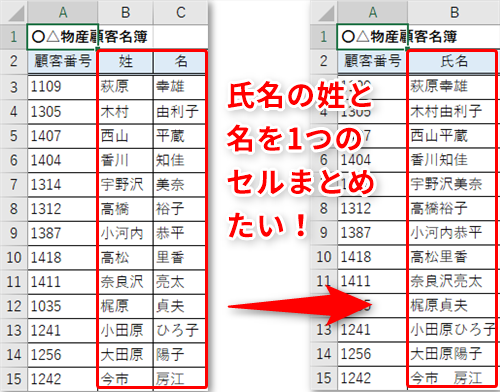
Excelデータ結合は、複数のワークシートやワークブックからの情報を1カ所にまとめることができるため、効率的なデータ管理に役立ちます。この記事では、コンカテネーション関数、&演算子、TEXTJOIN関数、VLOOKUP関数と&演算子、IF関数と&演算子など、Excelでデータを結合する5つのテクニックとその使い道を解説します。
データの結合は、データの分析やレポート作成に不可欠な作業です。複数のデータソースから情報を集め、1つの表やグラフにまとめることで、データの意味をより深く理解することができます。Excelでは、データの結合に使用できる関数や演算子が数多く用意されていますが、用途に応じて適切な方法を選択する必要があります。
この記事では、各テクニックの使い道やメリット、デメリットを詳しく解説し、実際の例を使用してその使い方を示します。Excelの初心者から上級者まで、データの結合に興味のある方にとって役立つ情報を提供します。
Excelデータ結合の重要性
Excelデータ結合は、データ管理において非常に重要な役割を果たします。複数のワークシートやワークブックからの情報を1カ所にまとめることができるため、データの整理や分析が容易になります。データ結合により、データの重複や不整合を防ぐことができ、データの品質を向上させることができます。また、データ結合により、データの検索や抽出が容易になり、データ分析の効率が向上します。
データ結合は、ビジネスや研究など、さまざまな分野で利用されています。例えば、顧客情報や売上データを結合することで、顧客の購買行動を分析することができます。また、研究データを結合することで、研究結果をより正確に分析することができます。データ結合は、データ管理の基礎であり、データ分析の第一歩です。
Excelでは、データ結合を容易にするために、さまざまな関数やツールが用意されています。コンカテネーション関数やTEXTJOIN関数など、データ結合に特化した関数を利用することで、データ結合を効率的に行うことができます。また、VLOOKUP関数やINDEX/MATCH関数など、データ検索に特化した関数を利用することで、データ結合をより正確に行うことができます。
Excelデータ結合方法の種類
Excelデータ結合方法にはいくつかの種類があります。主な方法としては、コンカテネーション関数を使用する方法、&演算子を使用する方法、TEXTJOIN関数を使用する方法、VLOOKUP関数と&演算子を組み合わせる方法、IF関数と&演算子を組み合わせる方法があります。これらの方法は、それぞれ異なる特徴と使い道を持っており、データの結合に際して適切な方法を選択することが重要です。
コンカテネーション関数は、複数のテキスト文字列を結合するために使用されます。この関数は、指定されたテキスト文字列を結合し、1つのテキスト文字列として返します。&演算子も同様に、複数のテキスト文字列を結合するために使用されますが、コンカテネーション関数とは異なり、演算子として使用されます。
TEXTJOIN関数は、指定されたテキスト文字列を結合し、区切り文字を指定することができます。この関数は、複数のテキスト文字列を結合し、1つのテキスト文字列として返します。VLOOKUP関数と&演算子を組み合わせる方法は、指定された値を検索し、対応する値を返すために使用されます。この方法は、データの結合に際して、指定された値を検索し、対応する値を返す必要がある場合に使用されます。
コンカテネーション関数を使用したデータ結合
コンカテネーション関数は、データ結合を行う最も基本的な方法の1つです。この関数を使用すると、複数のセル内のデータを1つのセルに結合することができます。コンカテネーション関数の書式は=CONCATENATE(セル1, セル2, ...)です。たとえば、セルA1に「東京都」、セルB1に「渋谷区」が入っている場合、=CONCATENATE(A1, B1)と入力すると、「東京都渋谷区」という文字列が生成されます。
コンカテネーション関数は、テキストデータを結合する場合に特に便利です。たとえば、顧客の名前と住所を結合して、1つの文字列にしたい場合に使用できます。また、コンカテネーション関数は、数値データも結合することができますが、数値データを結合する場合は、TEXT関数を使用して数値をテキストに変換する必要があります。
コンカテネーション関数は、Excel 2016以降のバージョンで使用できます。Excel 2013以前のバージョンでは、コンカテネーション関数は使用できませんが、代わりに「&」演算子を使用してデータを結合することができます。
&演算子を使用したデータ結合
&演算子を使用したデータ結合は、Excelで最も簡単な方法の1つです。&演算子は、2つのテキスト文字列を結合するために使用されます。たとえば、A1セルに「こんにちは」、B1セルに「世界」というテキストが入っている場合、C1セルに「=A1&B1」と入力すると、「こんにちは世界」というテキストが表示されます。
この方法は、シンプルなデータ結合に適していますが、複数のセルを結合する場合や、セル内のテキストにスペースを追加する場合には、他の方法を使用する必要があります。また、&演算子を使用する場合、テキストの整形やスペースの追加が必要な場合は、別途対応する必要があります。
&演算子を使用したデータ結合は、基本的なデータ結合に適しており、Excelの初心者でも簡単に使用できます。ただし、複雑なデータ結合やテキストの整形が必要な場合は、他の方法を使用する必要があります。
TEXTJOIN関数を使用したデータ結合
TEXTJOIN関数は、Excel 2019以降のバージョンで利用可能な関数です。この関数を使用すると、複数のテキスト文字列を1つの文字列に結合することができます。TEXTJOIN関数の基本的な構文は、TEXTJOIN(区切り文字, 真偽値, テキスト1, [テキスト2], ...)
です。区切り文字には、結合するテキスト文字列の間に挿入する文字を指定します。真偽値には、空のテキストを無視するかどうかを指定します。
TEXTJOIN関数を使用する利点は、複数のテキスト文字列を簡単に結合できることです。また、区切り文字を指定できるため、結合したテキスト文字列を読みやすくすることができます。ただし、TEXTJOIN関数はExcel 2019以降のバージョンでのみ利用可能であるため、古いバージョンのExcelを使用している場合は代替の方法を検討する必要があります。
TEXTJOIN関数は、データの結合に限らず、テキストの操作にも役立ちます。たとえば、複数のテキスト文字列を1つの文字列に結合して、グラフのタイトルや表のヘッダーを作成することができます。
VLOOKUP関数と&演算子を使用したデータ結合
VLOOKUP関数と&演算子を組み合わせて使用することで、データの結合が可能になります。VLOOKUP関数は、指定された値を検索し、対応する値を返す関数です。&演算子は、文字列を結合する演算子です。両者を組み合わせることで、データを結合することができます。
たとえば、顧客情報を管理するワークシートがあり、顧客名と住所を結合して表示したい場合、VLOOKUP関数を使用して顧客名に対応する住所を検索し、&演算子を使用して顧客名と住所を結合することができます。この方法は、データを結合する際に、指定された値を検索する必要がある場合に有効です。
また、VLOOKUP関数と&演算子を組み合わせて使用することで、データの結合を自動化することができます。たとえば、顧客情報を管理するワークシートに新しい顧客が追加された場合、VLOOKUP関数と&演算子を使用して自動的に顧客名と住所を結合することができます。この方法は、データを結合する際に、自動化が必要な場合に有効です。
IF関数と&演算子を使用したデータ結合
IF関数と&演算子を組み合わせて使用することで、条件に応じてデータを結合することができます。この方法は、データの結合に条件を設定したい場合に便利です。たとえば、顧客の名前と住所を結合する際に、住所が空白の場合は「未登録」と表示したい場合などに使用できます。
この方法の例として、セルA1に顧客の名前、セルB1に顧客の住所が入力されているとします。セルC1に、IF関数と&演算子を使用してデータを結合する式を入力します。式の例は以下のようになります。
=IF(B1="", "未登録", A1 & " " & B1)
この式では、セルB1が空白の場合には「未登録」と表示し、空白でない場合にはセルA1とセルB1のデータを結合して表示します。IF関数と&演算子を組み合わせることで、条件に応じてデータを結合することができます。
この方法は、データの結合に条件を設定したい場合に便利ですが、複雑な条件を設定する場合は式が長くなり、管理が難しくなる可能性があります。したがって、条件を簡単に設定できる場合はこの方法を使用することをお勧めします。
5つのテクニックの使い道と注意点
データ結合は、Excelでデータを効果的に管理するために不可欠なテクニックです。データ結合により、複数のワークシートやワークブックからの情報を1カ所にまとめることができます。これにより、データの管理が効率化され、分析やレポート作成が容易になります。
コンカテネーション関数は、データ結合の基本的な方法です。この関数を使用すると、複数のセル内のデータを1つのセルに結合することができます。ただし、コンカテネーション関数には、データの形式を指定することができないため、データの形式を統一する必要があります。
TEXTJOIN関数は、データ結合のより高度な方法です。この関数を使用すると、複数のセル内のデータを1つのセルに結合し、データの形式を指定することができます。TEXTJOIN関数は、データの形式を統一する必要がないため、より柔軟なデータ結合が可能です。
データ結合には、VLOOKUP関数と&演算子を組み合わせて使用する方法もあります。この方法を使用すると、データを結合するだけでなく、データを検索することもできます。ただし、この方法には、データの形式を指定することができないため、データの形式を統一する必要があります。
データ結合には、IF関数と&演算子を組み合わせて使用する方法もあります。この方法を使用すると、データを結合するだけでなく、データを条件付きで結合することもできます。ただし、この方法には、データの形式を指定することができないため、データの形式を統一する必要があります。
まとめ
Excelデータ結合は、複数のワークシートやワークブックからの情報を1カ所にまとめることができるため、効率的なデータ管理に役立ちます。データを結合する方法にはいくつかの方法がありますが、用途に応じて適切な方法を選択する必要があります。
コンカテネーション関数は、複数のテキスト文字列を結合するために使用されます。例えば、名前と苗字を結合してフルネームを作成する場合に使用できます。ただし、コンカテネーション関数は、数値や日付などの非テキストデータを結合する場合には使用できません。
一方、&演算子は、テキスト文字列だけでなく、数値や日付などの非テキストデータも結合することができます。例えば、日付と時間を結合してタイムスタンプを作成する場合に使用できます。ただし、&演算子を使用する場合には、データの型に注意する必要があります。
TEXTJOIN関数は、複数のテキスト文字列を結合するために使用されます。コンカテネーション関数と異なり、TEXTJOIN関数は、区切り文字を指定することができます。例えば、名前と苗字を結合してフルネームを作成する場合に使用できます。
VLOOKUP関数と&演算子を組み合わせることで、データを結合することができます。例えば、別のワークシートからデータを取得して結合する場合に使用できます。ただし、VLOOKUP関数は、データの検索に時間がかかる場合があります。
IF関数と&演算子を組み合わせることで、条件に応じてデータを結合することができます。例えば、データが存在する場合にのみ結合する場合に使用できます。ただし、IF関数は、条件が複雑な場合には使用が難しい場合があります。
よくある質問
Excelでデータを結合する方法は何種類ありますか?
Excelでデータを結合する方法は、VLOOKUP関数、INDEX関数とMATCH関数の組み合わせ、IF関数とVLOOKUP関数の組み合わせ、Power Query、データ結合ツールなど、5つのテクニックがあります。これらの方法は、それぞれ異なる特徴と使い道があります。たとえば、VLOOKUP関数は、指定した値を検索し、対応する値を返すことができますが、検索値が重複している場合には、最初に見つかった値しか返しません。一方、INDEX関数とMATCH関数の組み合わせは、検索値が重複している場合にも、すべての値を返すことができます。
Excelでデータを結合する際に、どのような点に注意する必要がありますか?
Excelでデータを結合する際には、データの整理、データの形式、データの欠損値など、さまざまな点に注意する必要があります。たとえば、データの整理は、データを結合する前に、データを整理しておく必要があります。データが整理されていない場合、データを結合する際に、エラーが発生する可能性があります。また、データの形式も重要です。データの形式が一致していない場合、データを結合する際に、エラーが発生する可能性があります。
Excelでデータを結合する方法を選択する際に、どのような基準を考慮する必要がありますか?
Excelでデータを結合する方法を選択する際には、データのサイズ、データの複雑さ、データの更新頻度など、さまざまな基準を考慮する必要があります。たとえば、データのサイズが大きい場合、Power Queryやデータ結合ツールなどの方法が適しています。これらの方法は、大量のデータを高速に処理することができます。一方、データの複雑さが高い場合、INDEX関数とMATCH関数の組み合わせなどの方法が適しています。これらの方法は、複雑なデータを柔軟に処理することができます。
Excelでデータを結合する際に、エラーが発生した場合に、どのように対処する必要がありますか?
Excelでデータを結合する際に、エラーが発生した場合には、エラーの原因を特定する、データを確認する、方法を変更するなど、さまざまな対処が必要です。たとえば、エラーの原因を特定するには、エラーが発生した場所を確認し、エラーの原因を分析する必要があります。また、データを確認するには、データを確認し、データに問題がないかを確認する必要があります。問題がある場合には、データを修正する必要があります。
コメントを残す
コメントを投稿するにはログインしてください。
関連ブログ記事