
エクセル掛け算の基本:セル参照とPRODUCT関数の使い方

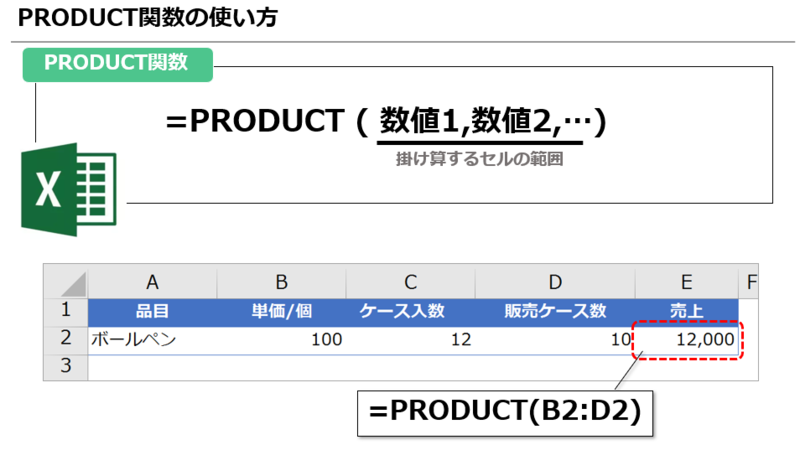
この記事では、エクセルでの掛け算の基本について説明します。エクセルでの掛け算は、セル参照と関数を利用することです。セル参照を活用すると、数値が変更された場合にも自動的に計算結果が更新されます。また、関数を利用することで、より複雑な計算も簡単に行うことができます。
エクセルでの掛け算には、セル参照と関数の2つの方法があります。セル参照を利用した掛け算は、数値が入力されている2つのセルを選択し、「=」を入力し、2つのセルを「」で繋いで式を作成します。たとえば、「=A1B1」という式を作成すると、A1セルとB1セルの値を掛け算することができます。
一方、関数を利用した掛け算は、PRODUCT関数を利用して、複数のセルの値を掛け算することができます。たとえば、「=PRODUCT(A1,B1)」という式を作成すると、A1セルとB1セルの値を掛け算することができます。また、絶対参照と相対参照を利用することで、複数のセルに対して、一つの式で掛け算を行うことができます。
エクセル掛け算の基本
エクセルでの掛け算の基本は、セル参照と関数を利用することです。セル参照を活用すると、数値が変更された場合にも自動的に計算結果が更新されます。また、関数を利用することで、より複雑な計算も簡単に行うことができます。
エクセルでの掛け算には、セル参照と関数の2つの方法があります。セル参照を利用した掛け算は、数値が入力されている2つのセルを選択し、「=」を入力し、2つのセルを「」で繋いで式を作成します。たとえば、「=A1B1」という式を作成すると、A1セルとB1セルの値を掛け算することができます。
一方、関数を利用した掛け算は、PRODUCT関数を利用して、複数のセルの値を掛け算することができます。たとえば、「=PRODUCT(A1,B1)」という式を作成すると、A1セルとB1セルの値を掛け算することができます。また、絶対参照と相対参照を利用することで、複数のセルに対して、一つの式で掛け算を行うことができます。
セル参照を利用した掛け算
エクセルでの掛け算には、セル参照を利用した方法があります。セル参照を活用すると、数値が変更された場合にも自動的に計算結果が更新されます。セル参照を利用した掛け算は、数値が入力されている2つのセルを選択し、「=」を入力し、2つのセルを「」で繋いで式を作成します。たとえば、A1セルに「2」、B1セルに「3」と入力されている場合、C1セルに「=A1B1」と入力すると、C1セルには「6」という結果が表示されます。
この方法は、数値が変更された場合にも自動的に計算結果が更新されるため、非常に便利です。たとえば、A1セルの値を「4」に変更すると、C1セルの結果も自動的に「12」に更新されます。セル参照を利用することで、エクセルでの掛け算をより効率的に行うことができます。
また、セル参照を利用することで、より複雑な計算も簡単に行うことができます。たとえば、A1セルに「2」、B1セルに「3」、C1セルに「4」と入力されている場合、D1セルに「=A1B1C1」と入力すると、D1セルには「24」という結果が表示されます。セル参照を利用することで、エクセルでの掛け算をより柔軟に使うことができます。
PRODUCT関数を利用した掛け算
PRODUCT関数を利用した掛け算は、複数のセルの値を掛け算することができます。この関数を使用すると、数値が入力されている複数のセルを選択し、簡単に掛け算を行うことができます。PRODUCT関数の使い方は、=PRODUCT(セル範囲)と入力するだけです。たとえば、A1セルからA3セルまでの値を掛け算したい場合は、=PRODUCT(A1:A3)と入力します。
この関数を利用することで、複雑な計算も簡単に行うことができます。また、PRODUCT関数は、数値が変更された場合にも自動的に計算結果が更新されます。したがって、エクセルでの掛け算には、PRODUCT関数を利用することがおすすめです。
また、PRODUCT関数は、他の関数と組み合わせて使用することもできます。たとえば、IF関数と組み合わせて、条件を指定した掛け算を行うことができます。このように、PRODUCT関数を利用することで、エクセルでの掛け算をより効率的に行うことができます。
絶対参照と相対参照を利用した掛け算
エクセルでの掛け算では、絶対参照と相対参照を利用することで、複数のセルに対して、一つの式で掛け算を行うことができます。絶対参照とは、セルのアドレスを固定して、他のセルにコピーしても参照先が変わらないようにする方法です。一方、相対参照とは、セルのアドレスを相対的に指定して、他のセルにコピーすると参照先が変わるようにする方法です。
絶対参照を利用するには、セルのアドレスの前に「$」記号を付ける必要があります。たとえば、「A1」というセルを絶対参照で指定するには、「$A$1」と入力します。相対参照を利用するには、セルのアドレスをそのまま入力します。たとえば、「A1」というセルを相対参照で指定するには、「A1」と入力します。
絶対参照と相対参照を組み合わせることで、複雑な掛け算も簡単に行うことができます。たとえば、あるセルの値を他のセルの値で掛け算し、その結果を別のセルに表示したい場合、絶対参照と相対参照を利用して式を作成することができます。
IF関数と組み合わせた条件付き掛け算
エクセルでは、IF関数と組み合わせて、条件を指定した掛け算を行うことができます。条件付き掛け算は、特定の条件が満たされた場合にのみ掛け算を実行することができます。たとえば、セルA1に値が入力されている場合にのみ、セルB1とセルC1の値を掛け算するという条件を設定することができます。
条件付き掛け算を行うには、IF関数を使用して条件を指定し、条件が満たされた場合に実行する式を指定します。たとえば、=IF(A1>0,B1*C1,0)という式を入力すると、セルA1の値が0より大きい場合にのみ、セルB1とセルC1の値を掛け算し、結果を返します。条件が満たされない場合には、0を返します。
条件付き掛け算は、データの分析や計算に非常に役立ちます。たとえば、売上データを分析する場合に、特定の条件を満たした顧客に対してのみ、割引を適用することができます。また、在庫管理において、特定の条件を満たした商品に対してのみ、発注を実行することができます。
固定参照で掛け算する方法
固定参照で掛け算するには、まず固定参照の作成方法を理解する必要があります。固定参照とは、セルのアドレスを絶対参照として指定する方法です。たとえば、セルA1の値を固定参照で指定するには、$A$1と入力します。
固定参照を利用して掛け算するには、次のように式を入力します。たとえば、セルA1とセルB1の値を掛け算するには、=A1*B1と入力しますが、固定参照を利用する場合は、=$A$1*$B$1と入力します。このように、固定参照を利用することで、セルのアドレスが変更されても、式が自動的に更新されないため、計算結果が安定します。
固定参照を利用することで、複数のセルに対して、一つの式で掛け算を行うことができます。たとえば、セルA1からセルA10までの値を掛け算するには、=PRODUCT($A$1:$A$10)と入力します。このように、PRODUCT関数を利用することで、複数のセルの値を掛け算することができます。
複数のセルの掛け算結果を別のセルに表示する方法
エクセルで複数のセルの掛け算結果を別のセルに表示するには、掛け算の式を入力したいセルを選択し、式を入力して Enter キーを押します。たとえば、A1 セルと B1 セルの掛け算結果を C1 セルに表示したい場合、C1 セルを選択し、「=A1*B1」と入力して Enter キーを押します。
この方法では、セル参照を利用して、数値が変更された場合にも自動的に計算結果が更新されます。また、PRODUCT関数を利用することで、より複雑な計算も簡単に行うことができます。たとえば、A1 セルから A3 セルまでの掛け算結果を C1 セルに表示したい場合、C1 セルを選択し、「=PRODUCT(A1:A3)」と入力して Enter キーを押します。
エクセルでは、絶対参照と相対参照を利用することで、複数のセルに対して、一つの式で掛け算を行うことができます。たとえば、A1 セルから A3 セルまでの掛け算結果を C1 セルから C3 セルまでに表示したい場合、C1 セルを選択し、「=$A$1*A2」と入力して Enter キーを押し、次に C2 セルと C3 セルに式をコピーします。
まとめ
エクセルでの掛け算は、基本的にセル参照と関数を利用することです。セル参照を活用すると、数値が変更された場合にも自動的に計算結果が更新されます。また、関数を利用することで、より複雑な計算も簡単に行うことができます。
エクセルでの掛け算には、セル参照と関数の2つの方法があります。セル参照を利用した掛け算は、数値が入力されている2つのセルを選択し、「=」を入力し、2つのセルを「」で繋いで式を作成します。たとえば、「=A1*B1」という式を作成すると、A1セルとB1セルの値を掛け算することができます。
一方、PRODUCT関数を利用した掛け算は、複数のセルの値を掛け算することができます。たとえば、「=PRODUCT(A1:A3)」という式を作成すると、A1セルからA3セルまでの値を掛け算することができます。また、絶対参照と相対参照を利用することで、複数のセルに対して、一つの式で掛け算を行うことができます。
エクセルでは、IF関数と組み合わせて、条件を指定した掛け算を行うこともできます。たとえば、「=IF(A1>10,A1*B1,0)」という式を作成すると、A1セルの値が10より大きい場合にのみ、A1セルとB1セルの値を掛け算することができます。
まとめ
エクセルでの掛け算は、セル参照と関数を利用することで、簡単に行うことができます。セル参照を活用すると、数値が変更された場合にも自動的に計算結果が更新されます。また、関数を利用することで、より複雑な計算も簡単に行うことができます。特に、PRODUCT関数は、複数のセルの値を掛け算することができるため、非常に便利です。
よくある質問
エクセルで掛け算を行う方法は何ですか?
エクセルで掛け算を行う方法は、セル参照を使用する方法と、PRODUCT関数を使用する方法があります。セル参照を使用する方法は、掛け算を行いたい数値が入ったセルを指定し、掛け算の演算子である「」を使用して計算します。たとえば、A1セルに数値「2」、B1セルに数値「3」が入っている場合、A1B1と入力すると、2と3の掛け算の結果である「6」が表示されます。PRODUCT関数を使用する方法は、 PRODUCT関数の引数に掛け算を行いたい数値が入ったセルを指定し、関数を実行することで掛け算の結果を得ることができます。
PRODUCT関数の使い方はどうですか?
PRODUCT関数は、指定されたセル範囲内の数値を掛け算する関数です。PRODUCT関数の使い方は、次のとおりです。まず、PRODUCT関数を入力し、引数に掛け算を行いたい数値が入ったセル範囲を指定します。たとえば、A1:A3セルに数値が入っている場合、=PRODUCT(A1:A3)と入力すると、A1:A3セル内の数値を掛け算した結果が表示されます。PRODUCT関数は、数値型のデータのみを掛け算するため、文字列や日付などのデータが含まれているセルは無視されます。
セル参照とPRODUCT関数の違いは何ですか?
セル参照とPRODUCT関数の主な違いは、計算方法とデータの扱いです。セル参照を使用する方法は、掛け算の演算子である「*」を使用して計算するため、数値が入ったセルを個別に指定する必要があります。一方、PRODUCT関数は、指定されたセル範囲内の数値を自動的に掛け算するため、数値が入ったセルを個別に指定する必要はありません。また、PRODUCT関数は、数値型のデータのみを掛け算するため、文字列や日付などのデータが含まれているセルは無視されます。
エクセルで掛け算の結果を別のセルに表示する方法は何ですか?
エクセルで掛け算の結果を別のセルに表示する方法は、セル参照を使用する方法と、PRODUCT関数を使用する方法があります。セル参照を使用する方法は、掛け算の結果を表示したいセルに、掛け算の演算子である「」を使用して計算式を入力します。たとえば、A1セルに数値「2」、B1セルに数値「3」が入っている場合、C1セルに=A1B1と入力すると、2と3の掛け算の結果である「6」がC1セルに表示されます。PRODUCT関数を使用する方法は、 PRODUCT関数の引数に掛け算を行いたい数値が入ったセルを指定し、関数を実行することで掛け算の結果を得ることができます。
コメントを残す
コメントを投稿するにはログインしてください。
関連ブログ記事