
Excelでページを表示する方法:ページレイアウトビュー、ページ区切り、印刷プレビューの使い方

Excel でページを表示する方法について説明します。この記事では、ページレイアウトビュー、ページ区切りプレビュー、印刷プレビュー の3つの方法を紹介し、それぞれの使い方と目的を解説します。これらの機能を利用することで、ワークシートのページ設定を調整し、印刷されるページの見え方を制御できます。
ページレイアウトビュー を使用すると、ワークシートのページ区切りやマージンを確認できます。このビューでは、ページ全体が表示され、ページ区切りの調整が容易になります。また、ページレイアウトビュー では、ヘッダーとフッターを追加することもできます。
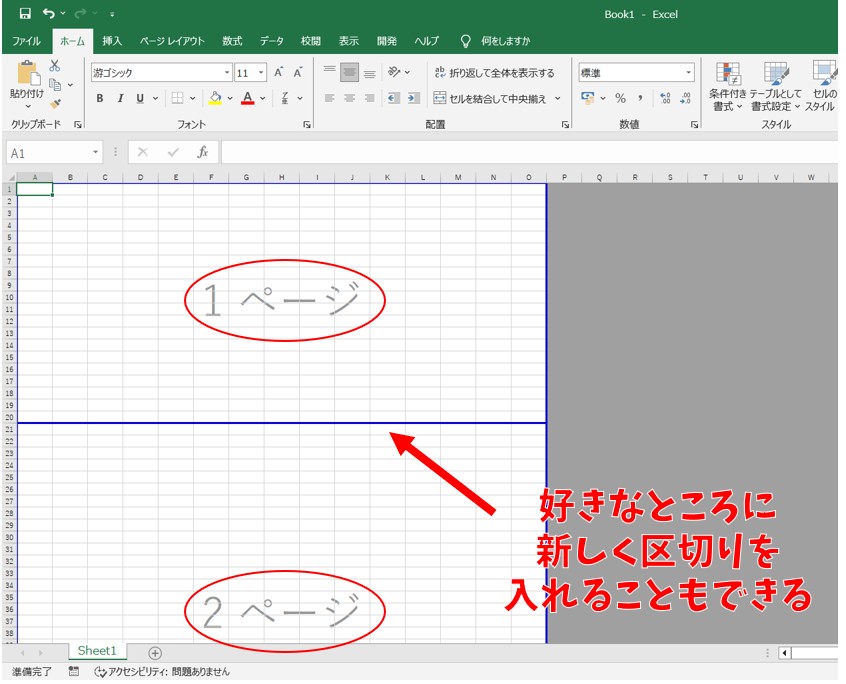
ページ区切りプレビュー は、ページ全体が縮小表示され、ページ区切りの調整が容易になります。このビューでは、ページのレイアウトやマージンを確認できます。また、ページ区切りプレビュー では、ワークシートのページ設定を調整することで、印刷されるページの見え方を制御できます。
ページレイアウトビューの使い方
ページレイアウトビューでは、ワークシートのページ区切りやマージンを確認できます。このビューでは、ワークシートのレイアウトがページ単位で表示され、ページの見え方を確認できます。ページレイアウトビューでは、ワークシートのヘッダーとフッターも確認できます。ワークシートのページ設定を調整することで、印刷されるページの見え方を制御できます。
ページレイアウトビューに切り替えるには、Excelの「表示」タブの「ページレイアウトビュー」ボタンをクリックします。ページレイアウトビューでは、ワークシートのページ区切りやマージンを調整できます。また、ワークシートのヘッダーとフッターを追加または編集することもできます。ページレイアウトビューは、ワークシートのレイアウトを確認し、ページの見え方を制御するのに役立ちます。
ページレイアウトビューでは、ワークシートのページ区切りやマージンを確認するだけでなく、ワークシートの内容も編集できます。ワークシートのセルを選択し、データを入力または編集できます。また、ワークシートのフォーマットを調整することもできます。ページレイアウトビューは、ワークシートの編集とページの見え方の確認を同時に行うことができるため、非常に便利です。
ページ区切りプレビューの使い方
ページ区切りプレビューでは、ワークシートのページ全体が縮小表示され、ページ区切りの調整が容易になります。ページ区切りプレビューを使用することで、ワークシートのレイアウトやページ区切りを簡単に確認できます。ページ区切りプレビューでは、ページ区切りやページ番号を確認できます。また、ページ区切りプレビューでは、ワークシートのヘッダーとフッターも確認できます。
ページ区切りプレビューを使用するには、ワークシートの「ページレイアウト」タブをクリックし、「ページ区切りプレビュー」を選択します。ページ区切りプレビューが表示され、ワークシートのページ全体が縮小表示されます。ページ区切りプレビューでは、ページ区切りやページ番号を調整できます。また、ページ区切りプレビューでは、ワークシートのヘッダーとフッターを追加または編集できます。
ページ区切りプレビューを使用することで、ワークシートのページ設定を簡単に調整できます。また、ページ区切りプレビューでは、ワークシートのレイアウトやページ区切りを簡単に確認できます。ページ区切りプレビューは、ワークシートのページ設定を調整するための便利なツールです。
印刷プレビューの使い方
印刷プレビューは、ワークシートを印刷する前にページのレイアウトやマージン、ヘッダーとフッターを確認するための機能です。印刷プレビュー を使用すると、ページのレイアウトやマージン、ヘッダーとフッターを確認できます。また、ワークシートのページ設定を調整することで、印刷されるページの見え方を制御できます。
印刷プレビュー を開くには、「ファイル」 メニューから 「印刷」 を選択し、「印刷プレビュー」 をクリックします。印刷プレビュー画面では、ページのレイアウトやマージン、ヘッダーとフッターを確認できます。また、ページのズーム倍率を変更したり、ページを回転したりすることもできます。
印刷プレビュー では、ページのレイアウトやマージン、ヘッダーとフッターを確認するだけでなく、ワークシートのページ設定を調整することもできます。たとえば、ページのマージンやヘッダーとフッターの位置を変更したり、ページの向きを変更したりすることができます。
ページ設定の調整方法
ページ設定の調整は、Excelでページを表示する際に重要なステップです。ページ設定を調整することで、印刷されるページの見え方を制御できます。ページレイアウトビューでは、ワークシートのページ区切りやマージンを確認できます。ページ区切りやマージンを調整することで、ページのレイアウトを変更できます。
また、ページ区切りプレビューでは、ページ全体が縮小表示され、ページ区切りの調整が容易になります。このビューでは、ページ区切りをドラッグアンドドロップで調整できます。ページ区切りを調整することで、ページのレイアウトを変更できます。
印刷プレビューでは、ページのレイアウトやマージン、ヘッダーとフッターを確認できます。印刷プレビューでは、ページの見え方を確認し、必要に応じてページ設定を調整できます。ページ設定を調整することで、印刷されるページの見え方を制御できます。
ヘッダーとフッターの追加方法
ヘッダーとフッターを追加することで、印刷されるページにタイトル、日付、ページ番号などの情報を含めることができます。ヘッダーとフッターを追加するには、まずページレイアウトビューに切り替えます。次に、ヘッダーとフッターの追加ボタンをクリックして、ヘッダーとフッターの編集モードに入ります。
ヘッダーとフッターの編集モードでは、ヘッダーとフッターのテキストボックスに任意のテキストを入力できます。また、ページ番号や日付などの自動フィールドを挿入することもできます。ヘッダーとフッターの編集が完了したら、OKボタンをクリックして変更を保存します。
ヘッダーとフッターを追加すると、印刷されるページに指定した情報が表示されます。また、ページレイアウトビューでは、ヘッダーとフッターのレイアウトを確認できます。ページ区切りプレビューや印刷プレビューでも、ヘッダーとフッターの表示を確認できます。
よくある質問と回答
ページレイアウトビュー、ページ区切りプレビュー、印刷プレビューの使い方についてよくある質問と回答を以下に示します。
ページレイアウトビューでは、ワークシートのページ区切りやマージンを確認できます。ワークシートのレイアウトを調整することで、印刷されるページの見え方を制御できます。たとえば、ページの向きを変更したり、ヘッダーとフッターを追加したりすることができます。
ページ区切りプレビューでは、ページ全体が縮小表示され、ページ区切りの調整が容易になります。このビューでは、ページ区切りをドラッグアンドドロップで調整することができます。また、ページ区切りを自動的に調整する機能もあります。
印刷プレビューでは、ページのレイアウトやマージン、ヘッダーとフッターを確認できます。また、ワークシートのページ設定を調整することで、印刷されるページの見え方を制御できます。印刷プレビューでは、ページのレイアウトを調整することで、印刷コストを削減することができます。
まとめ
ページレイアウトビューでは、ワークシートのページ区切りやマージンを確認できます。このビューでは、ページのレイアウトやデザインを調整することができます。例えば、ページの向きやマージンのサイズを変更したり、ヘッダーとフッターを追加したりすることができます。
ページ区切りプレビューでは、ページ全体が縮小表示され、ページ区切りの調整が容易になります。このビューでは、ページの区切りを調整することで、印刷されるページの見え方を制御できます。ページ区切りを調整することで、不要なページを削除したり、ページのレイアウトを最適化したりすることができます。
印刷プレビューでは、ページのレイアウトやマージン、ヘッダーとフッターを確認できます。このビューでは、印刷されるページの見え方を確認することができます。印刷プレビューでは、ページのレイアウトやデザインを調整することができ、印刷されるページの品質を向上させることができます。
ワークシートのページ設定を調整することで、印刷されるページの見え方を制御できます。ページ設定では、ページの向きやマージンのサイズを変更したり、ヘッダーとフッターを追加したりすることができます。ページ設定を調整することで、印刷されるページの品質を向上させることができます。
まとめ
Excelでページを表示する方法には、ページレイアウトビュー、ページ区切りプレビュー、印刷プレビューの3つの方法があります。これらのビューを使用することで、ワークシートのページ区切りやマージンを確認し、ページのレイアウトやデザインを調整することができます。ページ設定を調整することで、印刷されるページの見え方を制御し、品質を向上させることができます。
よくある質問
Excelでページレイアウトビューを表示する方法は?
Excelでページレイアウトビューを表示するには、「表示」タブを開き、「ページレイアウト」をクリックします。ページレイアウトビューでは、ワークシートのレイアウトをページ単位で確認できます。ページのヘッダーとフッター、余白、ページ区切りなどを設定できます。また、ページレイアウトビューでは、ワークシートの内容を印刷するときのレイアウトを確認できます。
Excelでページ区切りを設定する方法は?
Excelでページ区切りを設定するには、「ページレイアウト」タブを開き、「ページ区切り」をクリックします。ページ区切りでは、ワークシートを複数のページに分割できます。ページ区切りを設定するには、ワークシートの任意のセルを選択し、「ページ区切り」をクリックして、ページ区切りの位置を指定します。
Excelで印刷プレビューを表示する方法は?
Excelで印刷プレビューを表示するには、「ファイル」タブを開き、「印刷」をクリックします。印刷プレビューでは、ワークシートの内容を印刷するときのレイアウトを確認できます。印刷プレビューでは、ページのヘッダーとフッター、余白、ページ区切りなどを確認できます。また、印刷プレビューでは、印刷するページを選択できます。
Excelでページレイアウトビューと印刷プレビューの違いは?
Excelでページレイアウトビューと印刷プレビューの違いは、ページレイアウトビューではワークシートのレイアウトをページ単位で確認できますが、印刷プレビューではワークシートの内容を印刷するときのレイアウトを確認できます。ページレイアウトビューでは、ページのヘッダーとフッター、余白、ページ区切りなどを設定できますが、印刷プレビューでは、印刷するページを選択できます。
コメントを残す
コメントを投稿するにはログインしてください。
関連ブログ記事