
Excel印刷タイトル行の設定方法:ページごとにタイトルや見出しを繰り返し表示

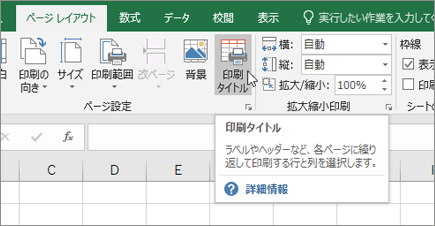
Excel印刷タイトル行の設定方法について解説します。この機能を使用すると、印刷時に各ページに特定の行や列を繰り返し表示することができます。これは、データの分析や報告書の作成において、ページをめくる度にタイトルや見出しを繰り返し表示する必要がある場合に非常に便利です。
この記事では、ページレイアウトの設定方法や印刷タイトルの指定方法について詳しく説明します。さらに、印刷タイトル行の設定による利点や、資料の可読性の向上についても触れます。Excelの印刷タイトル行を効果的に使用するためのヒントやテクニックも紹介します。
印刷タイトル行とは何か
印刷タイトル行は、Excelの機能の一つで、印刷時に各ページに特定の行や列を繰り返し表示することができます。これは、データの分析や報告書の作成において、ページをめくる度にタイトルや見出しを繰り返し表示する必要がある場合に非常に便利です。たとえば、データのヘッダー行やタイトル行を繰り返し表示することで、印刷された資料の可読性が向上し、データの整理や分析がしやすくなります。
印刷タイトル行を使用することで、ページごとに異なるレイアウトを設定することができます。たとえば、最初のページにはタイトル行を表示し、2ページ目以降にはヘッダー行を表示するなど、ページごとに異なるレイアウトを設定することができます。これにより、印刷された資料の見栄えが向上し、読み手にとって分かりやすい資料を作成することができます。
また、印刷タイトル行は、Excelの他の機能と組み合わせて使用することができます。たとえば、ページレイアウト機能と組み合わせて使用することで、ページごとに異なるレイアウトを設定することができます。また、条件付き書式機能と組み合わせて使用することで、特定の条件に基づいてセルの書式を変更することができます。これにより、印刷された資料の見栄えが向上し、読み手にとって分かりやすい資料を作成することができます。
印刷タイトル行の設定方法
印刷タイトル行を設定するには、まず印刷範囲を設定する必要があります。印刷範囲を設定することで、どの部分を印刷するかを指定できます。次に、「ページレイアウト」タブの「印刷タイトル」ボタンをクリックします。これにより、「印刷タイトル」ダイアログボックスが表示されます。
「印刷タイトル」ダイアログボックスでは、繰り返し表示させたい行や列を指定できます。たとえば、タイトル行や見出しを繰り返し表示させたい場合には、対応する行や列を選択します。これにより、印刷時に各ページに指定した行や列が繰り返し表示されます。
印刷タイトル行を設定することで、印刷された資料の可読性が向上し、データの整理や分析がしやすくなります。特に、ページをめくる度にタイトル行や見出しを繰り返し表示する必要がある場合には、印刷タイトル行の設定は非常に便利です。
ページレイアウトタブの印刷タイトルボタンの使用
ページレイアウトタブの印刷タイトルボタンを使用すると、印刷時に各ページに特定の行や列を繰り返し表示することができます。まず、印刷範囲を設定し、次に「ページレイアウト」タブの印刷タイトルボタンをクリックします。その後、「印刷タイトル」ダイアログボックスが表示されます。
このダイアログボックスでは、繰り返し表示させたい行や列を指定することができます。たとえば、データの分析や報告書の作成において、ページをめくる度にタイトルや見出しを繰り返し表示する必要がある場合に、この機能は非常に便利です。印刷タイトルを設定することで、印刷された資料の可読性が向上し、データの整理や分析がしやすくなります。
また、印刷タイトルの設定は、ページごとに異なる設定を行うことも可能です。たとえば、最初のページにはタイトルを表示し、2ページ目以降には見出しを表示するなど、ページごとに異なるレイアウトを設定することができます。このように、印刷タイトルの設定を活用することで、印刷された資料の見栄えを向上させることができます。
印刷タイトルダイアログボックスの設定
印刷タイトルダイアログボックスを使用すると、印刷タイトル行や印刷タイトル列を設定することができます。まず、印刷範囲を設定し、次に「ページレイアウト」タブの「印刷タイトル」ボタンをクリックします。これにより、印刷タイトルダイアログボックスが表示されます。
印刷タイトルダイアログボックスでは、タイトル行や見出し列を指定することができます。たとえば、データの分析や報告書の作成において、ページをめくる度にタイトルや見出しを繰り返し表示する必要がある場合に、印刷タイトル行を設定することができます。印刷タイトル行を設定することで、印刷された資料の可読性が向上し、データの整理や分析がしやすくなります。
また、印刷タイトルダイアログボックスでは、ページごとに異なるタイトル行やページごとに異なる見出し列を設定することもできます。これにより、データの分析や報告書の作成において、ページごとに異なるタイトルや見出しを表示することができます。
タイトル行や見出しの繰り返し表示の利点
Excelの印刷タイトル行を使用すると、印刷時に各ページに特定の行や列を繰り返し表示することができます。これは、データの分析や報告書の作成において、ページをめくる度にタイトル行や見出しを繰り返し表示する必要がある場合に非常に便利です。繰り返し表示されるタイトル行や見出しにより、印刷された資料の可読性が向上し、データの整理や分析がしやすくなります。
また、印刷タイトル行を使用することで、ページをめくる度にヘッダーやフッターを繰り返し表示することもできます。これにより、資料の作成者や作成日、ページ番号などの重要な情報を簡単に表示することができます。印刷タイトル行は、資料の整理や分析を容易にするだけでなく、資料の見栄えも向上させることができます。
印刷タイトル行を設定するには、まず印刷範囲を設定し、次に「ページレイアウト」タブの「印刷タイトル」ボタンをクリックします。その後、「印刷タイトル」ダイアログボックスで、繰り返し表示させたい行や列を指定します。印刷タイトル行の設定は非常に簡単であり、資料の作成者であれば誰でも簡単に設定することができます。
まとめ
Excel印刷タイトル行の設定は、ページごとに特定の行や列を繰り返し表示するために使用されます。これは、データの分析や報告書の作成において、ページをめくる度にタイトルや見出しを繰り返し表示する必要がある場合に非常に便利です。
ページレイアウトタブの印刷タイトルボタンをクリックすると、印刷タイトルダイアログボックスが表示されます。このダイアログボックスでは、繰り返し表示させたい行や列を指定することができます。たとえば、表のヘッダー行や左端の列を繰り返し表示することができます。
印刷タイトル行を設定することで、印刷された資料の可読性が向上し、データの整理や分析がしやすくなります。さらに、ページごとにタイトルや見出しを繰り返し表示することで、資料の内容が一目でわかりやすくなります。したがって、Excel印刷タイトル行の設定は、Excelを使用する際に非常に重要な機能です。
よくある質問
Excelで印刷タイトル行を設定する方法は?
Excelで印刷タイトル行を設定するには、ページレイアウト タブの 印刷タイトル ボタンをクリックします。印刷タイトルダイアログボックスが表示されます。ここで、タイトル行 と タイトル列 の設定を行うことができます。タイトル行 には、印刷するシートのタイトル行の範囲を指定します。タイトル列 には、印刷するシートのタイトル列の範囲を指定します。設定が完了したら、OK ボタンをクリックして印刷タイトル行を設定します。
印刷タイトル行をページごとに繰り返し表示する方法は?
印刷タイトル行をページごとに繰り返し表示するには、ページレイアウト タブの 印刷タイトル ボタンをクリックして印刷タイトルダイアログボックスを表示します。ここで、タイトル行 と タイトル列 の設定を行うことができます。タイトル行 には、印刷するシートのタイトル行の範囲を指定します。タイトル列 には、印刷するシートのタイトル列の範囲を指定します。さらに、ページごとに繰り返し表示 チェックボックスにチェックを入れると、印刷タイトル行がページごとに繰り返し表示されます。
印刷タイトル行のフォントや色を変更する方法は?
印刷タイトル行のフォントや色を変更するには、ホーム タブの フォント グループを使用します。ここで、フォント 、 フォントサイズ 、 太字 、 斜体 などの設定を行うことができます。また、フィル グループを使用して、印刷タイトル行の背景色を変更することもできます。さらに、罫線 グループを使用して、印刷タイトル行の罫線のスタイルや色を変更することもできます。
印刷タイトル行を削除する方法は?
印刷タイトル行を削除するには、ページレイアウト タブの 印刷タイトル ボタンをクリックして印刷タイトルダイアログボックスを表示します。ここで、タイトル行 と タイトル列 の設定を削除することができます。タイトル行 と タイトル列 のテキストボックスを空にし、OK ボタンをクリックすると、印刷タイトル行が削除されます。
コメントを残す
コメントを投稿するにはログインしてください。
関連ブログ記事