
Excelで月数を計算する方法:DATEDIF・YEAR・MONTH関数の使い方と注意点

Excel で月数を計算する方法について解説します。この記事では、DATEDIF 関数、YEAR 関数、MONTH 関数 を活用して月数を計算する方法を紹介します。これらの関数を上手く使い分けることで、誕生日からの月数計算や、期間内の総月数計算など、さまざまなシーンで便利な月数計算が可能になります。
月数計算 は、日常業務やデータ分析において重要な要素です。たとえば、契約期間の計算や、製品の保証期間の計算など、月数を正確に計算する必要があります。Excel では、月数を計算するための便利な関数が用意されています。この記事では、これらの関数の使い方と注意点について解説します。
この記事を読むことで、Excel で月数を計算する方法をマスターし、日常業務やデータ分析を効率化することができます。
Excelで月数を計算する方法の概要
Excelで月数を計算する方法は、DATEDIF関数、YEAR関数、およびMONTH関数を活用することで実現できます。これらの関数を上手く使い分けることで、誕生日からの月数計算や、期間内の総月数計算など、さまざまなシーンで便利な月数計算が可能になります。
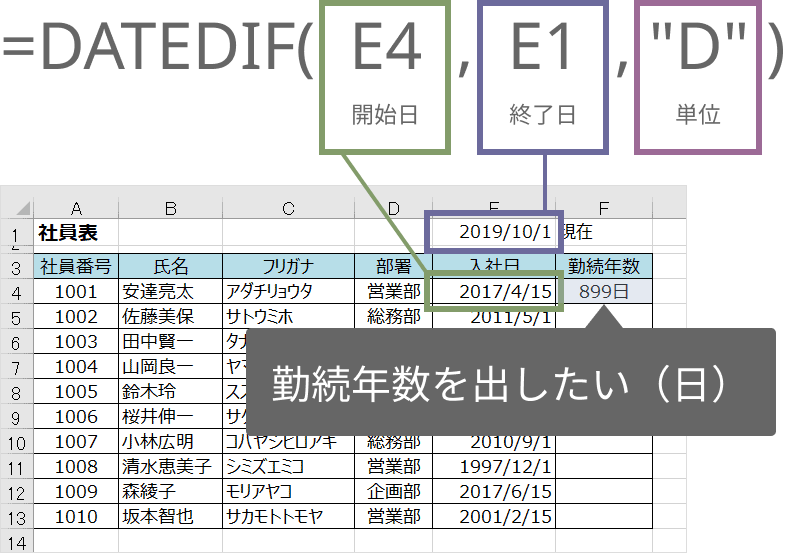
DATEDIF関数は、開始日と終了日の間の期間を計算する関数です。月数を計算するには、DATEDIF(開始日, 終了日, "M")と入力します。この関数は、開始日と終了日の間の月数を自動的に計算してくれるため、非常に便利です。
一方、YEAR関数とMONTH関数を組み合わせて月数を計算することもできます。式は(YEAR(終了日) - YEAR(開始日)) * 12 + MONTH(終了日) - MONTH(開始日)です。この方法は、開始日と終了日が同じ年の場合や、異なる年の場合でも月数を正確に計算できます。
DATEDIF関数を使用した月数計算
DATEDIF関数は、Excelで月数を計算する最も簡単な方法のひとつです。この関数は、開始日と終了日の間の期間を計算することができます。月数を計算するには、DATEDIF(開始日, 終了日, "M")と入力します。ここで、"M"は月数を表します。
例えば、2022年1月1日から2023年6月30日までの月数を計算したい場合、DATEDIF("2022/1/1", "2023/6/30", "M")と入力します。この式を実行すると、月数が18と表示されます。
DATEDIF関数の利点は、簡単に月数を計算できることです。しかし、開始日と終了日が同じ月の場合、DATEDIF関数は0を返します。この場合、別の方法を使用する必要があります。
YEAR関数とMONTH関数を使用した月数計算
YEAR関数とMONTH関数を組み合わせて月数を計算することもできます。この方法は、開始日と終了日が異なる年の場合に便利です。式は(YEAR(終了日) - YEAR(開始日)) * 12 + MONTH(終了日) - MONTH(開始日)です。この式では、開始日と終了日の年数の差に12を掛けて月数に変換し、終了日の月数から開始日の月数を引いて月数の差を計算します。
たとえば、開始日が2022年1月1日、終了日が2023年6月30日の場合、式は(YEAR(2023年6月30日) - YEAR(2022年1月1日)) * 12 + MONTH(2023年6月30日) - MONTH(2022年1月1日)となり、結果は18になります。
この方法は、開始日と終了日が同じ年の場合にも使用できますが、DATEDIF関数を使用する方が簡単です。ただし、YEAR関数とMONTH関数を使用することで、月数計算のプロセスを理解しやすくなります。
開始日と終了日が同じ年の場合の月数計算
同一年内の月数を計算する場合、DATEDIF関数を使用するのが最も簡単です。例えば、2022年4月1日から2022年6月30日までの月数を計算するには、次の式を使用します。
=DATEDIF("2022/4/1", "2022/6/30", "M")
この式を入力すると、結果は2になります。これは、4月から6月までの間に2か月あるためです。
また、YEAR関数とMONTH関数を組み合わせて月数を計算することもできます。次の式を使用します。
=MONTH("2022/6/30") - MONTH("2022/4/1")
この式を入力すると、結果は2になります。これは、6月と4月の差が2か月あるためです。
ただし、この方法では、開始日と終了日が同じ月の場合に注意が必要です。例えば、2022年4月1日から2022年4月30日までの月数を計算する場合、結果は0になります。これは、MONTH関数が月の差を計算するためです。したがって、開始日と終了日が同じ月の場合には、DATEDIF関数を使用するのが安全です。
異なる年の月数計算
異なる年の月数計算を行う場合、DATEDIF関数を使用するのが最も簡単です。DATEDIF関数は、開始日と終了日の間の期間を計算する関数で、月数を計算するには、DATEDIF(開始日, 終了日, "M")と入力します。この関数を使用することで、異なる年の月数計算が可能になります。
例えば、2022年1月1日から2023年6月30日までの月数を計算する場合、DATEDIF("2022/1/1", "2023/6/30", "M")と入力すると、18が返されます。これは、2022年1月から2023年6月までの間に18ヶ月あることを示しています。
また、YEAR関数とMONTH関数を組み合わせて月数を計算することもできます。式は(YEAR(終了日) - YEAR(開始日)) * 12 + MONTH(終了日) - MONTH(開始日)です。この式を使用することで、異なる年の月数計算が可能になります。ただし、この式はDATEDIF関数ほど簡単ではありません。
月数をカウントする関数の基本と応用
月数をカウントする関数の基本は、DATEDIF関数、YEAR関数、およびMONTH関数を理解することから始まります。DATEDIF関数は、開始日と終了日の間の期間を計算する関数です。この関数を使用することで、月数を簡単に計算することができます。例えば、DATEDIF(開始日, 終了日, "M")と入力することで、開始日と終了日の間の月数を計算することができます。
一方、YEAR関数とMONTH関数を組み合わせて月数を計算することもできます。式は(YEAR(終了日) - YEAR(開始日)) * 12 + MONTH(終了日) - MONTH(開始日)です。この式を使用することで、開始日と終了日の間の月数を計算することができます。
これらの関数を応用することで、さまざまなシーンで便利な月数計算が可能になります。例えば、誕生日からの月数計算や、期間内の総月数計算などが可能です。また、開始日と終了日が同じ年の場合の月数計算や、異なる年の月数計算についても、DATEDIF関数、YEAR関数、およびMONTH関数を使用することで、簡単に計算することができます。
Excelで月数を計算する際の注意点
Excelで月数を計算する際には、日付の形式に注意することが重要です。日付が正しく認識されていない場合、月数の計算が正確に行われません。特に、日付が文字列として入力されている場合、Excelが日付として認識するには、日付の形式を正しく設定する必要があります。
また、日付の形式を統一することも重要です。例えば、開始日と終了日の日付の形式が異なる場合、月数の計算が正確に行われません。したがって、日付の形式を統一することで、月数の計算が正確に行われるようにすることができます。
さらに、DATEDIF関数、YEAR関数、MONTH関数を使用する際には、引数の順序に注意する必要があります。引数の順序が間違っている場合、月数の計算が正確に行われません。したがって、関数の引数の順序を正しく理解することで、月数の計算が正確に行われるようにすることができます。
まとめ
Excelで月数を計算する方法について解説しました。月数を計算するには、DATEDIF関数、YEAR関数、MONTH関数を活用することができます。これらの関数を上手く使い分けることで、誕生日からの月数計算や、期間内の総月数計算など、さまざまなシーンで便利な月数計算が可能になります。
DATEDIF関数は、開始日と終了日の間の期間を計算する関数です。月数を計算するには、DATEDIF(開始日, 終了日, "M")と入力します。YEAR関数とMONTH関数を組み合わせて月数を計算することもできます。式は(YEAR(終了日) - YEAR(開始日)) * 12 + MONTH(終了日) - MONTH(開始日)です。
Excelで月数を計算する際には、日付の形式に注意し、日付が正しく認識されているか確認することが重要です。日付の形式が正しくない場合、月数の計算が正しく行われない可能性があります。したがって、日付の形式を確認し、必要に応じて調整することが必要です。
よくある質問
Excelで月数を計算する方法は何ですか?
Excelで月数を計算する方法はいくつかありますが、最も一般的な方法はDATEDIF関数を使用することです。DATEDIF関数は、2つの日付の差を年、月、日で計算することができます。たとえば、=DATEDIF(A1, B1, "M") と入力すると、A1セルとB1セルの日付の差が月数で表示されます。ただし、DATEDIF関数は、日付の差が1年以上の場合、正確な月数を計算できないため、注意が必要です。
YEAR・MONTH関数を使用して月数を計算する方法は何ですか?
YEAR・MONTH関数を使用して月数を計算する方法もあります。YEAR関数は、日付から年を抽出することができ、MONTH関数は、日付から月を抽出することができます。たとえば、=YEAR(B1) - YEAR(A1) と入力すると、B1セルの日付の年とA1セルの日付の年の差が表示されます。また、=MONTH(B1) - MONTH(A1) と入力すると、B1セルの日付の月とA1セルの日付の月の差が表示されます。ただし、この方法では、日付の差が1年以上の場合、正確な月数を計算できないため、注意が必要です。
DATEDIF関数とYEAR・MONTH関数の違いは何ですか?
DATEDIF関数とYEAR・MONTH関数の主な違いは、日付の差を計算する方法です。DATEDIF関数は、2つの日付の差を年、月、日で計算することができますが、YEAR・MONTH関数は、日付から年や月を抽出することができます。したがって、DATEDIF関数は、日付の差をより正確に計算することができますが、YEAR・MONTH関数は、日付から特定の情報を抽出することができます。
Excelで月数を計算する際に注意すべき点は何ですか?
Excelで月数を計算する際に注意すべき点は、日付の差が1年以上の場合、正確な月数を計算できないことです。DATEDIF関数やYEAR・MONTH関数を使用する場合、日付の差が1年以上の場合、計算結果が正確ではない可能性があります。したがって、日付の差が1年以上の場合、別の方法を使用する必要があります。また、日付の形式が正しくない場合、計算結果が正確ではない可能性があります。したがって、日付の形式を正しく設定する必要があります。
コメントを残す
コメントを投稿するにはログインしてください。
関連ブログ記事