
Excelセル比較の使い方:差分検出と効率的な修正方法

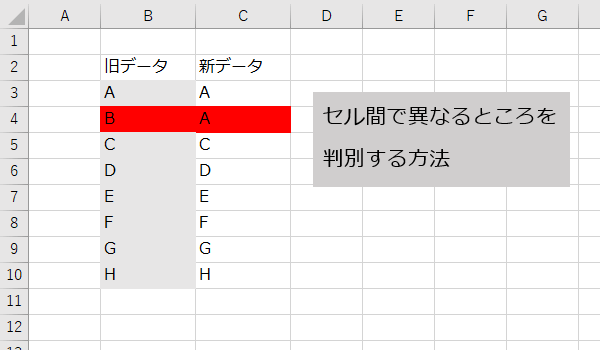
Excelセル比較は、データの分析や修正において非常に重要な機能です。大量のデータを扱う際、手動でセルを一つ一つ確認するのは非常に時間がかかる作業です。セル比較機能を活用することで、差分を見つけて効率的に修正を行うことができます。この記事では、Excelのセル比較機能の使い方や、差分の検出方法、効率的な修正のコツなどを詳しく解説していきます。
セル比較は、データの整合性を確認するために不可欠な作業です。データの入力ミスや更新忘れなどが原因で、データの不整合が生じることがあります。セル比較機能を使用することで、こうした不整合を検出して修正することができます。
この記事では、Excelのセル比較機能を使用して、差分を検出して修正する方法を解説していきます。また、条件付き書式やVBAマクロを使用して、セル比較を自動化する方法も紹介します。
Excelのセル比較機能の概要
Excelのセル比較機能は、データの分析や修正において非常に重要な役割を果たします。大量のデータを扱う際、手動でセルを一つ一つ確認するのは非常に時間がかかる作業です。セル比較機能を活用することで、差分を見つけて効率的に修正を行うことができます。
この機能は、資料の比較や条件付き書式など、Excelのさまざまな機能と組み合わせて使用することができます。たとえば、条件付き書式を使用して、セルの値が異なる場合にセルを強調表示することができます。また、VBAマクロを使用して、セル比較を自動化することもできます。
Excelのセル比較機能を使用することで、データの分析や修正作業を大幅に効率化することができます。大量のデータを扱う際に、セル比較機能は非常に役立つ機能です。
Excelの「資料の比較」機能の使い方
Excelの「資料の比較」機能は、2つのワークシートまたはデータ範囲を比較し、差分を検出することができます。この機能を利用することで、データの変更や更新を効率的に行うことができます。
資料の比較機能を利用するには、まず比較したい2つのワークシートまたはデータ範囲を選択します。次に、「データ」タブの「データツール」グループにある「資料の比較」ボタンをクリックします。すると、「資料の比較」ダイアログボックスが表示されます。
このダイアログボックスでは、比較対象のワークシートまたはデータ範囲を指定し、比較方法を選択することができます。たとえば、セルごとの比較や行ごとの比較などを選択できます。また、比較結果を表示する方法も選択できます。たとえば、差分のみ表示やすべて表示などを選択できます。
条件付き書式を使って差分を強調表示する方法
条件付き書式は、Excelでセルの値に基づいて書式を自動的に変更する機能です。この機能を利用することで、差分のあるセルを強調表示することができます。具体的には、セルの値が異なる場合に、セルの背景色や文字色を変更することができます。
条件付き書式を設定するには、まず比較したいセルを選択します。次に、ホームタブの条件付き書式ボタンをクリックし、新しいルールを選択します。ここで、値が次の値と等しくない場合を選択し、比較したい値を入力します。最後に、書式ボタンをクリックし、強調表示したい書式を選択します。
条件付き書式を利用することで、差分のあるセルを一目で確認することができます。また、条件付き書式は自動的に更新されるため、データが変更された場合にも、差分のあるセルが強調表示されます。条件付き書式は、効率的な修正を行うために非常に役立つ機能です。
VBAマクロでセル比較を自動化する方法
VBAマクロを使用することで、Excelのセル比較を自動化することができます。VBAマクロは、Excelの機能を拡張するためのプログラミング言語です。セル比較を自動化することで、時間と労力を大幅に削減することができます。
まず、Visual Basic Editorを開きます。Visual Basic Editorは、Excelのメニューから「開発」タブを選択し、「Visual Basic」ボタンをクリックすることで開くことができます。次に、新しいモジュールを作成し、セル比較のためのコードを記述します。コードを記述する際には、RangeオブジェクトやWorksheetオブジェクトなどのExcelのオブジェクトを使用することで、セルを操作することができます。
セル比較のコードを記述したら、マクロの実行を行うことで、セル比較を自動化することができます。マクロの実行は、Visual Basic Editorの「実行」メニューから行うことができます。また、ショートカットキーを設定することで、マクロを簡単に実行することができます。
セル比較のポイントとオンラインツールの活用
セル比較のポイントとして、まずはデータの準備が重要です。データの整理を行い、セル内のデータが正確で一貫性があることを確認する必要があります。また、セル比較を行う際には、条件付き書式を活用することで、差分を強調表示し、修正箇所を容易に特定することができます。
オンラインツールを活用することで、セル比較の作業をさらに効率化することができます。例えば、Google スプレッドシートの「データの比較」機能を利用することで、複数のワークシートのセルを比較し、差分を自動的に検出することができます。また、Microsoft Excel Onlineの「資料の比較」機能も同様の機能を提供しています。
オンラインツールを活用することで、セル比較の作業を自動化し、修正箇所を容易に特定することができます。また、クラウドストレージを利用することで、複数のユーザーが同時にセル比較を行うことができ、チームでの作業効率を向上させることができます。
よくある質問と答え
Excelセル比較の使い方についてよくある質問と答えを以下にまとめます。
Excelでセルの比較を行う方法は複数ありますが、最も簡単な方法は「資料の比較」機能を利用することです。この機能を使用することで、2つのワークシートのセルを比較し、差分を検出することができます。具体的には、比較対象のワークシートを選択し、「資料の比較」ボタンをクリックして、比較結果を表示します。
また、複数のワークシートのセルを比較する方法もあります。例えば、VBAマクロを使用して、セル比較を自動化することができます。VBAマクロを使用することで、複数のワークシートのセルを比較し、差分を検出することができます。
セルの比較結果を報告書として出力する方法もあります。例えば、条件付き書式を使用して、差分を強調表示し、報告書として出力することができます。条件付き書式を使用することで、差分を簡単に特定し、報告書として出力することができます。
まとめ
Excelセル比較の使い方は、データの分析や修正において非常に重要な機能です。大量のデータを扱う際、手動でセルを一つ一つ確認するのは非常に時間がかかる作業です。Excelのセル比較機能を活用することで、差分を見つけて効率的に修正を行うことができます。
この機能を使用することで、資料の比較が可能になります。条件付き書式を使って差分を強調表示することもできます。また、VBAマクロを使用してセル比較を自動化することも可能です。これにより、複数のワークシートのセルを比較することができ、セルの比較結果を報告書として出力することもできます。
また、セル比較のポイントとして、データの整理が重要です。データが整理されていないと、セル比較が正確に行われません。また、オンラインツールを活用することもできます。オンラインツールを使用することで、セル比較をより効率的に行うことができます。
まとめ
この記事では、Excelのセル比較機能の使い方や、差分の検出方法、効率的な修正のコツなどを詳しく解説しました。Excelのセル比較機能を活用することで、データの分析や修正をより効率的に行うことができます。
よくある質問
Excelセル比較ツールの主な機能は何ですか?
Excelセル比較ツールは、2つのワークシートまたはワークブック のセルを比較し、差分を検出 することができます。このツールは、セル値、セル式、セル書式 などの要素を比較し、差分をハイライト して表示します。ユーザーは、このツールを使用して、データの変更や更新 を効率的に検出して修正することができます。
Excelセル比較ツールは、どのようなシナリオで使用できますか?
Excelセル比較ツールは、データのバージョン管理 、 データの変更検出 、 データの修正 などのシナリオで使用できます。たとえば、2つのバージョンのデータ を比較して、変更されたセル を検出することができます。また、データのエラー を検出して、修正 することもできます。
Excelセル比較ツールは、どのような種類のデータを比較できますか?
Excelセル比較ツールは、数値、文字列、日付 などのデータ型を比較できます。また、セル式、セル書式 などの要素も比較できます。ユーザーは、特定のデータ範囲 を選択して、比較 を実行することができます。
Excelセル比較ツールは、どのような利点がありますか?
Excelセル比較ツールは、データの変更や更新 を効率的に検出して修正することができます。また、データのエラー を検出して、修正 することもできます。このツールは、時間と労力 を節約し、データの品質 を向上させることができます。
コメントを残す
コメントを投稿するにはログインしてください。
関連ブログ記事