
ExcelでA列が消えた?削除されたA列を復元する方法と対処法

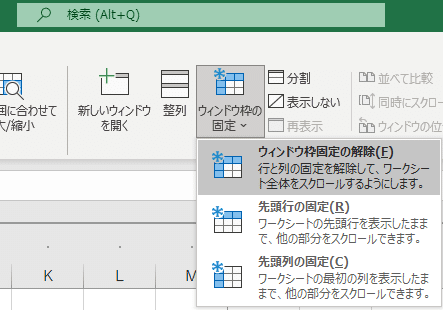
Excel で A 列が消えた場合の対処法と復元方法について説明します。A 列が消えた場合、まずは元に戻す操作を試みましょう。Excel では、操作の履歴を保持しているので、直前の操作を取り消すことができます。また、Excel のバージョン履歴機能 を利用して、以前のバージョンに戻すこともできます。
この記事では、A 列が消えた場合の原因と対処法について詳しく説明します。自動保存機能 や バージョン履歴 を利用して、削除される前の状態に戻す方法や、バックアップファイル からデータを復元する方法についても説明します。
また、A 列を再表示する方法についても説明します。列の幅を調整する ことや、列の非表示を解除する ことなど、A 列を再表示するための方法を紹介します。
ExcelでA列が消えた場合の原因と対処法
ExcelでA列が消えた場合、まずはその原因を特定する必要があります。A列が消えた場合、データの損失や作業の遅延など、様々な問題が発生する可能性があります。したがって、原因を特定し、適切な対処法を講じることが重要です。
A列が消えた場合の原因としては、ユーザーの操作ミスやソフトウェアのバグなどが考えられます。ユーザーが意図せずにA列を削除した場合や、ソフトウェアのバグによりA列が消えた場合などです。また、ファイルの破損やコンピューターのトラブルなども原因として考えられます。
A列が消えた場合の対処法としては、元に戻す機能を利用する方法があります。Excelでは、操作の履歴を保持しているので、直前の操作を取り消すことができます。また、バージョン履歴機能を利用して、以前のバージョンに戻すこともできます。さらに、自動保存機能やバックアップファイルを利用して、削除される前の状態に戻すことができる可能性があります。
A列を復元する方法
ExcelでA列が消えた場合、まずは元に戻す操作を試みましょう。Excelでは、操作の履歴を保持しているので、直前の操作を取り消すことができます。また、Excelのバージョン履歴機能を利用して、以前のバージョンに戻すこともできます。
A列が完全に削除された場合、データの復元は保証されていません。しかし、Excelの自動保存機能やバージョン履歴を利用すれば、削除される前の状態に戻すことができる可能性があります。また、Excelファイルのバックアップを定期的に取っている場合は、バックアップファイルからデータを復元することができます。
ExcelでA列を復元するには、まずはExcelの操作履歴を確認しましょう。操作履歴から、A列が削除された操作を特定し、取り消すことができます。また、Excelのバージョン履歴を確認して、以前のバージョンに戻すこともできます。
Excelのバージョン履歴機能を利用する
Excelのバージョン履歴機能を利用することで、削除されたA列を復元することができます。バージョン履歴とは、Excelがファイルの変更履歴を自動的に保存する機能です。この機能を利用することで、以前のバージョンに戻すことができます。
バージョン履歴を利用するには、まずExcelファイルを開きます。次に、ファイルメニューを開き、情報を選択します。バージョン履歴のセクションが表示されます。ここで、以前のバージョンを選択し、開くをクリックします。選択したバージョンのファイルが開かれます。
バージョン履歴を利用することで、削除されたA列を復元することができます。ただし、バージョン履歴は一定期間しか保存されないため、できるだけ早く対処する必要があります。また、バージョン履歴を利用するには、OneDriveやSharePointなどのクラウドストレージにファイルを保存する必要があります。
Excelの自動保存機能を利用する
Excelの自動保存機能を利用することで、削除されたA列を復元することができます。Excelの自動保存機能は、一定の時間間隔でファイルを自動的に保存する機能です。この機能を利用することで、削除される前の状態に戻すことができる可能性があります。
自動保存されたファイルは、Excelの「ファイル」メニューから「情報」を選択し、「ドキュメントの管理」をクリックすることで確認できます。自動保存されたファイルが存在する場合、それを選択して開くことで、削除される前の状態に戻すことができます。
ただし、自動保存機能を利用するには、Excelの設定で自動保存機能が有効になっている必要があります。自動保存機能が有効になっていない場合、ファイルは自動的に保存されません。したがって、自動保存機能を利用するには、Excelの設定を確認し、必要に応じて自動保存機能を有効にする必要があります。
バックアップからデータを復元する
バックアップからデータを復元する方法は、Excelファイルのバックアップを定期的に取っている場合に有効です。バックアップファイルからデータを復元するには、バックアップファイルを探し出して、元のファイルと同じ場所に保存する必要があります。バックアップファイルは、通常、元のファイル名に「.bak」や「.xlk」などの拡張子が付いたファイル名で保存されています。
バックアップファイルを探し出すには、Windowsのエクスプローラーでバックアップファイルが保存されているフォルダを開き、ファイル名で検索することができます。バックアップファイルが見つかったら、ファイルを選択して、元のファイルと同じ場所に保存します。バックアップファイルを保存したら、Excelでバックアップファイルを開き、データを復元することができます。
バックアップからデータを復元する方法は、データの損失を最小限に抑えることができるため、重要なデータを扱う場合には特に有効です。ただし、バックアップファイルが存在しない場合や、バックアップファイルが古い場合には、データの復元が難しい場合があります。したがって、定期的なバックアップを取ることが、データの安全性を確保するために非常に重要です。
A列を再表示する方法
A列の非表示は、Excelでよく起こる問題です。A列が非表示に設定されている場合、シートのスクロール位置がずれている場合、Excelの表示設定が変更されている場合などが考えられます。まずは、A列が非表示に設定されているかどうかを確認しましょう。列のヘッダーをクリックして、列の非表示を解除することができます。
また、A列の幅が狭すぎて表示されない場合もあります。この場合、列の幅を調整することでA列を再表示することができます。列のヘッダーをドラッグして幅を調整するか、列の幅を自動調整する機能を利用することができます。
さらに、シートのスクロール位置がずれている場合もA列が表示されないことがあります。この場合、シートのスクロール位置を調整することでA列を再表示することができます。スクロールバーを使用してシートのスクロール位置を調整することができます。
A列が消えた場合の予防策
ExcelでA列が消えた場合、重要なデータが失われる可能性があります。したがって、予防策を講じることが非常に重要です。自動保存機能を有効にすることで、一定の時間間隔でファイルが自動的に保存されます。これにより、データが失われた場合でも、自動保存されたファイルから復元することができます。
また、バックアップを定期的に取ることも重要です。バックアップファイルは、元のファイルとは別の場所に保存する必要があります。そうすることで、元のファイルが失われた場合でも、バックアップファイルからデータを復元することができます。さらに、バージョン履歴機能を利用することで、ファイルの変更履歴を保存することができます。これにより、ファイルが変更された場合でも、以前のバージョンに戻すことができます。
これらの予防策を講じることで、A列が消えた場合でも、データを復元することができます。したがって、Excelを使用する際には、常に予防策を講じることが重要です。
まとめ
Excel で A 列が消えた場合、まずは元に戻す操作を試みましょう。Excel では、操作の履歴を保持しているので、直前の操作を取り消すことができます。また、Excel のバージョン履歴機能 を利用して、以前のバージョンに戻すこともできます。
A 列が完全に削除された場合、データの復元は保証されていません。しかし、Excel の自動保存機能 や バージョン履歴 を利用すれば、削除される前の状態に戻すことができる可能性があります。また、Excel ファイルのバックアップ を定期的に取っている場合は、バックアップファイルからデータを復元することができます。
A 列が非表示に設定されている場合、シートのスクロール位置がずれている場合、Excel の表示設定 が変更されている場合など、A 列が表示されない理由はいくつか考えられます。これらの理由を特定し、対処することで、A 列を再表示することができます。
まとめ
Excel で A 列が消えた場合、まずは元に戻す操作を試みましょう。Excel のバージョン履歴機能 や 自動保存機能 を利用して、削除される前の状態に戻すことができる可能性があります。さらに、Excel ファイルのバックアップ を定期的に取ることで、データの復元を保証することができます。
よくある質問
ExcelでA列が消えた原因は何ですか?
ExcelでA列が消えた原因は、ユーザーの操作ミスやファイルの破損などが考えられます。例えば、ユーザーが意図せずにA列を選択して削除したり、ファイルの保存時にエラーが発生したりすることがあります。また、マクロの実行やアドインのインストールもA列の消失につながる可能性があります。したがって、A列が消えた場合には、まずは直前の操作を確認し、ファイルのバックアップがある場合はそれを参照することが推奨されます。
Excelで削除されたA列を復元する方法はありますか?
削除されたA列を復元する方法としては、「元に戻す」機能を使用する方法があります。Excelの「編集」メニューから「元に戻す」を選択し、直前の操作を取り消すことができます。また、「バージョンの管理」機能を使用する方法もあります。Excelの「ファイル」メニューから「バージョンの管理」を選択し、以前のバージョンを選択して復元することができます。ただし、これらの方法は、ファイルが保存されていない場合や、ファイルが破損している場合には使用できないため、注意が必要です。
ExcelでA列が消えた場合に、データの損失を防ぐ方法はありますか?
A列が消えた場合に、データの損失を防ぐ方法としては、定期的なバックアップを行うことが挙げられます。Excelファイルを定期的にバックアップすることで、データの損失を最小限に抑えることができます。また、自動保存機能を使用することも効果的です。Excelの「ファイル」メニューから「オプション」を選択し、「保存」のタブで自動保存機能を有効にすることができます。さらに、クラウドストレージを使用することも推奨されます。クラウドストレージにファイルを保存することで、データの損失を防ぐことができます。
ExcelでA列が消えた場合に、復元できない場合の対処法はありますか?
復元できない場合の対処法としては、データの再入力を行うことが挙げられます。A列のデータを再入力することで、元の状態に戻すことができます。また、データの再作成を行うことも可能です。A列のデータを再作成することで、元の状態に戻すことができます。ただし、これらの方法は、時間と労力がかかるため、定期的なバックアップを行うことが重要です。また、専門家に依頼することも可能です。Excelの専門家に依頼することで、データの復元や再作成を行うことができます。
コメントを残す
コメントを投稿するにはログインしてください。
関連ブログ記事