
Excelの自動バックアップ機能:保存せずに終了したデータを復元する方法

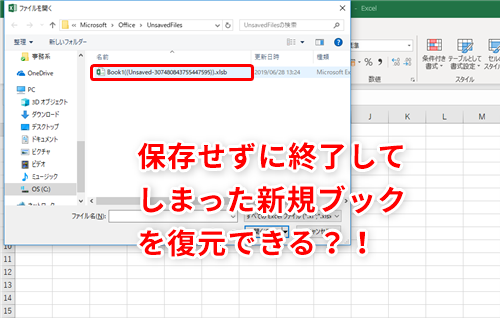
Excelの自動バックアップ機能を利用することで、保存せずに終了した場合でもデータを復元することが可能です。この機能は、Excelが定期的にデータを自動的に保存するもので、予期せぬエラーが発生したり、保存するのを忘れてしまった場合でも、データを復元することができます。この記事では、自動バックアップ機能の設定方法と、保存せずに終了したデータを復元する方法について説明します。
自動バックアップ機能は、Excelのオプションから設定を変更する必要があります。ファイルメニューからオプションを選択し、保存タブを開きます。その中にある自動回復情報を保存する間隔を設定するオプションを探し、希望の間隔を設定します。この設定により、Excelは定期的にデータを自動的に保存するようになります。
この機能を利用することで、保存し忘れによるデータ損失を防ぐことができ、予期せぬエラーが発生した場合でもデータを復元することができます。また、作業の効率が向上することも期待できます。ただし、自動バックアップ機能を利用する際には、完全な保存ではないため、完全なデータの保存にはmanualな保存が必要であること、回復できるデータは最後の自動バックアップ時点のものになることなどに注意する必要があります。
Excelの自動バックアップ機能とは
Excelの自動バックアップ機能は、自動保存の機能を利用して、予期せぬエラーが発生したり、保存するのを忘れてしまった場合でも、データを復元することができる機能です。この機能は、Excelが定期的にデータを自動的に保存するもので、保存せずに終了した場合でも、データを復元することが可能です。
この機能を利用するには、Excelのオプションから設定を変更する必要があります。ファイルメニューからオプションを選択し、保存タブを開きます。その中にある自動回復情報を保存する間隔を設定するオプションを探し、希望の間隔を設定します。自動バックアップ機能を利用することで、保存し忘れによるデータ損失を防ぐことができ、作業の効率が向上します。
自動バックアップ機能を利用する際には、完全な保存ではないため、完全なデータの保存にはmanualな保存が必要であることに注意する必要があります。また、回復できるデータは最後の自動バックアップ時点のものになるため、定期的にデータを保存することが重要です。
自動バックアップ機能の設定方法
Excelの自動バックアップ機能を利用するには、Excelのオプションから設定を変更する必要があります。まず、Excelを開き、ファイルメニューからオプションを選択します。次に、保存タブを開きます。その中にある自動回復情報を保存する間隔を設定するオプションを探し、希望の間隔を設定します。この間隔は、Excelが自動的にデータを保存する頻度を決定します。
自動バックアップ機能の設定を変更することで、予期せぬエラーが発生した場合でもデータを復元することができます。ただし、自動バックアップ機能を利用する際には、完全な保存ではないため、完全なデータの保存にはmanualな保存が必要であることに注意する必要があります。
また、自動バックアップ機能を利用する場合には、回復できるデータは最後の自動バックアップ時点のものになることに注意する必要があります。したがって、重要なデータを扱う場合は、自動バックアップ機能に頼るのではなく、定期的に手動で保存することをお勧めします。
データの復元方法
データの復元を行うには、Excelを開き、ファイルメニューから最近使用した項目を選択します。その後、回復セクションから復元したいファイルを選択し、開くをクリックします。すると、Excelが自動的にバックアップしたデータが復元されます。
この自動バックアップ機能は、予期せぬエラーが発生した場合や、保存するのを忘れてしまった場合でも、データを復元することができます。ただし、完全な保存ではないため、完全なデータの保存にはmanualな保存が必要であることに注意する必要があります。
また、回復できるデータは最後の自動バックアップ時点のものになるため、データの更新頻度が高い場合は、自動バックアップの間隔を短く設定することをお勧めします。そうすることで、データの損失を最小限に抑えることができます。
自動バックアップ機能のメリット
自動バックアップ機能を利用することで、保存し忘れによるデータ損失を防ぐことができます。予期せぬエラーが発生した場合でも、データを復元することが可能です。これにより、作業の効率が向上し、ストレスが軽減されます。また、自動バックアップは定期的にデータを保存するため、データの損失を最小限に抑えることができます。
さらに、自動バックアップ機能は、データの復元を容易にするため、作業の途中でエラーが発生した場合でも、データを復元し、作業を再開することができます。これにより、作業の途中でデータを失うことなく、作業を継続することができます。
ただし、自動バックアップ機能を利用する際には、完全な保存ではないため、完全なデータの保存にはmanualな保存が必要であることに注意する必要があります。また、回復できるデータは最後の自動バックアップ時点のものになるため、定期的にデータを保存することが重要です。
自動バックアップ機能の注意点
自動バックアップ機能を利用する際には、完全な保存ではないため、完全なデータの保存にはmanualな保存が必要であることに注意する必要があります。自動バックアップ機能は、定期的にデータを自動的に保存するものですが、保存されるデータは最後の自動バックアップ時点のものになるため、作業途中のデータが失われる可能性があります。
また、自動バックアップ機能を利用する場合、データの保存間隔を適切に設定する必要があります。保存間隔が短すぎると、システムのパフォーマンスが低下する可能性があります。一方、保存間隔が長すぎると、データの損失が発生する可能性があります。したがって、自動バックアップ機能を利用する際には、データの保存間隔を適切に設定する必要があります。
さらに、自動バックアップ機能を利用する場合、データの復元に注意する必要があります。自動バックアップ機能は、データを自動的に保存するものですが、データの復元は手動で行う必要があります。したがって、データの復元方法を理解し、必要に応じてデータを復元できるようにする必要があります。
まとめ
Excelの自動バックアップ機能を活用することで、保存せずに終了した場合でもデータを復元することが可能です。この機能は、Excelが定期的にデータを自動的に保存するもので、予期せぬエラーが発生したり、保存するのを忘れてしまった場合でも、データを復元することができます。
自動バックアップ機能を利用するには、Excelのオプションから設定を変更する必要があります。ファイルメニューからオプションを選択し、保存タブを開きます。その中にある自動回復情報を保存する間隔を設定するオプションを探し、希望の間隔を設定します。
データの復元方法は、Excelを開き、ファイルメニューから最近使用した項目を選択し、回復セクションから復元したいファイルを選択します。次に、開くをクリックし、データを復元します。
自動バックアップ機能のメリットとしては、保存し忘れによるデータ損失を防ぐことができる、予期せぬエラーが発生した場合でもデータを復元できる、作業の効率が向上するなどがあります。
ただし、自動バックアップ機能を利用する際には、完全な保存ではないため、完全なデータの保存にはmanualな保存が必要であること、回復できるデータは最後の自動バックアップ時点のものになることなどに注意する必要があります。
まとめ
自動バックアップ機能は、Excelのデータを安全に管理するための便利な機能です。自動バックアップ機能を活用することで、予期せぬエラーが発生した場合でもデータを復元することができます。ただし、完全な保存ではないため、manualな保存も必要であることに注意する必要があります。
よくある質問
Excelの自動バックアップ機能とは何ですか?
Excelの自動バックアップ機能は、データの安全性を確保するために、一定の時間間隔で自動的にバックアップファイルを作成する機能です。この機能により、保存せずに終了したデータを復元することができます。自動バックアップ機能は、Excelのオプション設定で有効にすることができます。有効にすると、指定した時間間隔でバックアップファイルが作成され、データの損失を防ぐことができます。
Excelの自動バックアップファイルはどこに保存されますか?
Excelの自動バックアップファイルは、一時ファイルとして保存されます。通常、ユーザーのドキュメントフォルダ内に保存されますが、保存場所はExcelのバージョンやオペレーティングシステムによって異なる場合があります。自動バックアップファイルの保存場所を確認するには、Excelのオプション設定を確認する必要があります。
自動バックアップファイルからデータを復元する方法は?
自動バックアップファイルからデータを復元するには、Excelを起動し、ファイルメニューから開くを選択します。次に、自動バックアップファイルを選択し、開くをクリックします。自動バックアップファイルが開かれたら、復元したいデータを選択し、保存します。復元したデータは、新しいファイルとして保存されます。
自動バックアップ機能を有効にすると、パフォーマンスに影響はありますか?
自動バックアップ機能を有効にすると、パフォーマンスに影響が出る可能性があります。自動バックアップ機能は、一定の時間間隔でバックアップファイルを作成するため、システムリソースを消費します。ただし、パフォーマンスへの影響は、通常、最小限です。自動バックアップ機能を有効にすることで、データの安全性を確保することができるため、パフォーマンスへの影響は、許容できる範囲内であると考えられます。
コメントを残す
コメントを投稿するにはログインしてください。
関連ブログ記事