
Excel文字分割方法:LEFT・RIGHT・MID関数とTEXTSPLITの使い方

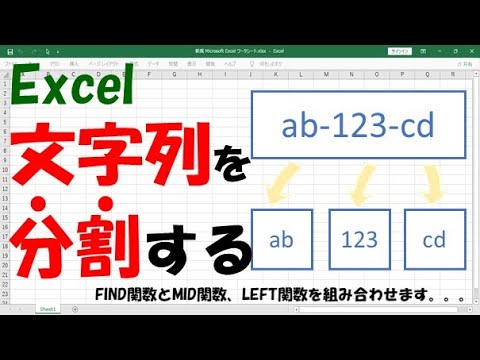
この記事では、Excelで文字を分割する方法について詳しく解説します。Excelでは、LEFT、RIGHT、MID関数を使用して文字列を分割することができます。また、「テキストを列に分割」機能を利用して、セルのデータを特定の区切り文字や固定幅に基づいて分割することもできます。さらに、TEXTSPLIT関数も使用できます。分割した文字列は、データの整理や分析に役立ちます。分割機能を活用することで、データ入力の効率化やヒューマンエラーの削減にもつながります。
Excelの文字分割機能は、データの前処理や分析に不可欠なツールです。文字列を分割することで、データをより細かく分析したり、特定の情報を抽出したりすることができます。この記事では、Excelの文字分割機能の使い方を詳しく解説し、実際の例を使用して理解を深めます。
Excelの文字分割機能は、ビジネスや研究など、さまざまな分野で活用できます。たとえば、顧客データを分析する際に、名前や住所などの情報を分割して分析することができます。また、科学研究でデータを分析する際に、特定の情報を抽出して分析することができます。この記事では、Excelの文字分割機能の使い方を学び、データ分析のスキルを向上させましょう。
Excelの文字分割方法の概要
Excelの文字分割方法は、データの整理や分析に役立つ機能です。文字列を分割することで、データの可読性が向上し、分析や処理が容易になります。Excelでは、LEFT、RIGHT、MID関数を使用して文字列を分割することができます。これらの関数は、文字列の特定の部分を抽出するために使用されます。
また、「テキストを列に分割」機能を利用して、セルのデータを特定の区切り文字や固定幅に基づいて分割することもできます。この機能は、データを整理するために非常に役立ちます。さらに、TEXTSPLIT関数も使用できます。この関数は、文字列を分割し、結果を配列として返します。
Excelの文字分割方法は、データ入力の効率化やヒューマンエラーの削減にもつながります。たとえば、データを整理することで、データの重複や不正確さを防ぐことができます。また、データを分析することで、データの傾向やパターンを発見することができます。したがって、Excelの文字分割方法は、データの整理や分析に役立つ重要な機能です。
LEFT関数を使用した文字分割
LEFT関数は、文字列の左側から指定された文字数を抽出する関数です。例えば、セルA1に「東京都渋谷区」という文字列が入っている場合、LEFT関数を使用して「東京都」という文字列を抽出することができます。LEFT関数の書式はLEFT(文字列, 文字数)です。ここで、文字列は抽出対象の文字列、文字数は抽出する文字数を指定します。
たとえば、セルA1に「東京都渋谷区」という文字列が入っている場合、セルB1に=LEFT(A1, 3)と入力すると、「東京都」という文字列が抽出されます。LEFT関数は、文字列の左側から指定された文字数を抽出するため、文字列の先頭から連続する文字を抽出する場合に便利です。
また、LEFT関数は、文字列の長さが指定された文字数より短い場合、文字列全体を抽出します。たとえば、セルA1に「東京都」という文字列が入っている場合、セルB1に=LEFT(A1, 5)と入力しても、「東京都」という文字列が抽出されます。
RIGHT関数を使用した文字分割
RIGHT関数は、文字列の右側から指定した文字数を抽出する関数です。RIGHT関数を使用して文字を分割するには、次の書式を使用します。
=RIGHT(文字列, 文字数)
ここで、文字列は分割したい文字列、文字数は右側から抽出したい文字数です。たとえば、セルA1に「1234567」という文字列があり、右側から3文字を抽出したい場合、次の式を使用します。
=RIGHT(A1, 3)
この式を実行すると、「567」という文字列が返されます。RIGHT関数は、文字列の右側から指定した文字数を抽出するため、文字列の末尾から特定の文字数を抽出したい場合に便利です。
また、RIGHT関数は、文字列の長さが不定の場合にも使用できます。たとえば、セルA1に「1234567」という文字列があり、右側から2文字を抽出したい場合、次の式を使用します。
=RIGHT(A1, 2)
この式を実行すると、「67」という文字列が返されます。RIGHT関数は、文字列の右側から指定した文字数を抽出するため、文字列の末尾から特定の文字数を抽出したい場合に便利です。
MID関数を使用した文字分割
MID関数は、文字列から指定された位置と長さの文字を抽出する関数です。MID関数の基本的な構文は、MID(文字列, 開始位置, 文字数) です。ここで、文字列は分割したい文字列、開始位置は抽出したい文字の開始位置、文字数は抽出したい文字の数です。
例えば、セルA1に「abcdefg」という文字列があり、この文字列から3番目から5番目までの文字を抽出したい場合、MID関数を使用して=MID(A1, 3, 3) と入力します。すると、「cde」という文字列が返されます。MID関数は、文字列の途中から指定された長さの文字を抽出するのに役立ちます。
また、MID関数は、他の関数と組み合わせて使用することもできます。例えば、セルA1に「123456789」という数字の文字列があり、この文字列から3番目から5番目までの数字を抽出したい場合、=MID(A1, 3, 3) + 0 と入力すると、抽出した数字を数値として扱うことができます。
TEXTSPLIT関数を使用した文字分割
TEXTSPLIT関数は、Excel 2019以降のバージョンで利用できる関数です。この関数を使用すると、指定した区切り文字や固定幅に基づいて文字列を分割することができます。TEXTSPLIT関数の基本的な書式は、TEXTSPLIT(文字列, 区切り文字, [オプション]) です。
ここで、文字列 は分割したい文字列、区切り文字 は分割に使用する文字、オプション は省略可能な引数で、分割方法を指定します。たとえば、TEXTSPLIT("apple,banana,orange", ",") とすると、, を区切り文字として文字列を分割し、apple、banana、orange の3つの文字列を返します。
TEXTSPLIT関数は、複雑な文字列を分割する場合に非常に便利です。たとえば、名前と住所が含まれた文字列を分割して、名前と住所を別々の列に表示することができます。また、TEXTSPLIT関数は、データの整理や分析に役立つため、データ入力の効率化やヒューマンエラーの削減にもつながります。
「テキストを列に分割」機能の使い方
「テキストを列に分割」機能は、Excelで文字列を分割するための便利なツールです。この機能を使用すると、セルのデータを特定の区切り文字や固定幅に基づいて分割することができます。たとえば、名前と住所が1つのセルにまとめて入力されている場合、「テキストを列に分割」機能を使用して、名前と住所を別々の列に分割することができます。
この機能を使用するには、分割したいセルを選択し、「データ」タブの「テキストを列に分割」ボタンをクリックします。すると、「テキストを列に分割」ウィンドウが表示されます。このウィンドウでは、区切り文字や固定幅を指定して、分割方法を選択することができます。たとえば、コンマやタブなどの区切り文字を指定して、データを分割することができます。
分割方法を選択したら、「OK」ボタンをクリックして、分割を実行します。すると、選択したセルのデータが指定した方法で分割され、新しい列に表示されます。この機能を使用することで、データの整理や分析を効率的に行うことができます。また、データ入力の効率化やヒューマンエラーの削減にもつながります。
文字分割の実践的な活用方法
文字分割は、データの整理や分析に役立つ機能です。Excelでは、LEFT、RIGHT、MID関数を使用して文字列を分割することができます。また、「テキストを列に分割」機能を利用して、セルのデータを特定の区切り文字や固定幅に基づいて分割することもできます。TEXTSPLIT関数も使用できます。
データの整理に文字分割を活用する場合、例えば、氏名や住所などの文字列を分割して、個々のデータを抽出することができます。たとえば、氏名を姓と名に分割することで、データの分析や集計に役立ちます。また、住所を都道府県、市区町村、番地などに分割することで、地域別のデータ分析に役立ちます。
データの分析に文字分割を活用する場合、例えば、商品コードや注文番号などの文字列を分割して、個々のデータを抽出することができます。たとえば、商品コードをカテゴリーコードと商品番号に分割することで、商品別のデータ分析に役立ちます。また、注文番号を年月日と注文番号に分割することで、時系列データ分析に役立ちます。
文字分割を活用することで、データ入力の効率化やヒューマンエラーの削減にもつながります。例えば、データ入力時に氏名や住所などの文字列を分割して入力することで、データの正確性を向上させることができます。また、データの分析や集計に役立つため、ビジネス上の意思決定に役立ちます。
まとめ
Excelで文字を分割する方法は、データの整理や分析に役立ちます。LEFT関数、RIGHT関数、MID関数を使用して文字列を分割することができます。これらの関数は、指定された文字数を抽出することで文字列を分割します。
LEFT関数は、文字列の左側から指定された文字数を抽出します。例えば、=LEFT("abcdef", 3)と入力すると、"abc"が返されます。RIGHT関数は、文字列の右側から指定された文字数を抽出します。例えば、=RIGHT("abcdef", 3)と入力すると、"def"が返されます。MID関数は、文字列の指定された位置から指定された文字数を抽出します。例えば、=MID("abcdef", 2, 3)と入力すると、"bcd"が返されます。
また、「テキストを列に分割」機能を利用して、セルのデータを特定の区切り文字や固定幅に基づいて分割することもできます。この機能は、データを整理する際に非常に便利です。さらに、TEXTSPLIT関数も使用できます。この関数は、文字列を指定された区切り文字で分割します。例えば、=TEXTSPLIT("apple,banana,orange", ",")と入力すると、"apple"、"banana"、"orange"が返されます。
これらの関数と機能を活用することで、データ入力の効率化やヒューマンエラーの削減にもつながります。データの整理や分析に役立つため、Excelで文字を分割する方法を覚えておくことは非常に重要です。
よくある質問
Excelで文字列を分割する方法は何がありますか?
Excelで文字列を分割する方法として、LEFT関数、RIGHT関数、MID関数、およびTEXTSPLIT関数があります。これらの関数を使用することで、文字列を任意の位置で分割することができます。たとえば、LEFT関数を使用すると、文字列の左側から指定した文字数を抽出することができます。RIGHT関数を使用すると、文字列の右側から指定した文字数を抽出することができます。MID関数を使用すると、文字列の任意の位置から指定した文字数を抽出することができます。TEXTSPLIT関数を使用すると、文字列を指定した区切り文字で分割することができます。
LEFT関数とRIGHT関数の使い方はどうですか?
LEFT関数とRIGHT関数は、文字列の左側または右側から指定した文字数を抽出するために使用します。LEFT関数の書式はLEFT(文字列, 文字数)です。たとえば、LEFT("abcdef", 3)とすると、"abc"が返されます。RIGHT関数の書式はRIGHT(文字列, 文字数)です。たとえば、RIGHT("abcdef", 3)とすると、"def"が返されます。文字数を省略すると、LEFT関数は文字列全体を返し、RIGHT関数は空白を返します。
MID関数の使い方はどうですか?
MID関数は、文字列の任意の位置から指定した文字数を抽出するために使用します。MID関数の書式はMID(文字列, 開始位置, 文字数)です。たとえば、MID("abcdef", 3, 2)とすると、"cd"が返されます。開始位置は1から始まります。文字数を省略すると、開始位置から文字列の末尾までの文字列が返されます。
TEXTSPLIT関数の使い方はどうですか?
TEXTSPLIT関数は、文字列を指定した区切り文字で分割するために使用します。TEXTSPLIT関数の書式はTEXTSPLIT(文字列, 区切り文字)です。たとえば、TEXTSPLIT("apple,banana,orange", ",")とすると、"apple"、"banana"、"orange"の3つの文字列が返されます。区切り文字は複数指定することができます。区切り文字を省略すると、文字列は空白で分割されます。
コメントを残す
コメントを投稿するにはログインしてください。
関連ブログ記事