
Excelの更新履歴を確認する方法:ワークシートの編集履歴の追跡と表示

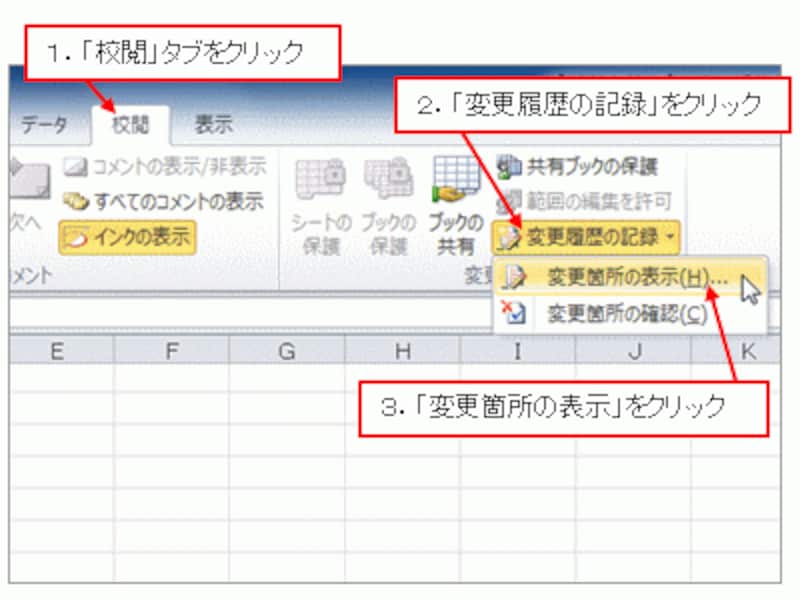
Excelの更新履歴を確認する方法について説明します。エクセルでは、ワークシートの編集履歴を追跡し、変更内容を把握することができます。この機能は、共同作業中の変更点をチェックしたい場合や、過去のデータの変遷を追いたい場合に役立ちます。エクセルの更新履歴を確認することで、ワークシートの変更履歴を簡単に把握することができます。
エクセルの更新履歴を確認するには、レビュータブを利用します。レビュータブでは、ワークシートの編集履歴を追跡し、変更内容を表示することができます。さらに、特定のセルの編集履歴を確認することもできます。エクセルの更新履歴は、デフォルトでワークシートが開かれている間のみ保存されますが、変更履歴を追跡の設定で、履歴を一定期間保存するように変更することができます。
Excelの更新履歴を確認する方法
Excelの更新履歴を確認する方法について説明します。Excelでは、ワークシートの編集履歴を追跡し、変更内容を把握することができます。この機能は、共同作業中の変更点をチェックしたい場合や、過去のデータの変遷を追いたい場合に役立ちます。
Excelの更新履歴を確認するには、レビュータブをクリックし、変更履歴を追跡を選択します。次に、履歴の表示をクリックすると、ワークシートの右側に変更履歴のパネルが開き、行われた変更のリストが表示されます。このパネルでは、変更の日時、変更を行ったユーザー、変更の内容などを確認することができます。
また、Excelでは、特定のセルの編集履歴を確認することもできます。特定のセルを選択し、レビュータブをクリックして、セルの変更履歴の表示をクリックすると、そのセルに対して行われた変更の履歴が表示されます。この機能は、特定のセルの変更点をチェックしたい場合に役立ちます。
ワークシートの編集履歴の追跡と表示
ワークシートの編集履歴を追跡し、変更内容を把握することは、エクセルを使用する上で非常に重要な機能です。編集履歴を追跡することで、共同作業中の変更点をチェックしたい場合や、過去のデータの変遷を追いたい場合に役立ちます。エクセルでは、ワークシートの編集履歴を簡単に追跡し、変更内容を表示することができます。
ワークシートの編集履歴を確認するには、レビュータブをクリックし、変更履歴を追跡を選択します。次に、履歴の表示をクリックすると、ワークシートの右側に変更履歴のパネルが開き、行われた変更のリストが表示されます。このパネルでは、変更の日時、変更を行ったユーザー、変更の内容などを確認することができます。
また、エクセルでは、特定のセルの編集履歴を確認することもできます。特定のセルの編集履歴を確認するには、そのセルを選択し、レビュータブをクリックします。次に、セルの変更履歴の表示をクリックすると、そのセルに対して行われた変更の履歴が表示されます。この機能は、特定のセルの変更点をチェックしたい場合に役立ちます。
特定のセルの編集履歴を確認する方法
特定のセルの編集履歴を確認するには、まずそのセルを選択する必要があります。次に、レビュータブをクリックし、セルの変更履歴の表示を選択します。これにより、そのセルに対して行われた変更の履歴が表示されます。
この機能は、特定のセルのデータの変遷を追いたい場合や、共同作業中の変更点をチェックしたい場合に役立ちます。たとえば、複数の人が同じワークシートを編集している場合、特定のセルの編集履歴を確認することで、誰がどのような変更を行ったかを把握することができます。
また、特定のセルの編集履歴を確認することで、過去のデータの復元も可能です。たとえば、間違ってデータを削除してしまった場合、編集履歴を確認することで、削除されたデータを復元することができます。
編集履歴の保存設定
エクセルの更新履歴を確認するには、編集履歴の保存設定が重要です。デフォルトでは、エクセルはワークシートが開かれている間のみ編集履歴を保存します。ワークシートを閉じると、編集履歴は消去されます。しかし、編集履歴の保存期間を変更することで、履歴を一定期間保存することができます。
編集履歴の保存設定を変更するには、レビュータブをクリックし、変更履歴を追跡を選択します。次に、履歴の保存期間を選択し、保存期間を設定します。保存期間を設定すると、エクセルは指定された期間内に編集された内容を保存します。
編集履歴の保存設定を変更することで、過去のデータの変遷を追ったり、共同作業中の変更点をチェックしたりすることができます。また、編集履歴の保存は、ワークシートの管理や監査にも役立ちます。
まとめ
エクセルの更新履歴を確認する方法は、ワークシートの編集履歴を追跡し、変更内容を把握するために役立ちます。ワークシートの編集履歴を追跡することで、共同作業中の変更点をチェックしたい場合や、過去のデータの変遷を追いたい場合に便利です。
エクセルでは、ワークシートの右側に変更履歴のパネルを開き、行われた変更のリストを表示することができます。この機能は、変更履歴の追跡を有効にし、履歴の表示をクリックすることで実現できます。また、特定のセルの編集履歴を確認することもできます。
エクセルの更新履歴は、デフォルトでワークシートが開かれている間のみ保存されます。ワークシートを閉じると、編集履歴は消去されます。しかし、変更履歴の追跡の設定で、履歴を一定期間保存するように変更することができます。これにより、過去のデータの変遷を追跡することができます。
まとめ
エクセルの更新履歴を確認する方法は、ワークシートの編集履歴を追跡し、変更内容を把握するために役立ちます。ワークシートの編集履歴を追跡することで、共同作業中の変更点をチェックしたい場合や、過去のデータの変遷を追いたい場合に便利です。エクセルの更新履歴を確認することで、データの管理と分析をより効率的に行うことができます。
よくある質問
Excelの更新履歴を確認する方法は?
Excelの更新履歴を確認するには、ワークシートの編集履歴 を追跡する必要があります。まず、Excelの「ファイル」 メニューを開き、「情報」 を選択します。次に、「ワークシートの編集履歴の表示」 をクリックすると、ワークシートの編集履歴が表示されます。また、「変更履歴の追跡」 を有効にすることで、ワークシートの編集履歴を自動的に記録することもできます。
ワークシートの編集履歴を表示するにはどうすればよいですか?
ワークシートの編集履歴を表示するには、「ワークシートの編集履歴の表示」 をクリックします。すると、ワークシートの編集履歴が表示され、編集日時、編集者、編集内容 などの情報を確認できます。また、「変更履歴のフィルター」 を使用して、特定の編集履歴を検索することもできます。
Excelの更新履歴を確認するには、どのような権限が必要ですか?
Excelの更新履歴を確認するには、ワークシートの編集権限 が必要です。ワークシートの所有者または編集権限を持つユーザーは、ワークシートの編集履歴を確認できます。ただし、閲覧権限 のみのユーザーは、ワークシートの編集履歴を確認できません。
ワークシートの編集履歴を削除するにはどうすればよいですか?
ワークシートの編集履歴を削除するには、「変更履歴の削除」 をクリックします。すると、ワークシートの編集履歴が削除されます。ただし、注意 が必要です。編集履歴を削除すると、元に戻すことができません。したがって、編集履歴を削除する前に、十分な確認 が必要です。
コメントを残す
コメントを投稿するにはログインしてください。
関連ブログ記事