
Excel自動保存場所:自動保存ファイルの保存先と復元方法

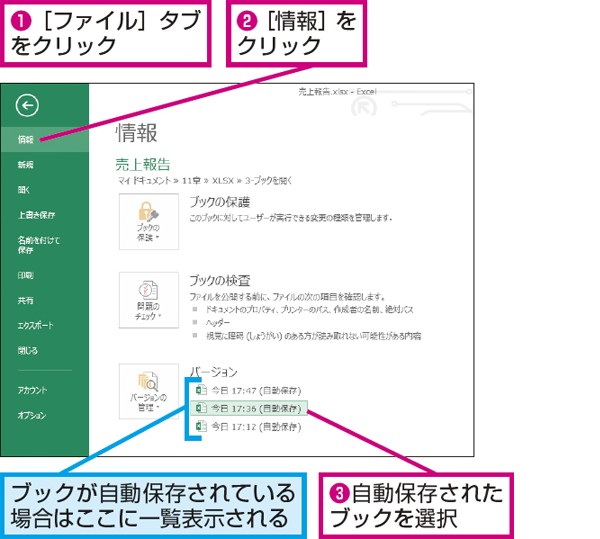
Excel自動保存機能は、ユーザーが作業中のファイルを定期的に自動で保存する機能です。この機能により、システムのクラッシュや予期せぬエラーが発生した場合でも、データの損失を最小限に抑えることができます。この記事では、自動保存ファイルの保存先と復元方法について詳しく説明します。
自動保存ファイルの保存先は、基本的にユーザーが最後にファイルを保存した場所になりますが、まだ一度も保存していない新規ファイルの場合、自動保存ファイルは一時的なバックアップとして、Excelの自動回復フォルダに保存されます。このフォルダの場所は、Excelのバージョンや使用しているOSによって異なります。
この記事では、自動保存ファイルの復元方法についても説明します。自動保存ファイルを復元するには、Excelを起動し、ファイルメニューから情報を選択し、ドキュメントの管理から以前のバージョンを復元を選択します。ここで、自動保存されたファイルの一覧が表示されるので、復元したいバージョンを選択して復元ボタンをクリックします。
Excelの自動保存機能とは
Excelの自動保存機能は、ユーザーが作業中のファイルを定期的に自動で保存する機能です。この機能により、システムのクラッシュや予期せぬエラーが発生した場合でも、データの損失を最小限に抑えることができます。自動保存ファイルの保存先は、基本的にユーザーが最後にファイルを保存した場所になりますが、まだ一度も保存していない新規ファイルの場合、自動保存ファイルは一時的なバックアップとして、Excelの自動回復フォルダに保存されます。このフォルダの場所は、Excelのバージョンや使用しているOSによって異なります。
自動保存ファイルを復元するには、Excelを起動し、「ファイル」> 「情報」> 「ドキュメントの管理」> 「以前のバージョンを復元」を選択します。ここで、自動保存されたファイルの一覧が表示されるので、復元したいバージョンを選択して「復元」ボタンをクリックします。自動保存ファイルの復元は、データの損失を防ぐために非常に重要です。
自動保存間隔や保存先は変更が可能です。自動保存間隔を変更するには、「ファイル」> 「オプション」> 「保存」を選択し、「自動保存の間隔を設定する」で任意の時間を設定します。また、自動保存ファイルの保存先を変更するには、「ファイル」> 「オプション」> 「詳細」を選択し、「自動回復ファイルの保存先を変更する」で任意のフォルダを指定します。
自動保存ファイルの保存先
Excelの自動保存機能は、ユーザーが作業中のファイルを定期的に自動で保存する機能です。この機能により、システムのクラッシュや予期せぬエラーが発生した場合でも、データの損失を最小限に抑えることができます。自動保存ファイルの保存先は、基本的にユーザーが最後にファイルを保存した場所になりますが、まだ一度も保存していない新規ファイルの場合、自動保存ファイルは一時的なバックアップとして、Excelの自動回復フォルダに保存されます。このフォルダの場所は、Excelのバージョンや使用しているOSによって異なります。
自動保存ファイルは、ユーザーが指定した保存先に保存されるほか、Excelの自動回復フォルダにも保存されます。このフォルダは、Excelが自動的に作成し、自動保存ファイルを保存するために使用します。自動保存ファイルは、.xlsbや.xlsxなどの拡張子で保存されます。
自動保存ファイルの保存先を変更するには、Excelのオプションを使用する必要があります。具体的には、「ファイル」> 「オプション」> 「詳細」を選択し、「自動回復ファイルの保存先を変更する」で任意のフォルダを指定します。
自動保存ファイルの復元方法
自動保存ファイルを復元するには、Excelを起動し、「ファイル」> 「情報」> 「ドキュメントの管理」> 「以前のバージョンを復元」を選択します。ここで、自動保存されたファイルの一覧が表示されるので、復元したいバージョンを選択して「復元」ボタンをクリックします。復元されたファイルは、元のファイル名に「(自動回復)」という文字列が追加された名前で保存されます。
また、自動保存ファイルを復元する際には、ファイルの内容が最新の状態であるかどうかを確認する必要があります。Excelは、自動保存ファイルを復元する際に、元のファイルの内容と比較して、差分がある場合は警告メッセージを表示します。この警告メッセージに従って、ファイルの内容を確認し、必要に応じて修正を行うことができます。
自動保存ファイルの復元は、システムのクラッシュや予期せぬエラーが発生した場合に、データの損失を最小限に抑えるために役立ちます。ただし、自動保存ファイルは一時的なバックアップとして保存されるため、定期的にファイルを保存することが重要です。
自動保存間隔と保存先の変更方法
Excelの自動保存機能は、ユーザーが作業中のファイルを定期的に自動で保存する機能です。この機能により、システムのクラッシュや予期せぬエラーが発生した場合でも、データの損失を最小限に抑えることができます。自動保存ファイルの保存先は、基本的にユーザーが最後にファイルを保存した場所になりますが、まだ一度も保存していない新規ファイルの場合、自動保存ファイルは一時的なバックアップとして、Excelの自動回復フォルダに保存されます。
自動保存間隔や保存先は変更が可能です。自動保存間隔を変更するには、「ファイル」> 「オプション」> 「保存」を選択し、「自動保存の間隔を設定する」で任意の時間を設定します。自動保存間隔を短く設定すると、データの安全性が高まりますが、保存処理が頻繁に発生するため、システムのパフォーマンスに影響を与える可能性があります。
自動保存ファイルの保存先を変更するには、「ファイル」> 「オプション」> 「詳細」を選択し、「自動回復ファイルの保存先を変更する」で任意のフォルダを指定します。保存先を変更することで、自動保存ファイルを特定のフォルダに集中させることができ、ファイルの管理が容易になります。
まとめ
Excel自動保存機能は、ユーザーが作業中のファイルを定期的に自動で保存する機能です。この機能により、システムのクラッシュや予期せぬエラーが発生した場合でも、データの損失を最小限に抑えることができます。自動保存ファイルの保存先は、基本的にユーザーが最後にファイルを保存した場所になりますが、まだ一度も保存していない新規ファイルの場合、自動保存ファイルは一時的なバックアップとして、Excelの自動回復フォルダに保存されます。このフォルダの場所は、Excelのバージョンや使用しているOSによって異なります。
自動保存ファイルを復元するには、Excelを起動し、「ファイル」> 「情報」> 「ドキュメントの管理」> 「以前のバージョンを復元」を選択します。ここで、自動保存されたファイルの一覧が表示されるので、復元したいバージョンを選択して「復元」ボタンをクリックします。自動保存ファイルの復元は、データの損失を防ぐために非常に重要です。
自動保存間隔や保存先は変更が可能です。自動保存間隔を変更するには、「ファイル」> 「オプション」> 「保存」を選択し、「自動保存の間隔を設定する」で任意の時間を設定します。また、自動保存ファイルの保存先を変更するには、「ファイル」> 「オプション」> 「詳細」を選択し、「自動回復ファイルの保存先を変更する」で任意のフォルダを指定します。
まとめ
Excel自動保存機能は、ユーザーが作業中のファイルを定期的に自動で保存する機能です。この機能により、システムのクラッシュや予期せぬエラーが発生した場合でも、データの損失を最小限に抑えることができます。自動保存ファイルの復元方法や自動保存間隔の変更方法を理解することで、Excelをより安全に使用することができます。
よくある質問
Excelの自動保存ファイルはどこに保存されるのですか?
Excelの自動保存ファイルは、%TEMP% または %TMP% フォルダに保存されます。このフォルダは、Windowsのシステムフォルダの一つで、通常は C:Users<ユーザー名>AppDataLocalTemp または C:WindowsTemp にあります。自動保存ファイルは、.xar または .tmp という拡張子で保存されます。自動保存ファイルは、Excelが異常終了した場合や、電源が落ちた場合などに、データの復元に役立ちます。
自動保存ファイルを復元する方法は?
自動保存ファイルを復元するには、Excelを起動し、「ファイル」 メニューから 「情報」 を選択します。次に、「ドキュメントの管理」 をクリックし、「自動保存ファイルの復元」 を選択します。すると、自動保存ファイルの一覧が表示されます。復元したいファイルを選択し、「開く」 をクリックすると、ファイルが復元されます。
自動保存ファイルの保存先を変更する方法は?
自動保存ファイルの保存先を変更するには、Excelの設定を変更する必要があります。Excelを起動し、「ファイル」 メニューから 「オプション」 を選択します。次に、「保存」 タブを選択し、「自動保存ファイルの保存先」 をクリックします。すると、保存先を変更するためのダイアログボックスが表示されます。保存先を変更し、「OK」 をクリックすると、変更が反映されます。
自動保存ファイルはいつ削除されるのですか?
自動保存ファイルは、Excelが正常に終了した場合や、自動保存ファイルが復元された場合などに削除されます。また、「自動保存ファイルの保存期間」 が設定されている場合、保存期間が経過すると自動保存ファイルは削除されます。保存期間は、Excelの設定で変更することができます。
コメントを残す
コメントを投稿するにはログインしてください。
関連ブログ記事