
Excel関数の使い方をマスターする:表示方法と使い方の解説

Excel関数の使い方をマスターすることは、データの計算や操作を効率的に行うために非常に重要です。この記事では、Excel関数の表示方法と使い方の解説を詳しく説明します。初心者にとっては、関数引数の入力方法や関数の使い方を見つけることが難しい場合がありますが、この記事では、関数のヒントの表示、関数の検索とヘルプ、関数のオートコンプリート、セルに関数を挿入する方法などを紹介します。
この記事では、Excel関数の基本的な使い方を理解するために必要な情報を提供します。関数の式を表示する方法、数式をそのまま表示する方法、式の値を参照する方法、特定のセルに数式を表示する方法などを説明します。また、よく使われる関数の例として、SUM、AVERAGE、IF、VLOOKUP、PMTなどを挙げて、実際の使い方を解説します。
この記事を読むことで、Excel関数の使い方を効率的に学び、Excelでの作業を格段に効率化することができます。
Excel関数の基本的な使い方
Excel関数の基本的な使い方を理解するには、まず関数の構造を知る必要があります。関数は、関数名、引数、および演算子で構成されています。関数名は、関数の名前を表し、引数は関数に渡される値を表します。演算子は、関数内で使用される演算を表します。
たとえば、SUM関数は、指定された範囲内の値を合計する関数です。SUM関数の構造は、=SUM(引数)です。引数には、合計する値の範囲を指定します。例えば、=SUM(A1:A10)は、A1セルからA10セルまでの値を合計します。
関数を使用するには、セルに=関数名(引数)と入力します。関数名と引数は、オートコンプリート機能によって自動的に補完されます。オートコンプリート機能は、入力した文字に基づいて関数名や引数を予測し、自動的に補完します。
関数の使い方を調べるには、ヘルプ機能を使用します。ヘルプ機能は、関数の使い方、引数の説明、例などを提供します。ヘルプ機能は、Excelのメニューからアクセスできます。
関数引数の表示方法とヒントの表示
Excel関数を使用する際、関数引数の表示方法とヒントの表示は非常に重要です。関数引数とは、関数に渡す値や式のことです。Excelでは、関数引数を入力する際に、関数のヒントが表示されます。このヒントには、関数の引数の名前、引数の型、引数の説明などが含まれます。
関数引数の表示方法は、関数を入力する際に、関数名の後に開き括弧を入力することで表示されます。例えば、SUM関数を使用する場合、=SUM(と入力すると、関数引数のヒントが表示されます。このヒントには、引数の名前や型が表示されます。
関数のヒントは、関数の使い方を理解するのに役立ちます。ヒントには、関数の引数の説明や例が含まれているため、関数の使い方を調べることができます。また、関数のヒントは、関数のエラー値の対処方法にも役立ちます。関数のエラー値が発生した場合、ヒントを参照することで、エラーの原因を特定し、対処方法を調べることができます。
関数の検索とヘルプの使い方
Excelには、関数の検索とヘルプを提供する機能があります。関数の検索を使用すると、目的の関数を簡単に見つけることができます。たとえば、セルに「=SUM」と入力し、関数のオートコンプリートを使用すると、関数の候補が表示されます。また、ヘルプを使用すると、関数の使い方や引数の説明を確認することができます。
関数の検索は、関数の名前や関数の説明を入力して行うことができます。たとえば、「合計」と入力すると、SUM関数が表示されます。また、関数のカテゴリを選択して、関数を絞り込むこともできます。たとえば、「統計関数」を選択すると、AVERAGEやSTDEVなどの関数が表示されます。
関数のヘルプは、関数の説明や引数の説明を提供します。たとえば、SUM関数のヘルプでは、引数の説明や使用例が表示されます。また、関数の使い方を確認することができます。たとえば、IF関数のヘルプでは、条件式の使い方や引数の説明が表示されます。
関数のオートコンプリートとセルへの挿入
Excel関数の使い方をマスターするためには、関数のオートコンプリートとセルへの挿入方法を理解することが重要です。Excelでは、関数名の入力を開始すると、自動的に関数名の候補が表示されます。これは、オートコンプリート機能と呼ばれています。オートコンプリート機能を使用することで、関数名を簡単に入力できます。
セルに関数を挿入するには、セルを選択し、関数タブをクリックします。次に、関数名を入力し、Enterキーを押します。関数が正しく入力されると、セルに関数の結果が表示されます。また、関数の引数を入力する必要がある場合は、カンマで区切って入力します。
関数のオートコンプリートとセルへの挿入方法を理解することで、Excelでの作業を効率化できます。さらに、関数のヒントを表示することで、関数の使い方をより深く理解できます。関数のヒントは、関数名の横に表示されるアイコンをクリックすることで表示できます。
よく使われる関数の例
SUM 関数は、指定された範囲内の数値を合計するために使用されます。たとえば、セル A1 から A10 までの数値を合計するには、=SUM(A1:A10) と入力します。この関数は、データの合計を素早く計算するために非常に便利です。
AVERAGE 関数は、指定された範囲内の数値の平均を計算するために使用されます。たとえば、セル A1 から A10 までの数値の平均を計算するには、=AVERAGE(A1:A10) と入力します。この関数は、データの平均を簡単に計算するために役立ちます。
IF 関数は、条件に基づいて値を返すために使用されます。たとえば、セル A1 の値が 10 より大きい場合に "大きい" という文字列を返すには、=IF(A1>10, "大きい", "") と入力します。この関数は、データに基づいて条件を設定するために非常に便利です。
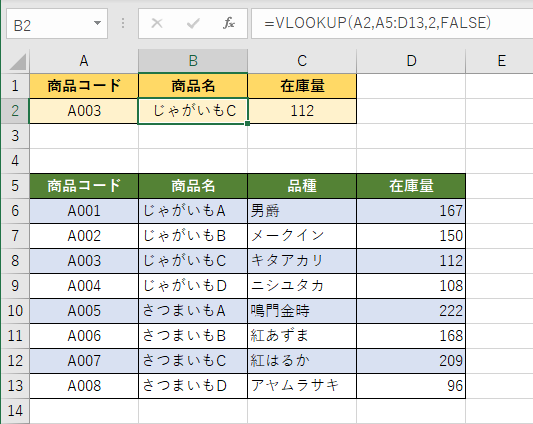
VLOOKUP 関数は、テーブル内の値を検索するために使用されます。たとえば、セル A1 の値をテーブル内の値と一致させるには、=VLOOKUP(A1, B:C, 2, FALSE) と入力します。この関数は、データを検索するために非常に便利です。
PMT 関数は、ローンや投資の月々の支払額を計算するために使用されます。たとえば、ローンの金額、利率、期間を指定して月々の支払額を計算するには、=PMT(0.05, 60, 10000) と入力します。この関数は、ローンや投資の計画を立てるために役立ちます。
Excelで関数の式を表示する方法
Excelで関数の式を表示する方法は、数式バーを使用することです。数式バーは、Excelの画面上部に表示されるバーで、セルに入力された数式を表示します。数式バーを使用することで、セルに入力された関数の式を簡単に表示することができます。
また、F2キーを押すことでも、セルに入力された数式を表示することができます。F2キーを押すと、セルに入力された数式が表示され、編集することができます。この方法は、数式バーを使用する方法と同様に、セルに入力された関数の式を表示することができます。
さらに、セルの値を参照する方法もあります。セルの値を参照することで、セルに入力された数式を表示することができます。この方法は、数式バーを使用する方法やF2キーを押す方法と同様に、セルに入力された関数の式を表示することができます。
Excel関数の使い方に関するよくある質問
Excel関数の使い方に関するよくある質問には、関数の表示方法や関数の引数の入力方法などがあります。多くのユーザーがExcelの関数を使用する際に困るのは、関数の使い方を調べる方法です。実際には、Excelには関数のヒントやオートコンプリートなどの機能があり、これらの機能を利用することで関数の使い方を簡単に調べることができます。
また、Excelの関数を使用する際にエラー値が表示される場合もあります。この場合、エラー値の対処方法を知る必要があります。エラー値の対処方法としては、関数の引数を確認することや、関数の式を再入力することなどがあります。さらに、Excelの関数を使用する際には、数式の表示方法や数式の値の参照方法も重要です。これらの方法を知ることで、Excelの関数をより効率的に使用することができます。
Excelの関数をマスターするには、関数の使い方を調べる方法を知る必要があります。関数の使い方を調べる方法としては、Excelのヘルプ機能を利用することや、オンラインのリソースを利用することなどがあります。さらに、Excelの関数を使用する際には、関数のオートコンプリート機能を利用することで、関数の入力を簡単にすることができます。
まとめ
Excel関数の使い方をマスターするには、まず関数の表示方法を理解する必要があります。Excelでは、関数を使用することでデータの計算や操作を効率的に行うことができますが、初心者にとっては使い方を見つけることが難しい場合があります。
関数引数の表示方法は、関数名の後に括弧を付けて引数を入力することで行います。例えば、SUM関数を使用する場合、=SUM(A1:A10)のように入力します。関数のヒントを表示するには、関数名の後に括弧を付けてから、Ctrl + Shift + F1キーを押します。
関数の検索とヘルプを使用することで、関数の使い方を調べることができます。Excelのヘルプメニューから「関数の検索」を選択し、関数名を入力すると、関数の説明と使い方が表示されます。また、オートコンプリート機能を使用することで、関数名を入力する際に候補が表示され、入力の効率を高めることができます。
セルに関数を挿入する方法は、セルにカーソルを合わせてから、関数を入力することで行います。例えば、A1セルにSUM関数を挿入する場合、A1セルにカーソルを合わせてから、=SUM(A1:A10)のように入力します。
よくある質問
Excelの関数とは何か?
Excelの関数とは、数式を簡略化し、データの分析や計算を容易にするための機能です。関数を使用することで、複雑な計算を簡単に実行することができ、データの分析やグラフの作成などに役立ちます。Excelには、算術演算、論理演算、文字列操作など、さまざまな関数が用意されています。
Excelの関数を使用する方法は?
Excelの関数を使用するには、関数名と引数を指定する必要があります。関数名は、使用したい関数の名前を入力し、引数は、関数に渡す値を指定します。たとえば、SUM関数を使用して、セルA1からA10までの値を合計するには、=SUM(A1:A10)と入力します。
Excelの関数を表示する方法は?
Excelの関数を表示するには、関数タブを使用します。関数タブは、Excelのリボンメニューにあります。関数タブをクリックすると、使用可能な関数の一覧が表示されます。また、関数を検索することもできます。
Excelの関数をマスターするにはどうすればよいか?
Excelの関数をマスターするには、練習が必要です。さまざまな関数を使用して、データの分析や計算を実行してみましょう。また、チュートリアルやオンラインリソースを利用することも役立ちます。さらに、実際のデータを使用して、関数を適用してみましょう。
コメントを残す
コメントを投稿するにはログインしてください。
関連ブログ記事