
Excel印刷設定の方法:用紙サイズ・向き・余白をマスターする

Excel印刷設定は、Excelのデータを紙に印刷する際に、目的とする印刷結果を得るために非常に重要です。この記事では、Excelの印刷設定について詳しく解説し、用紙サイズや向き、余白、印刷範囲などを設定する方法を紹介します。
Excelの印刷設定では、ページレイアウトタブで用紙サイズや向き、余白を設定することができます。また、印刷範囲を設定することで、必要なデータのみを印刷することができます。さらに、ページ番号を設定することで、印刷されたページを管理することができます。
この記事では、これらの設定方法を詳しく解説し、Excelの印刷機能を効果的に利用するためのヒントを提供します。Excelの印刷設定をマスターすることで、作業の効率を向上させ、目的とする印刷結果を得ることができます。
Excelの印刷設定の重要性
Excelの印刷設定は、データを正確に印刷するために非常に重要です。印刷設定を適切に行うことで、目的とする印刷結果を得ることができます。特に、用紙サイズや向き、余白の設定は、印刷結果に大きな影響を与えます。
たとえば、用紙サイズを正しく設定しないと、印刷結果が小さすぎたり大きすぎたりする可能性があります。また、向きを正しく設定しないと、印刷結果が横向きや縦向きで印刷される可能性があります。さらに、余白を正しく設定しないと、印刷結果に余分な空白が含まれる可能性があります。
したがって、Excelの印刷設定を理解し、適切に設定することが非常に重要です。印刷設定をマスターすることで、目的とする印刷結果を得ることができ、作業の効率を向上させることができます。
用紙サイズの設定方法
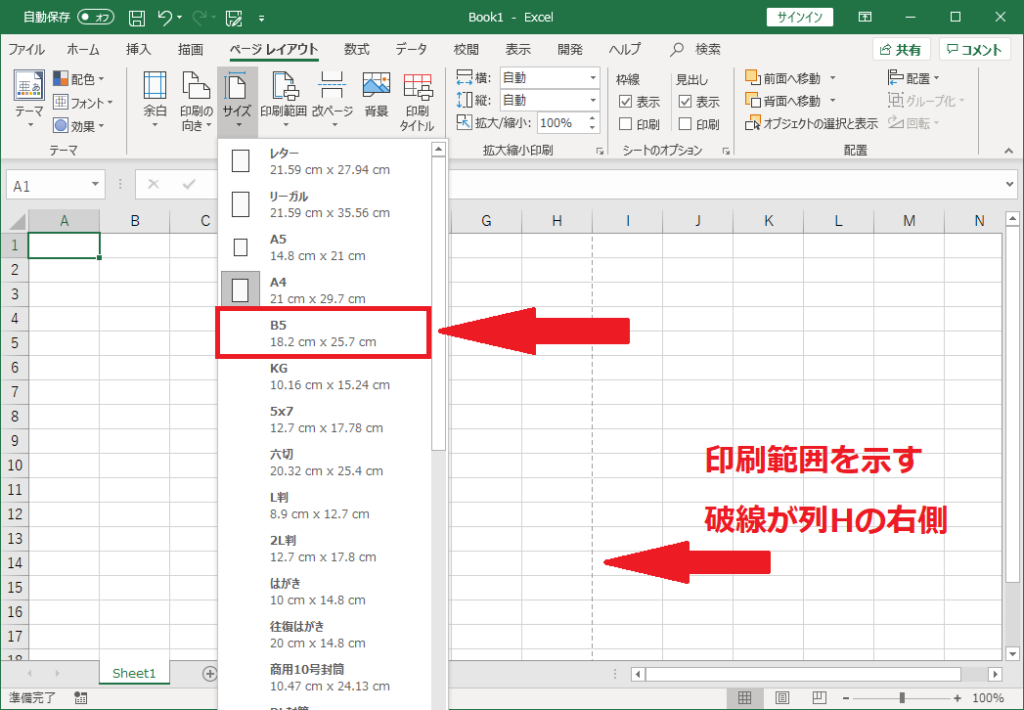
Excelの印刷設定では、用紙サイズの設定が非常に重要です。用紙サイズを正しく設定しないと、印刷結果が期待どおりにならない場合があります。Excelでは、ページレイアウトタブで用紙サイズを選択することができます。ページレイアウトタブを開くには、Excelのメニューバーから「ページレイアウト」を選択します。
ページレイアウトタブでは、用紙サイズのドロップダウンメニューから、用紙サイズを選択することができます。用紙サイズには、A4、A3、B5など、さまざまなサイズが用意されています。必要な用紙サイズを選択し、印刷設定を保存することで、印刷結果が期待どおりになることができます。
また、ページレイアウトタブでは、用紙の向きも設定することができます。用紙の向きを設定することで、印刷結果がより適切になることができます。用紙の向きには、縦と横の2種類があります。必要な向きを選択し、印刷設定を保存することで、印刷結果が期待どおりになることができます。
向きの設定方法
Excelの印刷設定では、向きの設定が非常に重要です。向きを正しく設定することで、印刷結果が期待どおりになることができます。Excelでは、ページレイアウトタブで向きを設定することができます。
ページレイアウトタブに移動し、向きのドロップダウンメニューから、縦または横を選択することができます。縦は、用紙の長辺が上下方向に配置される向きであり、横は、用紙の長辺が左右方向に配置される向きです。
向きを設定する際には、印刷する内容に合わせて設定することが重要です。例えば、グラフや表を印刷する場合には、横向きが適している場合があります。一方、文章を印刷する場合には、縦向きが適している場合があります。
余白の設定方法
余白の設定は、印刷結果の見栄えを大きく左右する重要な設定です。Excelでは、ページレイアウトタブで余白を設定することができます。具体的には、ページレイアウトタブの「余白」グループで、上下左右の余白をそれぞれ設定することができます。
余白の設定は、印刷結果のレイアウトを調整するために使用されます。たとえば、上余白を広くとると、印刷結果の上部に余白が広く取られます。同様に、下余白、左余白、右余白も調整することができます。
また、余白の設定は、印刷結果の見栄えを統一するために使用することもできます。たとえば、会社のロゴやヘッダーを印刷結果に含める場合、余白を調整してロゴやヘッダーがきちんと表示されるようにすることができます。余白の設定を適切に行うことで、印刷結果の見栄えを大きく向上させることができます。
印刷範囲の設定方法
印刷範囲の設定は、Excelの印刷設定において非常に重要なステップです。印刷範囲を設定することで、必要なデータのみを印刷することができます。印刷範囲の設定は、ページレイアウトタブで行うことができます。
ページレイアウトタブを開き、印刷範囲の設定ボタンをクリックします。すると、印刷範囲の設定ダイアログボックスが表示されます。このダイアログボックスでは、印刷範囲の開始行と終了行、開始列と終了列を指定することができます。
また、印刷範囲の設定では、特定のセル範囲やテーブルを選択して印刷することもできます。例えば、特定のデータ範囲を印刷したい場合は、その範囲を選択して印刷範囲に設定することができます。これにより、必要なデータのみを印刷することができます。
印刷範囲の設定を適切に行うことで、無駄な紙やインクを節約することができます。また、印刷結果をより見やすくすることもできます。したがって、印刷範囲の設定はExcelの印刷設定において非常に重要なステップです。
ページ番号の設定方法
ページ番号の設定は、Excelの印刷設定において重要なステップです。ページ番号を設定することで、印刷されたドキュメントのページを容易に識別することができます。ページ番号の設定は、挿入タブで行うことができます。
まず、挿入タブに移動し、ヘッダーとフッターのグループをクリックします。次に、ページ番号をクリックし、ページ番号の位置を選択します。ページ番号は、ページのヘッダーまたはフッターに配置することができます。
ページ番号の形式も選択することができます。例えば、ページ番号のみ、ページ番号と日付、ページ番号と時刻などを選択することができます。ページ番号の形式を選択したら、OKをクリックして設定を保存します。
まとめ
Excelの印刷設定は、目的とする印刷結果を得るために非常に重要です。印刷設定では、用紙サイズや向き、余白、印刷範囲などを設定することができます。これらの設定を適切に行うことで、印刷結果を効果的に制御することができます。
Excelの印刷設定を行うには、ページレイアウトタブを利用します。ページレイアウトタブでは、用紙サイズや向き、余白などを設定することができます。たとえば、A4サイズの用紙に印刷したい場合は、ページレイアウトタブでA4を選択することができます。また、印刷向きを変更したい場合は、ページレイアウトタブで向きを選択することができます。
印刷範囲の設定も非常に重要です。印刷範囲を設定することで、必要な部分のみを印刷することができます。ページレイアウトタブで印刷範囲を設定することができます。印刷範囲を設定することで、印刷結果を効果的に制御することができます。
まとめ
Excelの印刷設定は、目的とする印刷結果を得るために非常に重要です。用紙サイズや向き、余白、印刷範囲などを設定することで、印刷結果を効果的に制御することができます。ページレイアウトタブを利用して、印刷設定を行うことができます。
よくある質問
Excelで印刷設定を行う方法を教えてください
Excelで印刷設定を行うには、まず印刷メニューを開きます。印刷メニューを開くには、ファイルタブをクリックし、印刷を選択します。印刷メニューが開いたら、印刷設定ボタンをクリックして、印刷設定画面を開きます。印刷設定画面では、用紙サイズ、向き、余白などの設定を行うことができます。例えば、用紙サイズをA4に設定したい場合は、用紙サイズのドロップダウンメニューからA4を選択します。向きを横に設定したい場合は、向きのドロップダウンメニューから横を選択します。余白を設定したい場合は、余白のテキストボックスに数値を入力します。
Excelで用紙サイズを設定する方法を教えてください
Excelで用紙サイズを設定するには、印刷設定画面を開きます。印刷設定画面では、用紙サイズのドロップダウンメニューから用紙サイズを選択できます。例えば、A4に設定したい場合は、用紙サイズのドロップダウンメニューからA4を選択します。用紙サイズをカスタマイズしたい場合は、用紙サイズのドロップダウンメニューからカスタマイズを選択し、用紙サイズを入力します。用紙サイズを設定すると、印刷されるドキュメントのサイズが変更されます。
Excelで向きを設定する方法を教えてください
Excelで向きを設定するには、印刷設定画面を開きます。印刷設定画面では、向きのドロップダウンメニューから向きを選択できます。例えば、横に設定したい場合は、向きのドロップダウンメニューから横を選択します。向きを縦に設定したい場合は、向きのドロップダウンメニューから縦を選択します。向きを設定すると、印刷されるドキュメントの向きが変更されます。
Excelで余白を設定する方法を教えてください
Excelで余白を設定するには、印刷設定画面を開きます。印刷設定画面では、余白のテキストボックスに数値を入力できます。例えば、上余白を1cmに設定したい場合は、上余白のテキストボックスに1を入力します。下余白を2cmに設定したい場合は、下余白のテキストボックスに2を入力します。余白を設定すると、印刷されるドキュメントの余白が変更されます。
コメントを残す
コメントを投稿するにはログインしてください。
関連ブログ記事