
Excel関数セル参照:相対参照と絶対参照の使い方と活用例

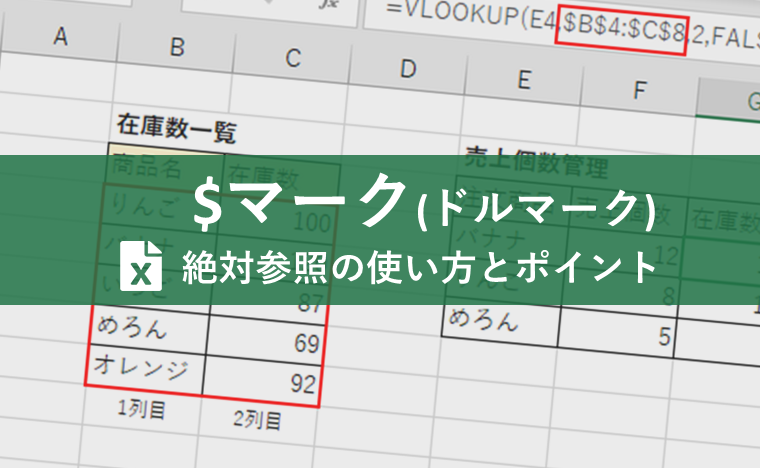
Excel関数セル参照は、データの処理や計算を効率化するための機能です。この記事では、相対参照と絶対参照の2種類のセル参照方法について解説し、VLOOKUP関数やINDEX関数、MATCH関数、OFFSET関数などの活用例を紹介します。
相対参照は、セルの参照位置が関数をコピー・貼り付けする際に自動的に調整される参照方法です。一方、絶対参照は、セルの参照位置が固定される参照方法です。絶対参照は、セル参照の前に「$」記号を付加することで指定できます。
この記事では、これらのセル参照方法の使い方と活用例を詳しく解説し、Excel関数を使用して効率的かつ柔軟なデータ処理を行う方法を紹介します。
Excel関数セル参照の基礎
Excel関数セル参照は、データの処理や計算を効率化するための機能です。セル参照には、相対参照と絶対参照の2種類があります。相対参照は、セルの参照位置が関数をコピー・貼り付けする際に自動的に調整される参照方法です。一方、絶対参照は、セルの参照位置が固定される参照方法です。絶対参照は、セル参照の前に「$」記号を付加することで指定できます。
たとえば、セルA1に値「10」を入力し、セルB1に式「=A12」を入力した場合、セルB1の値は「20」になります。この時、セルB1の式をコピーしてセルB2に貼り付けると、セルB2の式は「=A22」に自動的に変更されます。これは、相対参照の例です。
一方、絶対参照を使用する場合、セル参照の前に「$」記号を付加する必要があります。たとえば、セルA1に値「10」を入力し、セルB1に式「=$A$12」を入力した場合、セルB1の値は「20」になります。この時、セルB1の式をコピーしてセルB2に貼り付けると、セルB2の式は「=$A$12」のままです。これは、絶対参照の例です。
相対参照と絶対参照の使い方
相対参照と絶対参照は、Excel関数セル参照の基本的な概念です。相対参照は、セルの参照位置が関数をコピー・貼り付けする際に自動的に調整される参照方法です。たとえば、セルA1に式=B1+C1を入力し、セルA2にコピー・貼り付けすると、セルA2の式は=B2+C2に自動的に変更されます。これは、相対参照によってセルの参照位置が自動的に調整されたためです。
一方、絶対参照は、セルの参照位置が固定される参照方法です。絶対参照は、セル参照の前に「$」記号を付加することで指定できます。たとえば、セルA1に式= $B$1 + C1を入力し、セルA2にコピー・貼り付けすると、セルA2の式は= $B$1 + C2のままです。これは、絶対参照によってセルB1の参照位置が固定されたためです。
相対参照と絶対参照を適切に使い分けることで、Excel関数の柔軟性と効率性を高めることができます。たとえば、VLOOKUP関数やINDEX関数、MATCH関数などを使用する際に、相対参照と絶対参照を組み合わせることで、より複雑なデータ処理が可能になります。
VLOOKUP関数、INDEX関数、MATCH関数、OFFSET関数の活用例
VLOOKUP関数は、指定した値に一致するセルを検索し、対応する列の値を返す関数です。たとえば、顧客リストから特定の顧客の住所を検索する場合、VLOOKUP関数を使用して、顧客名に一致するセルを検索し、対応する住所の値を返すことができます。
INDEX関数とMATCH関数を組み合わせることで、より柔軟なセル参照が可能になります。INDEX関数は、指定した範囲内のセルを返す関数です。MATCH関数は、指定した値に一致するセルの位置を返す関数です。たとえば、特定の商品の価格を検索する場合、MATCH関数を使用して、商品名に一致するセルの位置を検索し、INDEX関数を使用して、対応する価格の値を返すことができます。
OFFSET関数は、指定したセルから相対的な位置にあるセルを参照する関数です。たとえば、特定の日付の売上を検索する場合、OFFSET関数を使用して、指定した日付から相対的な位置にあるセルの値を返すことができます。これらの関数を活用することで、効率的かつ柔軟なデータ処理が可能になります。
Excel関数セル参照の応用と活用
Excel関数セル参照の応用と活用は、データの処理や計算を効率化するために非常に重要です。相対参照と絶対参照を適切に使い分けることで、データの分析や計算を行う上で非常に強力な機能を発揮することができます。
VLOOKUP関数は、指定した値に一致するセルを検索し、対応する列の値を返す関数です。この関数を活用することで、データの検索や抽出を行うことができます。さらに、INDEX関数とMATCH関数を組み合わせることで、より柔軟なセル参照が可能になります。OFFSET関数は、指定したセルから相対的な位置にあるセルを参照する関数です。この関数を活用することで、データの分析や計算を行う上で非常に便利な機能を発揮することができます。
Excel関数におけるセル参照は、データ分析や計算を行う上で非常に強力な機能です。相対参照と絶対参照を適切に使い分け、VLOOKUP関数やINDEX関数、MATCH関数、OFFSET関数などを活用することで、効率的かつ柔軟なデータ処理が可能になります。さらに、これらの関数を組み合わせることで、より複雑なデータ分析や計算を行うことができます。
まとめ
相対参照と絶対参照は、Excel関数セル参照の基本的な概念です。相対参照は、セルの参照位置が関数をコピー・貼り付けする際に自動的に調整される参照方法です。たとえば、セルA1に式=B1+C1を入力し、セルA2にコピー・貼り付けすると、セルA2の式は=B2+C2に自動的に変更されます。
一方、絶対参照は、セルの参照位置が固定される参照方法です。絶対参照は、セル参照の前に「$」記号を付加することで指定できます。たとえば、セルA1に式=B$1+C$1を入力し、セルA2にコピー・貼り付けすると、セルA2の式は=B$1+C$1のままです。
VLOOKUP関数、INDEX関数、MATCH関数、OFFSET関数などを活用することで、効率的かつ柔軟なデータ処理が可能になります。VLOOKUP関数は、指定した値に一致するセルを検索し、対応する列の値を返す関数です。INDEX関数とMATCH関数を組み合わせることで、より柔軟なセル参照が可能になります。OFFSET関数は、指定したセルから相対的な位置にあるセルを参照する関数です。
これらの関数を適切に使い分け、相対参照と絶対参照を活用することで、Excelでのデータ分析や計算がより効率的になります。
よくある質問
Excelでセル参照を行う方法は何ですか?
Excelでセル参照を行う方法には、相対参照と絶対参照の2種類があります。相対参照は、セルを参照する際に、参照元のセルの位置を基準として、相対的な位置で参照する方法です。たとえば、セルA1に式=B1+C1を入力すると、セルB1とC1の値を参照して計算します。絶対参照は、セルを参照する際に、参照元のセルの位置に関係なく、絶対的な位置で参照する方法です。たとえば、セルA1に式=B$1+C$1を入力すると、セルB1とC1の値を参照して計算しますが、行番号は固定されます。
絶対参照と相対参照の使い分けはどうすればいいですか?
絶対参照と相対参照の使い分けは、データの構造と計算の目的によって決まります。一般的に、データの合計や平均などの計算では相対参照を使用し、データの特定のセルを参照する場合は絶対参照を使用します。たとえば、セルA1に式=SUM(B:B)を入力して列Bの合計を計算する場合、相対参照を使用します。一方、セルA1に式=B$1を入力してセルB1の値を参照する場合、絶対参照を使用します。
Excelでセル参照を行う際に、$記号の意味は何ですか?
Excelでセル参照を行う際に、$記号は絶対参照を示します。$記号を使用すると、参照元のセルの位置に関係なく、絶対的な位置で参照することができます。たとえば、セルA1に式=B$1を入力すると、セルB1の値を参照して計算しますが、行番号は固定されます。列番号も固定する場合は、式=B$1を= $B$1に変更します。
Excelでセル参照を行う際に、エラーが発生する原因は何ですか?
Excelでセル参照を行う際に、エラーが発生する原因には、参照元のセルが存在しない、参照元のセルの値が不正、循環参照などがあります。参照元のセルが存在しない場合、#REF!エラーが発生します。参照元のセルの値が不正の場合、#VALUE!エラーが発生します。循環参照の場合、#REF!エラーが発生します。エラーが発生した場合は、参照元のセルを確認し、式を修正する必要があります。
コメントを残す
コメントを投稿するにはログインしてください。
関連ブログ記事