
エクセルファイルの修復方法:破損したファイルを復元する5つの方法

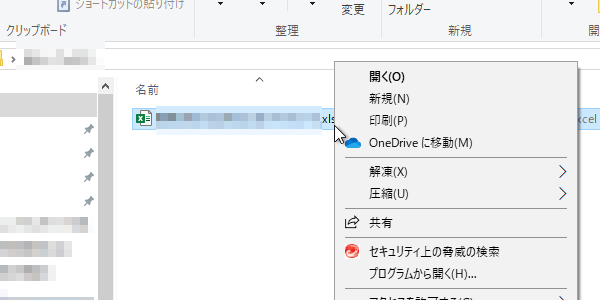
エクセルファイルの修復方法についての記事です。エクセルファイルが破損した場合、重要なデータが失われる恐れがありますが、適切な手順を踏むことで、破損したファイルの修復が可能な場合があります。この記事では、エクセルファイルの修復に役立つ5つの方法を紹介します。
エクセルファイルの修復は、オートリカバリやバックアップの活用、外部ツールの利用など、さまざまな方法があります。ただし、修復の成功率は、ファイルの破損の程度や修復方法の選択によって異なります。したがって、修復を試みる前に、ファイルのバックアップを確認し、適切な修復方法を選択することが重要です。
この記事では、エクセルファイルの修復に役立つ方法を詳しく紹介します。エクセルファイルの修復に苦労している方は、この記事を参考にして、重要なデータを復元してください。
エクセルファイルの修復方法の重要性
エクセルファイルの修復方法は、重要なデータを保護するために不可欠です。エクセルファイルが破損した場合、重要なデータが失われる恐れがありますが、適切な手順を踏むことで、破損したファイルの修復が可能な場合があります。エクセルファイルの修復方法を知ることで、データの損失を最小限に抑えることができます。
エクセルファイルの修復方法は、バックアップを定期的に取ることから始まります。バックアップを取ることで、破損したファイルの修復を試みる前に、バックアップからデータを復元することができます。また、エクセルファイルの自動復旧機能を利用することもできます。この機能は、エクセルが異常終了した場合に自動的にバックアップを取り、データを復元しようとする機能です。
エクセルファイルの修復方法を知ることで、時間と労力を節約することができます。破損したファイルを修復するために、時間と労力を費やす必要がなくなります。また、エクセルファイルの修復方法を知ることで、ストレスを軽減することができます。重要なデータが失われた場合のストレスを軽減することができます。
オートリカバリを使ってみる
エクセルファイルの修復方法として、まずはオートリカバリの機能を利用する方法があります。エクセルが異常終了した場合に自動的にバックアップを取り、データを復元しようとする機能です。この機能は、エクセルの設定で有効にする必要があります。エクセルの「ファイル」メニューから「オプション」を選択し、「保存」のタブで「オートリカバリの間隔を設定する」チェックボックスにチェックを入れることで、オートリカバリの機能を有効にすることができます。
オートリカバリの機能を有効にすると、エクセルは指定された間隔で自動的にバックアップを取ります。エクセルが異常終了した場合には、バックアップからデータを復元しようとします。ただし、オートリカバリの機能を有効にしていない場合、またはバックアップが正常に作成されていない場合には、データの復元が不可能になる場合があります。したがって、エクセルファイルの修復方法として、オートリカバリの機能を利用する方法は有効ですが、他の方法と組み合わせて使用することが推奨されます。
破損したファイルを開く方法
エクセルファイルが破損した場合、重要なデータが失われる恐れがあります。しかし、適切な手順を踏むことで、破損したファイルの修復が可能な場合があります。エクセルには、内容を修復して開く という機能があります。この機能を利用することで、破損したファイルを開くことができます。
この機能は、エクセルがファイルを開く際に自動的に実行されますが、手動で実行することもできます。ファイルを開く際に、エクセルがファイルの内容を修復しようとする場合、ファイルの内容を修復する というメッセージが表示されます。このメッセージが表示された場合、エクセルがファイルの内容を修復することを許可することで、破損したファイルを開くことができます。
また、エクセルには、オートリカバリ という機能もあります。この機能は、エクセルが異常終了した場合に自動的にバックアップを取り、データを復元しようとする機能です。オートリカバリを利用することで、破損したファイルの修復が可能な場合があります。
外部ツールを使って修復を試みる
エクセルファイルの修復に外部ツールを使用する場合、市販のソフトウェアや無料のオンラインツールを利用することができます。ファイル修復ソフトウェアは、破損したファイルをスキャンして、修復可能なデータを抽出します。抽出したデータは、新しいエクセルファイルに保存され、元のファイルの内容を復元することができます。
また、オンラインファイル修復ツールも利用可能です。これらのツールは、ファイルをアップロードして、自動的に修復を試みます。ただし、オンラインツールを使用する場合、ファイルの内容が漏洩するリスクがあるため、セキュリティに注意する必要があります。
外部ツールを使用する場合、修復の成功率はファイルの破損の程度や、ツールの機能によって異なります。したがって、修復を試みる前に、バックアップを取っている場合は、バックアップからデータを復元することをお勧めします。
バックアップからデータを復元する
エクセルファイルの修復方法として、バックアップからデータを復元する方法があります。定期的にバックアップを取っている場合は、破損したファイルの修復を試みる前に、バックアップからデータを復元することができます。この方法は、最も確実な方法であり、データの損失を最小限に抑えることができます。
バックアップからデータを復元するには、まずバックアップファイルを探す必要があります。エクセルでは、自動バックアップ機能を利用して、定期的にバックアップを取ることができます。また、外部ハードディスクやクラウドストレージにバックアップを保存することもできます。バックアップファイルが見つかったら、エクセルで開いて、データを復元することができます。
バックアップからデータを復元する方法は、エクセルファイルの修復方法として最も確実な方法です。定期的にバックアップを取ることで、データの損失を最小限に抑えることができます。したがって、エクセルファイルのバックアップを定期的に取ることをお勧めします。
最後に保存したバージョンを使用する
最後に保存したバージョンを使用する方法は、エクセルファイルの修復ができない場合に有効な手段です。エクセルファイルを編集している途中で、自動保存機能が動作していれば、最後に保存したバージョンのファイルを使用することで、データの一部を復元できる場合があります。
この方法を使用するには、エクセルファイルの保存場所に移動し、バックアップファイルを探します。バックアップファイルは、通常、元のファイル名に「Backup」や「AutoRecovery」という文字列が付加されたファイル名で保存されています。バックアップファイルを見つけたら、それを開いて、必要なデータを復元します。
ただし、この方法では、最後に保存したバージョンのファイルしか使用できないため、編集途中のデータは失われる可能性があります。したがって、エクセルファイルの修復を試みる前に、バックアップを定期的に取ることが重要です。
エクセルファイルのバックアップと自動復旧機能の活用
エクセルファイルのバックアップを定期的に取ることは、破損したファイルを復元するために非常に重要です。バックアップを取ることで、データの損失を最小限に抑えることができます。エクセルでは、自動バックアップ機能を利用することで、一定の間隔でファイルを自動的にバックアップすることができます。
また、エクセルには自動復旧機能もあります。この機能を利用することで、エクセルが異常終了した場合に自動的にバックアップを取り、データを復元しようとすることができます。自動復旧機能を有効にするには、エクセルの設定から「保存」オプションを選択し、「自動復旧の間隔」を設定する必要があります。
エクセルファイルのバックアップを定期的に取る方法としては、外部ハードディスクやクラウドストレージを利用する方法があります。これらの方法を利用することで、データを安全に保管することができます。また、エクセルファイルのバックアップを取る際には、複数のバージョンを保存することが推奨されます。これにより、データの変更履歴を追跡することができ、必要に応じて以前のバージョンに戻すことができます。
まとめ
エクセルファイルの修復は、重要なデータを失わないために非常に重要です。エクセルファイルが破損した場合、オートリカバリ機能を利用してみることができます。この機能は、エクセルが異常終了した場合に自動的にバックアップを取り、データを復元しようとする機能です。
また、破損したファイルを開く際には、エクセルの「内容を修復して開く」機能を利用することができます。この機能は、破損したファイルを修復して開くことができるため、重要なデータを復元することができます。
エクセルファイルの修復に成功しなかった場合、バックアップからデータを復元することができます。定期的にバックアップを取っている場合は、破損したファイルの修復を試みる前に、バックアップからデータを復元することができます。
エクセルファイルの修復方法を知っておくことで、重要なデータを失わないようにすることができます。エクセルファイルの修復は、データの復元とバックアップの2つの側面からアプローチすることができます。
まとめ
エクセルファイルの修復は、重要なデータを失わないために非常に重要です。エクセルファイルの修復方法を知っておくことで、重要なデータを復元することができます。エクセルファイルの修復には、オートリカバリ、内容を修復して開く、バックアップ、データの復元などの方法があります。
よくある質問
エクセルファイルが破損した場合、復元できる方法はありますか?
エクセルファイルが破損した場合、復元できる方法はいくつかあります。まず、バックアップファイルを確認します。エクセルは自動的にバックアップファイルを作成するため、元のファイルが破損してもバックアップファイルから復元できる可能性があります。バックアップファイルは、元のファイルと同じフォルダに保存されています。バックアップファイルが見つからない場合は、エクセルの修復機能を使用してみます。エクセルを起動し、「ファイル」メニューから「開く」を選択します。次に、破損したファイルを選択し、「修復」をクリックします。エクセルがファイルを修復できない場合は、サードパーティの修復ツールを使用する必要があります。
エクセルファイルを修復するために使用できるサードパーティのツールはありますか?
エクセルファイルを修復するために使用できるサードパーティのツールはいくつかあります。Stellar Repair for Excel、Excel Repair Tool、DataNumen Excel Repairなどのツールは、破損したエクセルファイルを修復することができます。これらのツールは、エクセルファイルのデータを復元し、新しいファイルに保存します。ただし、サードパーティのツールを使用する前に、評判と機能を確認する必要があります。
エクセルファイルが破損した原因は何ですか?
エクセルファイルが破損する原因はいくつかあります。電源障害、ハードウェアの故障、ソフトウェアのバグ、ウイルス感染などが原因となります。また、エクセルファイルを強制終了したり、不正な操作を行ったりすると、ファイルが破損する可能性があります。エクセルファイルを安全に保存するために、定期的なバックアップを行うことが重要です。
エクセルファイルを修復するために費用がかかりますか?
エクセルファイルを修復するために費用がかかるかどうかは、使用する方法によって異なります。エクセルの修復機能を使用する場合は、無料です。ただし、サードパーティの修復ツールを使用する場合は、有料の場合があります。サードパーティのツールの価格は、ツールの機能と評判によって異なります。エクセルファイルを修復するために費用がかかる場合は、費用対効果を考慮する必要があります。
コメントを残す
コメントを投稿するにはログインしてください。
関連ブログ記事