
Excelでページ数を表示する方法 - ヘッダーとフッターの設定

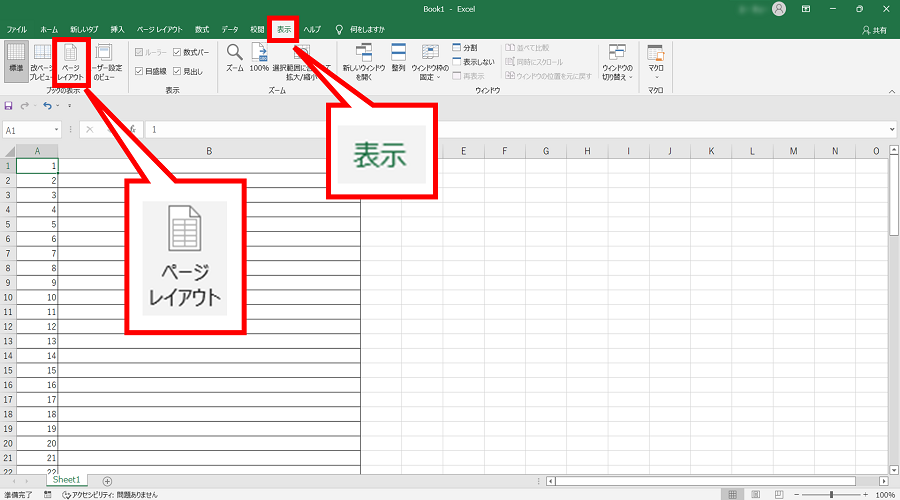
Excel でページ数を表示する方法について説明します。この記事では、ヘッダー と フッター の設定を利用して、ページ番号を表示する方法を紹介します。ページ番号を表示することで、印刷したドキュメントのページを容易に管理できます。
ページ番号を表示するには、ヘッダー または フッター にページ番号を挿入する必要があります。この記事では、ページ番号を挿入する方法や、ページ番号の書式設定、削除方法について説明します。また、奇数ページと偶数ページで異なる ヘッダー/フッター を設定する方法や、ページ番号を含む ヘッダー/フッター のデザインについても触れます。
ページ数を表示する方法
Excelでページ数を表示するには、ヘッダーまたはフッターにページ番号を挿入する必要があります。ページ番号を挿入するには、まず対象のExcelシートを開き、「挿入」タブをクリックします。次に、「ヘッダーとフッター」をクリックして、ヘッダーまたはフッターの編集エリアを開きます。
ヘッダーまたはフッターの編集エリアで、ページ番号を挿入したい場所をクリックし、「ページ番号」ボタンをクリックすると、&wncp; というコードが挿入されます。このコードは、自動的にページ番号を表示します。必要に応じて、ページ番号の周りにテキストを追加することもできます。
ページ番号を挿入したら、「ヘッダーとフッターの編集を完了」ボタンをクリックして、編集を完了します。これで、Excelシートにページ番号が表示されます。ページ番号の書式設定や削除方法については、後述します。
ヘッダーとフッターの設定方法
ヘッダーとフッターの設定は、Excelでページ数を表示するための重要なステップです。まず、対象のExcelシートを開きます。次に、「挿入」タブをクリックし、「ヘッダーとフッター」をクリックします。これにより、ヘッダーとフッターの編集エリアが表示されます。
ヘッダーとフッターの編集エリアでは、ページ番号を挿入したい場所をクリックします。次に、「ページ番号」ボタンをクリックすると、&wncp; というコードが挿入されます。このコードは、ページ番号を表示するための特殊なコードです。必要に応じて、ページ番号の周りにテキストを追加することもできます。
ヘッダーとフッターの編集が完了したら、「ヘッダーとフッターの編集を完了」ボタンをクリックします。これにより、ヘッダーとフッターの設定が保存され、ページ番号が表示されます。ページ番号の書式設定や削除方法については、後述します。
ページ番号の挿入方法
ページ番号を挿入するには、ヘッダー または フッター の編集エリアで、ページ番号を挿入したい場所をクリックします。次に、「ページ番号」ボタンをクリックすると、&wncp; というコードが挿入されます。このコードは、Excel が自動的にページ番号を割り当てるためのものです。
ページ番号を挿入した後、必要に応じて、ページ番号の周りにテキストを追加することができます。たとえば、ページ番号の前に「ページ」などのテキストを追加することで、ページ番号の意味を明確にすることができます。ページ番号とテキストを組み合わせることで、ヘッダーまたはフッターに任意の情報を表示することができます。
ページ番号の挿入方法は、ヘッダー と フッター の両方で同じです。ただし、ページ番号を挿入する場所は、ヘッダーとフッターによって異なります。ヘッダーでは、ページ番号はページの先頭に表示されますが、フッターでは、ページ番号はページの末尾に表示されます。
ページ番号の書式設定と削除方法
ページ番号の書式設定と削除方法について説明します。ページ番号の書式設定を行うには、ヘッダーまたはフッターの編集エリアで、ページ番号を選択し、「ホーム」タブの「フォント」グループから、フォントの種類やサイズを変更することができます。また、ページ番号の色を変更することもできます。
ページ番号を削除するには、ヘッダーまたはフッターの編集エリアで、ページ番号を選択し、「削除」キーを押すか、右クリックして「削除」を選択します。ページ番号を削除すると、ページ番号が表示されなくなります。
ページ番号の書式設定や削除方法は、ヘッダーとフッターの設定に大きく影響します。ページ番号の表示方法を変更することで、印刷物のデザインを変更することができます。
奇数ページと偶数ページで異なるヘッダー/フッターを設定する方法
ヘッダーとフッターの設定は、Excelでページ数を表示する上で重要な要素です。通常、ヘッダーとフッターはすべてのページで同じ内容が表示されますが、奇数ページと偶数ページで異なる内容を表示したい場合もあります。そのような場合、Excelではヘッダーとフッターの設定をページごとにカスタマイズすることができます。
まず、対象のExcelシートを開き、「挿入」タブをクリックします。次に、「ヘッダーとフッター」をクリックし、ヘッダーまたはフッターの編集エリアで、「ページ番号」ボタンをクリックします。ここで、「ヘッダーのオプション」または「フッターオプション」をクリックし、「奇数ページと偶数ページを異なるようにする」チェックボックスにチェックを入れると、奇数ページと偶数ページで異なるヘッダー/フッターを設定することができます。
この機能を使用することで、例えば奇数ページではページ番号を左側に表示し、偶数ページではページ番号を右側に表示するなど、ページごとに異なるレイアウトを実現することができます。
ページ番号を含むヘッダー/フッターのデザイン
ページ番号を含むヘッダー/フッターのデザインは、Excelの文書の見栄えを大幅に改善することができます。ヘッダーとフッターの編集エリアでは、ページ番号のほかにも、日付、時刻、ファイル名、シート名など、さまざまな要素を挿入することができます。これらの要素を組み合わせることで、独自のヘッダー/フッターのデザインを作成することができます。
たとえば、ページ番号の前に文書のタイトルを挿入したり、ページ番号の後に日付と時刻を挿入したりすることができます。また、ページ番号の書式設定も可能で、ページ番号のフォント、サイズ、色などを変更することができます。これにより、ヘッダー/フッターのデザインを文書の内容に合わせてカスタマイズすることができます。
さらに、Excelでは、奇数ページと偶数ページで異なるヘッダー/フッターを設定することもできます。これにより、文書のレイアウトをより柔軟に設計することができます。たとえば、奇数ページでは文書のタイトルを表示し、偶数ページではページ番号のみを表示するなど、ページごとに異なるヘッダー/フッターのデザインを作成することができます。
まとめ
Excelでページ数を表示するには、ヘッダーまたはフッターにページ番号を挿入する必要があります。まず、対象のExcelシートを開き、「挿入」タブをクリックします。次に、「ヘッダーとフッター」をクリックして、ヘッダーまたはフッターの編集エリアを開きます。
ヘッダーまたはフッターの編集エリアで、ページ番号を挿入したい場所をクリックし、「ページ番号」ボタンをクリックすると、&wncp; というコードが挿入されます。このコードは、自動的にページ番号を表示します。必要に応じて、ページ番号の周りにテキストを追加することもできます。
ページ番号の書式設定や削除方法については、ヘッダーまたはフッターの編集エリアで行うことができます。また、奇数ページと偶数ページで異なるヘッダー/フッターを設定する方法や、ページ番号を含むヘッダー/フッターのデザインについても、Excelの機能を利用することで実現できます。
まとめ
この記事では、Excelでページ数を表示する方法について説明しました。ヘッダーとフッターの設定を利用することで、ページ番号を簡単に表示することができます。Excelの機能を活用することで、ページ番号の表示をカスタマイズすることも可能です。
よくある質問
Excelでページ数を表示する方法は何ですか?
Excelでページ数を表示する方法は、ヘッダーとフッターの設定を使用することです。ヘッダーとフッターは、シートの上部と下部に表示される領域で、ページ番号や日付、ファイル名などを表示することができます。ページ数を表示するには、まずヘッダーとフッターの設定を開きます。「ページレイアウト」タブの「ヘッダーとフッター」グループにある「ヘッダーとフッター」ボタンをクリックすると、ヘッダーとフッターの設定ダイアログボックスが表示されます。このダイアログボックスで、「ヘッダー」タブまたは「フッター」タブを選択し、ページ番号を表示する位置を選択します。次に、「ページ番号」ボタンをクリックして、ページ番号を挿入します。
ヘッダーとフッターの設定はどこにありますか?
ヘッダーとフッターの設定は、「ページレイアウト」タブの「ヘッダーとフッター」グループにあります。「ヘッダーとフッター」ボタンをクリックすると、ヘッダーとフッターの設定ダイアログボックスが表示されます。このダイアログボックスで、ヘッダーとフッターの設定を行うことができます。また、「ヘッダーとフッターのオプション」ボタンをクリックすると、ヘッダーとフッターの詳細設定を行うことができます。
ページ番号を表示する位置を変更する方法は何ですか?
ページ番号を表示する位置を変更するには、ヘッダーとフッターの設定ダイアログボックスで、「ヘッダー」タブまたは「フッター」タブを選択します。次に、ページ番号を表示する位置を選択し、「ページ番号」ボタンをクリックして、ページ番号を挿入します。ページ番号を表示する位置を変更するには、「ページ番号の位置」ドロップダウンリストから、ページ番号を表示する位置を選択します。
ページ番号を非表示にする方法は何ですか?
ページ番号を非表示にするには、ヘッダーとフッターの設定ダイアログボックスで、「ヘッダー」タブまたは「フッター」タブを選択します。次に、ページ番号を非表示にする位置を選択し、「ページ番号」ボタンをクリックして、ページ番号を削除します。また、「ページ番号の削除」ボタンをクリックして、ページ番号を削除することもできます。
コメントを残す
コメントを投稿するにはログインしてください。
関連ブログ記事