
Excelで複数条件検索:高度なフィルタとVLOOKUP関数の使い方

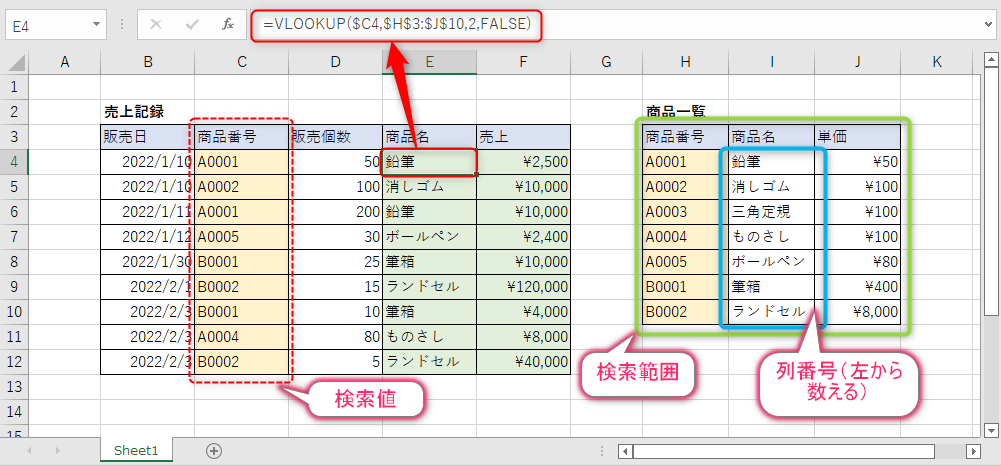
この記事では、Excelで複数条件検索を行う方法について詳しく解説します。Excelの高度なフィルタ機能やVLOOKUP関数、MATCH関数を活用して、複数条件に基づいてデータを抽出する方法を紹介します。また、条件付き書式やマクロを利用して、複数条件検索の処理を自動化する方法についても触れます。
Excelで複数条件検索を行う場合、単純なフィルタ機能では十分ではない場合があります。そこで、高度なフィルタ機能を使用して、複数条件に基づいてデータを抽出することができます。高度なフィルタ機能では、複数の条件を組み合わせて、データを抽出することができます。
また、VLOOKUP関数とMATCH関数を組み合わせて、複数条件に基づいてデータを検索・抽出することができます。VLOOKUP関数は、指定された値を検索して、対応する値を返す関数です。MATCH関数は、指定された値を検索して、対応する位置を返す関数です。これらの関数を組み合わせて、複数条件に基づいてデータを抽出することができます。
Excelの高度なフィルタ機能の使い方
Excelの高度なフィルタ機能を使用すると、複数条件に基づいてデータを抽出することができます。この機能は、データの分析やレポート作成に非常に役立ちます。高度なフィルタ機能を使用するには、まずデータ範囲を選択し、次に「データ」タブの「フィルタ」ボタンをクリックします。フィルタの設定画面が表示されたら、「高度なフィルタ」ボタンをクリックして、フィルタ条件を設定します。
フィルタ条件を設定するには、AND条件やOR条件を使用して、複数の条件を組み合わせることができます。たとえば、特定の部門と役職を持つ従業員を抽出するには、「部門」列と「役職」列の両方に条件を設定します。高度なフィルタ機能は、データを抽出するだけでなく、自動的に更新することもできます。つまり、データが変更された場合、フィルタ結果も自動的に更新されます。
高度なフィルタ機能は、ワイルドカード文字もサポートしています。ワイルドカード文字を使用すると、特定の文字列を含むデータを抽出することができます。たとえば、「東京都」と入力すると、東京都を含む住所を持つデータを抽出できます。高度なフィルタ機能は、Excelの強力な機能の一つであり、データの分析やレポート作成に非常に役立ちます。
条件付き書式を利用した複数条件検索
条件付き書式を利用することで、複数条件を満たすセルに色付けや特別なフォーマットを適用することができます。条件付き書式は、セルの値に基づいてセルのフォーマットを自動的に変更する機能です。たとえば、セルの値が一定の範囲内にある場合にのみ色付けする、といったことが可能です。
条件付き書式を利用した複数条件検索を行うには、まずセレクトしたセル範囲に条件付き書式を設定します。設定方法は、ホームタブの「条件付き書式」ボタンをクリックし、「新しいルール」を選択することで行います。次に、条件を設定するためのダイアログボックスが表示されます。ここで、ANDやORなどの演算子を使用して、複数条件を設定することができます。
条件付き書式を利用した複数条件検索は、データの分析や可視化に非常に役立ちます。たとえば、売上データを分析する際に、売上金額と利益率の両方が一定の範囲内にある場合にのみ色付けする、といったことが可能です。これにより、データの傾向や特徴をより明確に把握することができます。
VLOOKUP関数とMATCH関数の組み合わせによる複数条件検索
VLOOKUP関数とMATCH関数を組み合わせることで、複数条件に基づいてデータを検索・抽出することができます。VLOOKUP関数は、指定された値を検索し、対応する値を返す関数です。しかし、VLOOKUP関数だけでは複数条件に基づいて検索することはできません。そこで、MATCH関数を使用して検索条件を指定し、その結果をVLOOKUP関数に渡すことで、複数条件に基づいてデータを検索・抽出することができます。
たとえば、従業員のデータベースから、部門と役職の両方が一致する従業員の名前を抽出したい場合、MATCH関数を使用して部門と役職の条件を指定し、その結果をVLOOKUP関数に渡すことで、目的のデータを抽出することができます。この方法は、複数条件に基づいてデータを検索・抽出する必要がある場合に非常に有効です。
また、VLOOKUP関数とMATCH関数の組み合わせは、データの検索・抽出のみならず、データの更新や削除にも使用できます。たとえば、従業員のデータベースから、退職した従業員のデータを削除したい場合、MATCH関数を使用して退職した従業員の条件を指定し、その結果をVLOOKUP関数に渡すことで、退職した従業員のデータを削除することができます。
マクロを活用した複数条件検索の自動化
マクロを活用することで、Excelで複数条件検索の処理を自動化することができます。マクロは、Excelの操作を自動化するためのプログラムです。マクロを使用することで、複数条件検索の処理を簡単に自動化することができます。
例えば、毎日、同じ条件でデータを抽出する必要がある場合、マクロを使用してその処理を自動化することができます。マクロを記録することで、Excelの操作を自動化することができます。マクロを記録するには、開発タブのマクロの記録ボタンをクリックします。マクロの記録が開始され、Excelの操作が自動化されます。
マクロを使用することで、複数条件検索の処理を自動化することができます。例えば、VLOOKUP関数とMATCH関数を組み合わせて、複数条件に基づいてデータを検索・抽出することができます。マクロを使用することで、この処理を自動化することができます。マクロを使用することで、時間と労力を節約することができます。
ワイルドカード文字を使用したデータ抽出
ワイルドカード文字を使用すると、Excelでデータを抽出する際に、より柔軟な検索条件を設定することができます。ワイルドカード文字は、特定の文字列を含むデータを抽出する際に便利です。たとえば、特定の文字列を含むデータを抽出したい場合、*記号を使用して、任意の文字列を表すことができます。
たとえば、A1セルに*東京*と入力し、高度なフィルタ機能を使用して、データを抽出すると、東京を含むすべてのデータが抽出されます。また、?記号を使用して、任意の1文字を表すこともできます。たとえば、A1セルに?東京?と入力すると、東京を含むすべてのデータが抽出されますが、東京の前後に1文字ずつ任意の文字が含まれるデータのみが抽出されます。
ワイルドカード文字を使用する際には、VLOOKUP関数と組み合わせることもできます。たとえば、VLOOKUP関数を使用して、特定の条件に基づいてデータを抽出する場合、ワイルドカード文字を使用して、より柔軟な検索条件を設定することができます。
よくある質問と回答
Excelの高度なフィルタ機能を使用して、複数条件に基づいてデータを抽出する方法についてよく問い合わせが来ます。ここでは、よくある質問と回答をまとめています。
まず、フィルタ機能を使用して複数条件に基づいてデータを抽出する場合、条件を設定する方法についてです。条件を設定するには、データ範囲を選択し、ホームタブのフィルタボタンをクリックしてフィルタメニューを開きます。次に、フィルタメニューから「高度なフィルタ」を選択し、条件を設定します。
VLOOKUP関数とMATCH関数を組み合わせて複数条件に基づいてデータを検索・抽出する方法についてもよく問い合わせが来ます。VLOOKUP関数は、指定された値を検索し、対応する値を返します。MATCH関数は、指定された値を検索し、対応する位置を返します。これらの関数を組み合わせることで、複数条件に基づいてデータを検索・抽出することができます。
また、マクロを活用して複数条件検索の処理を自動化する方法についてもよく問い合わせが来ます。マクロは、Excelの操作を自動化するプログラムです。マクロを使用することで、複数条件検索の処理を自動化し、作業効率を向上させることができます。
まとめ
Excelで複数条件検索を行う場合、高度なフィルタ機能を使用することができます。この機能を使用すると、複数の条件に基づいてデータを抽出することができます。たとえば、特定の列に特定の値が含まれている行を抽出したり、複数の列に特定の値が含まれている行を抽出したりすることができます。
また、条件付き書式を利用して、複数条件を満たすセルに色付けや特別なフォーマットを適用することもできます。これにより、データを視覚的に分析し、必要な情報を素早く見つけることができます。
さらに、VLOOKUP関数とMATCH関数を組み合わせて、複数条件に基づいてデータを検索・抽出することができます。これらの関数を使用すると、特定の値が含まれている行を検索し、対応する値を抽出することができます。
最後に、マクロを活用して、複数条件検索の処理を自動化することができます。マクロを使用すると、繰り返し行う検索処理を自動化し、時間を節約することができます。
よくある質問
Excelで複数条件検索を行うにはどうすればよいですか?
Excelで複数条件検索を行うには、高度なフィルタ機能を使用します。高度なフィルタ機能は、データをフィルタリングするための強力なツールです。まず、データを選択し、「データ」タブの「高度なフィルタ」ボタンをクリックします。次に、フィルタ条件を設定し、「OK」ボタンをクリックすると、指定した条件に一致するデータのみが表示されます。また、VLOOKUP関数を使用して、複数条件検索を行うこともできます。VLOOKUP関数は、指定した値を検索し、対応する値を返す関数です。ただし、VLOOKUP関数は、検索条件が1つしか指定できないため、複数条件検索を行うには、INDEX関数とMATCH関数を組み合わせて使用する必要があります。
VLOOKUP関数とINDEX/MATCH関数の違いは何ですか?
VLOOKUP関数とINDEX/MATCH関数は、どちらもデータを検索するための関数ですが、使用方法と機能が異なります。VLOOKUP関数は、指定した値を検索し、対応する値を返す関数です。ただし、検索条件が1つしか指定できないため、複数条件検索を行うには不向きです。一方、INDEX関数とMATCH関数を組み合わせて使用すると、複数条件検索を行うことができます。INDEX関数は、指定した範囲内の値を返す関数であり、MATCH関数は、指定した値を検索し、対応する位置を返す関数です。INDEX/MATCH関数を組み合わせて使用することで、より柔軟な検索が可能になります。
複数条件検索を行う際に、どのような点に注意する必要がありますか?
複数条件検索を行う際には、検索条件の設定に注意する必要があります。検索条件が不正確または矛盾している場合、正しい結果が得られない可能性があります。また、データの整理にも注意する必要があります。データが整理されていない場合、検索結果が正確ではない可能性があります。さらに、検索範囲の指定にも注意する必要があります。検索範囲が不正確または不完全である場合、正しい結果が得られない可能性があります。
Excelで複数条件検索を行うためのショートカットキーはありますか?
Excelで複数条件検索を行うためのショートカットキーは、Alt + D + Fです。このショートカットキーを押すと、データをフィルタリングするための「高度なフィルタ」ダイアログボックスが表示されます。また、Ctrl + Shift + Lを押すと、フィルタを適用/解除することができます。ただし、ショートカットキーは、Excelのバージョンや設定によって異なる可能性があるため、ショートカットキーを使用する前に、Excelのヘルプを参照することをお勧めします。
コメントを残す
コメントを投稿するにはログインしてください。
関連ブログ記事