
Excelショートカット:プルダウンリストを素早く表示する方法

この記事では、Microsoft Excelでプルダウンリストを表示するショートカットについて説明します。プルダウンリストは、データ入力の効率化やエラーの減少に役立ちます。ショートカットキーを使用することで、マウス操作なしで素早く操作を行うことができます。
ショートカットキー「Alt + ↓」を押すと、選択しているセルのプルダウンリストが表示されます。これにより、複数の選択肢から一つを選択する際に便利です。また、データ検証ダイアログボックスを開くことで、プルダウンリストの編集やオプション設定ができます。
この記事では、Excelショートカットの使い方を詳しく説明し、プルダウンリストを効率的に使用する方法を紹介します。
プルダウンリストとは
プルダウンリストとは、セルに設定された複数の選択肢から一つを選択する機能です。データ入力の効率化やエラーの減少に役立ちます。プルダウンリストは、画面上のスペースを節約でき、複数の選択肢から一つを選択する際に便利です。
プルダウンリストは、データ検証機能を使用して設定できます。データ検証ダイアログボックスを開くことで、プルダウンリストの編集やオプション設定ができます。プルダウンリストの設定により、ユーザーは指定された選択肢から一つを選択することができ、入力ミスを防ぐことができます。
プルダウンリストは、ショートカットキー「Alt + ↓」を押すと、選択しているセルのプルダウンリストが表示されます。このショートカットキーを使うことで、マウス操作なしで素早く操作を行うことができます。
Excelでプルダウンリストを表示する方法
Microsoft Excelでは、データ検証機能を使用して、セルにプルダウンリストを設定することができます。プルダウンリストは、データ入力の効率化やエラーの減少に役立ちます。例えば、セルに特定の値しか入力できないように設定することで、ユーザーが間違った値を入力することを防ぐことができます。
プルダウンリストを表示するには、ショートカットキー「Alt + ↓」を押すと、選択しているセルのプルダウンリストが表示されます。このショートカットキーは、プルダウンリストを素早く表示するために便利です。また、データ検証ダイアログボックスを開くことで、プルダウンリストの編集やオプション設定ができます。
プルダウンリストは、画面上のスペースを節約でき、複数の選択肢から一つを選択する際に便利です。ショートカットキーを使うことで、マウス操作なしで素早く操作を行うことができます。さらに、プルダウンリストは、データの整理や分析にも役立ちます。
ショートカットキー「Alt + ↓」の使い方
Alt + ↓ ショートカットキーを使用すると、選択しているセルのプルダウンリストを素早く表示することができます。このショートカットキーは、データ入力の効率化やエラーの減少に役立ちます。たとえば、セルにプルダウンリストを設定し、Alt + ↓ キーを押すと、リスト内の選択肢が表示されます。ここで、矢印キーを使用して選択肢を移動し、Enterキーを押すと、選択した値がセルに反映されます。
このショートカットキーは、特に大量のデータを入力する際に便利です。マウス操作なしで素早く操作を行うことができるため、作業効率が向上します。また、Alt + ↓ ショートカットキーは、データ検証ダイアログボックスを開くことなく、プルダウンリストを表示することができるため、作業のスピードアップに役立ちます。
プルダウンリストを使用することで、データの入力ミスを減らすことができます。選択肢が事前に設定されているため、入力ミスを防ぐことができます。また、プルダウンリストは、画面上のスペースを節約でき、複数の選択肢から一つを選択する際に便利です。
データ検証ダイアログボックスの使い方
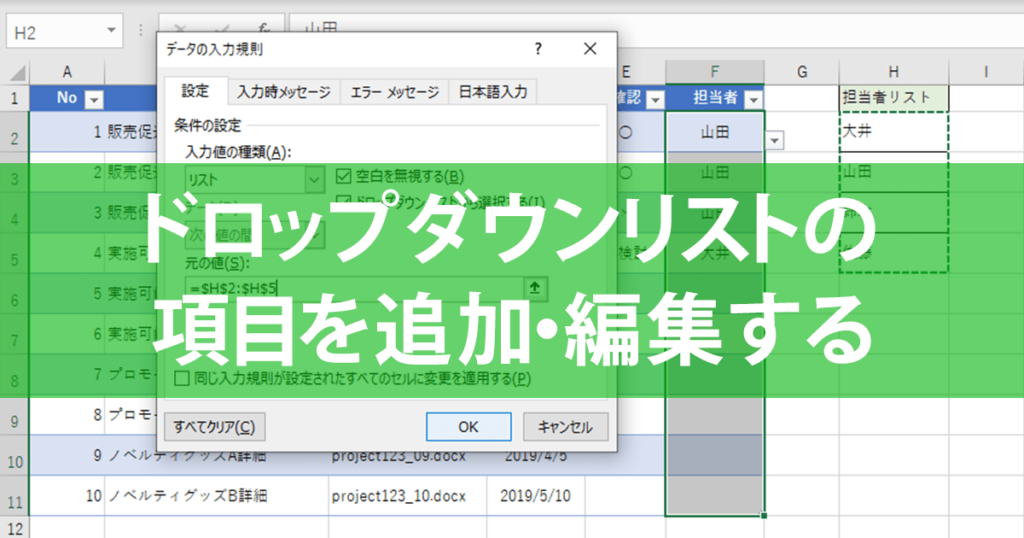
データ検証ダイアログボックスは、セルの入力値を制限したり、プルダウンリストを作成したりするために使用されます。データ検証 ダイアログボックスを開くには、セルを選択し、データ タブの データツール グループの データ検証 ボタンをクリックします。
データ検証ダイアログボックスでは、設定 タブで入力値の制限やプルダウンリストの作成を行うことができます。入力値の制限 では、セルの入力値を特定の条件に基づいて制限できます。プルダウンリスト では、セルに表示される選択肢を設定できます。
また、データ検証ダイアログボックスの 入力メッセージ タブでは、セルにカーソルが移動したときに表示されるメッセージを設定できます。エラーメッセージ タブでは、無効な入力値が入力されたときに表示されるエラーメッセージを設定できます。
プルダウンリストの編集とオプション設定
プルダウンリストの編集とオプション設定を行うには、データ検証ダイアログボックスを開く必要があります。データ検証ダイアログボックスを開くには、選択しているセルにカーソルを合わせ、「データ」タブの「データ検証」をクリックします。データ検証ダイアログボックスでは、プルダウンリストの編集やオプション設定を行うことができます。
データ検証ダイアログボックスでは、「設定」タブでプルダウンリストの設定を行うことができます。ここでは、プルダウンリストのデータ範囲や入力値の制限などを設定できます。また、「入力メッセージ」タブでは、プルダウンリストに表示されるメッセージを設定できます。「エラーメッセージ」タブでは、無効な入力値が入力された場合に表示されるエラーメッセージを設定できます。
プルダウンリストの編集とオプション設定を行うことで、データ入力の効率化やエラーの減少に役立ちます。また、データ検証ダイアログボックスを使うことで、プルダウンリストの設定を簡単に行うことができます。
プルダウンリストの利点と活用方法
プルダウンリストは、データ入力の効率化やエラーの減少に役立ちます。データ入力 時に、選択肢が多数ある場合、プルダウンリストを使用することで、ユーザーが選択肢を簡単に見つけることができます。また、エラーの減少 についても、プルダウンリストは有効です。ユーザーが入力できる値を制限することで、間違った値が入力されることを防ぐことができます。
プルダウンリストは、画面上のスペースを節約でき、複数の選択肢から一つを選択する際に便利です。例えば、顧客情報 の入力フォームで、国や地域を選択する場合、プルダウンリストを使用することで、ユーザーが簡単に選択できるようになります。また、データ分析 時にも、プルダウンリストは有効です。データをフィルタリングしたり、グループ化したりする際に、プルダウンリストを使用することで、データを簡単に操作できるようになります。
まとめ
Excelショートカットを使用することで、プルダウンリストを素早く表示することができます。プルダウンリストは、データ入力の効率化やエラーの減少に役立ちます。特に、データの入力や編集を行う際に、プルダウンリストを使用することで、作業の効率化を実現することができます。
プルダウンリストを表示するには、Alt + ↓キーを押すだけです。このショートカットキーを使用することで、選択しているセルのプルダウンリストが表示されます。また、データ検証ダイアログボックスを開くことで、プルダウンリストの編集やオプション設定ができます。
プルダウンリストは、画面上のスペースを節約でき、複数の選択肢から一つを選択する際に便利です。ショートカットキーを使うことで、マウス操作なしで素早く操作を行うことができます。Excelショートカットを覚えることで、作業の効率化を実現し、生産性を向上させることができます。
よくある質問
Excelショートカット:プルダウンリストを素早く表示する方法はあるのですか?
Excelショートカットを使用すると、プルダウンリストを素早く表示することができます。Alt + ↓ キーを押すと、セルに設定されているプルダウンリストが表示されます。また、F4 キーを押すと、セルのオートコンプリート機能が有効になり、入力した文字に基づいてプルダウンリストが表示されます。これらのショートカットを使用することで、作業の効率を向上させることができます。
プルダウンリストを表示するショートカットキーはカスタマイズできるのですか?
はい、プルダウンリストを表示するショートカットキーはカスタマイズできます。Excelのショートカットキー設定で、Alt + ↓ キーを別のキーに変更することができます。また、マクロを使用して、独自のショートカットキーを設定することもできます。ただし、ショートカットキーをカスタマイズする場合は、他の機能と重複しないように注意する必要があります。
プルダウンリストを素早く表示する方法は、Excelのバージョンによって異なるのですか?
はい、プルダウンリストを素早く表示する方法は、Excelのバージョンによって異なる場合があります。Excel 2013 以降のバージョンでは、Alt + ↓ キーを押すとプルダウンリストが表示されますが、Excel 2010 以前のバージョンでは、F4 キーを押すとプルダウンリストが表示されます。したがって、使用しているExcelのバージョンに応じて、適切なショートカットキーを使用する必要があります。
プルダウンリストを素早く表示するショートカットキーは、他のアプリケーションでも使用できるのですか?
いいえ、プルダウンリストを素早く表示するショートカットキーは、Excelに特有の機能です。他のアプリケーションでは、同様のショートカットキーが使用できない場合があります。ただし、一部のアプリケーションでは、同様の機能を提供するショートカットキーが用意されている場合があります。したがって、使用しているアプリケーションのショートカットキーを確認する必要があります。
コメントを残す
コメントを投稿するにはログインしてください。
関連ブログ記事