
Excelで同じ値をまとめる方法:5つのテクニックとショートカット

Excel でデータを扱う際に、同じ値をまとめる作業はよく発生します。この作業は、データの理解と分析を容易にするために非常に重要です。ただし、データの量が多くなると、この作業は非常に面倒で時間がかかることがあります。そこで、この記事では、Excel で同じ値をまとめる方法について詳しく解説します。
この記事では、ショートカットキーや重複値の削除機能、並べ替え機能、VLOOKUP関数、ピボットテーブルなど、さまざまな方法を紹介します。これらの方法を使用することで、Excel でのデータ処理能力が向上し、データの理解と分析が容易になります。また、よくある質問に対する回答も提供し、具体的な使用方法や複数の列を基準にして同じ値をまとめる方法についても説明します。
Excelで同じ値をまとめる方法の重要性
Excelで同じ値をまとめる方法は、データの分析と理解を容易にするために非常に重要です。大量のデータを扱う場合、同じ値をまとめることでデータの傾向やパターンを明確に把握することができます。また、データの重複を削除することで、データの精度と信頼性を高めることができます。
データの分析とレポート作成の際に、同じ値をまとめる方法は非常に役立ちます。たとえば、顧客の購入履歴を分析する場合、同じ顧客IDをまとめることで顧客の購入傾向を把握することができます。また、商品の売上データを分析する場合、同じ商品コードをまとめることで商品の売上傾向を把握することができます。
Excelで同じ値をまとめる方法をマスターすることで、データ処理の効率を大幅に改善することができます。また、データの分析と理解を容易にすることで、ビジネス上の意思決定をサポートすることができます。
ショートカットキー(Alt + A + M)を使う方法
Excelで同じ値をまとめる方法として、最も簡単なのはショートカットキー(Alt + A + M)を使う方法です。このショートカットキーを使用すると、選択したセル範囲内の重複値を削除し、ユニークな値のみを残すことができます。具体的には、データが入っているセル範囲を選択し、キーボードでAlt + A + Mを押すと、重複値が削除されます。
この方法は、データの件数が少ない場合や、簡単に重複値を削除したい場合に便利です。また、このショートカットキーは、データの整理や分析を行う際に頻繁に使用することになるため、覚えておくと便利です。
ただし、この方法では、重複値を削除する際に元のデータが変更されるため、元のデータを保持したい場合は、データのコピーを作成してからこの方法を使用することをお勧めします。
「重複値の削除」機能を使う方法
「重複値の削除」機能は、Excelで同じ値をまとめるための便利なツールです。この機能を使用することで、データ範囲内で重複している値を削除し、ユニークな値のみを残すことができます。重複値の削除機能は、データの整理と分析に役立ちます。
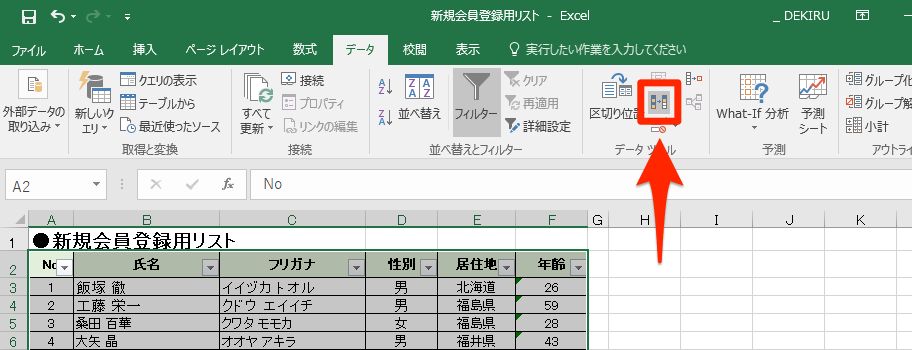
この機能を使用するには、データ範囲を選択し、「データ」タブの「データツール」グループにある「重複値の削除」ボタンをクリックします。次に、ポップアップウィンドウで「重複値の削除」オプションを選択し、「OK」ボタンをクリックします。Excelは自動的に重複している値を削除し、ユニークな値のみを残します。
重複値の削除機能は、データの準備と分析に役立つ便利なツールです。ただし、データの整理と分析には、他の方法も使用する必要があります。次のセクションでは、他の方法について詳しく説明します。
「並べ替え」機能を使う方法
「並べ替え」機能は、Excelで同じ値をまとめるための便利な方法です。並べ替え機能を使用することで、データを特定の列に基づいて並べ替えることができます。たとえば、名前や部門などの列に基づいてデータを並べ替えることができます。
まず、データを選択し、「データ」タブの「並べ替え」ボタンをクリックします。次に、並べ替えの基準となる列を選択し、昇順または降順を選択します。並べ替え機能を使用することで、同じ値が隣接するようにデータが並べ替えられます。
また、並べ替え機能を使用することで、複数の列を基準にしてデータを並べ替えることもできます。たとえば、名前と部門の両方を基準にしてデータを並べ替えることができます。これにより、同じ名前と部門を持つデータが隣接するように並べ替えられます。
VLOOKUP関数を使う方法
VLOOKUP関数は、Excelでデータを検索し、指定された値に基づいてデータを返すために使用される関数です。この関数を使用して、同じ値をまとめることができます。VLOOKUP関数の基本的な構文は、VLOOKUP(検索値, 検索範囲, 列番号, 検索方法)です。
検索値は、検索したい値を指定します。検索範囲は、検索したい値が含まれる範囲を指定します。列番号は、検索したい値が含まれる列の番号を指定します。検索方法は、検索方法を指定します。VLOOKUP関数を使用して同じ値をまとめるには、検索値に基づいてデータを検索し、指定された列の値を返すように設定します。
たとえば、A列に商品名、B列に数量、C列に単価が入力されているデータがあります。商品名が「商品A」の数量と単価を検索したい場合、VLOOKUP関数を使用して、VLOOKUP("商品A", A:C, 2, FALSE)と入力します。この式は、A列に「商品A」が含まれる行のB列の値を返します。同様に、VLOOKUP("商品A", A:C, 3, FALSE)と入力すると、A列に「商品A」が含まれる行のC列の値を返します。
ピボットテーブルを使う方法
ピボットテーブルは、Excelでデータを集計して分析するための強力なツールです。同じ値をまとめる方法としても非常に有効です。ピボットテーブルを作成するには、まずデータを選択し、「挿入」タブの「ピボットテーブル」をクリックします。次に、ピボットテーブルの作成ウィザードに従って、データの範囲とピボットテーブルの配置を指定します。
ピボットテーブルを作成したら、行ラベルや列ラベルを設定して、データを集計します。例えば、同じ値を持つ行をまとめるには、行ラベルに該当するフィールドを設定します。ピボットテーブルは自動的にデータを集計し、同じ値を持つ行をまとめて表示します。
ピボットテーブルの利点は、データを柔軟に集計できることです。集計関数を使用して、データを合計、平均、最大値、最小値などに集計できます。また、ピボットテーブルはデータの更新に応じて自動的に更新されるため、データの変更に伴う集計の更新も簡単です。
複数の列を基準にして同じ値をまとめる方法
Excelでデータを処理する際、複数の列を基準にして同じ値をまとめる必要がある場合があります。この場合、ピボットテーブルやVLOOKUP関数を使用することができます。ピボットテーブルは、データを集計して表形式で表示する機能であり、複数の列を基準にしてデータをまとめることができます。
一方、VLOOKUP関数は、指定した値を検索して対応する値を返す関数であり、複数の列を基準にして同じ値をまとめることができます。ただし、VLOOKUP関数は、検索する値が一致する必要があるため、データに誤りがある場合には正確な結果が得られない可能性があります。
複数の列を基準にして同じ値をまとめる場合、並べ替え機能も使用できます。並べ替え機能を使用して、指定した列を基準にしてデータを並べ替えることができます。並べ替え後、同じ値が隣接しているため、容易にまとめることができます。ただし、大量のデータを扱う場合には、並べ替え機能を使用することが困難になる可能性があります。
よくある質問と回答
Excelで同じ値をまとめる方法についてよくある質問と回答を以下にまとめます。
Excelで同じ値をまとめる際に、よくある質問として「複数の列を基準にして同じ値をまとめる方法はあるか」というものがあります。これは、ピボットテーブルを使用することで実現できます。ピボットテーブルでは、複数の列を基準にしてデータを集計し、同じ値をまとめることができます。
また、「重複値の削除機能を使うと、元のデータが失われるのではないか」という質問もあります。重複値の削除機能を使用する場合、元のデータは失われません。削除されたデータは、別のシートに保存されるため、必要に応じて元に戻すことができます。
さらに、「VLOOKUP関数を使うと、データの検索が遅くなるのではないか」という質問もあります。VLOOKUP関数は、データの検索に使用される関数ですが、データの量が多い場合、検索が遅くなる可能性があります。ただし、インデックスを使用することで、検索速度を向上させることができます。
まとめ
Excelで同じ値をまとめる方法は、データの分析と理解を容易にするために非常に重要です。同一の値をまとめることで、データの全体像を把握し、重要な情報を抽出することができます。
データの整理は、Excelで同じ値をまとめる方法の第一歩です。データを整理することで、同一の値が複数の行に分散している場合でも、簡単にまとめることができます。並べ替え機能やフィルター機能を使用することで、データを整理し、同一の値をまとめることができます。
また、ピボットテーブルを使用することで、同一の値をまとめることができます。ピボットテーブルは、データを集計し、分析するための強力なツールです。同一の値をまとめることで、データの全体像を把握し、重要な情報を抽出することができます。
さらに、ショートカットキーを使用することで、同一の値をまとめる作業を効率化することができます。ショートカットキーを使用することで、データの整理やピボットテーブルの作成を迅速に行うことができます。
Excelで同じ値をまとめる方法をマスターすることで、データの分析と理解を容易にすることができます。同一の値をまとめることで、データの全体像を把握し、重要な情報を抽出することができます。
よくある質問
Excelで同じ値をまとめる方法は何ですか?
Excelで同じ値をまとめる方法は、データの整理や集計を行う際に非常に便利です。まず、データを選択し、「データ」タブの「サブトータル」機能を使用します。この機能を使用すると、選択したデータのサブトータルを自動的に計算し、同じ値をまとめることができます。また、「ピボットテーブル」を使用することもできます。ピボットテーブルは、データを集計し、分析するための強力なツールです。ピボットテーブルを使用すると、同じ値をまとめ、データの分析を容易に行うことができます。
Excelで同じ値をまとめるショートカットはありますか?
Excelで同じ値をまとめるショートカットは、「Alt + A + B」です。このショートカットを使用すると、選択したデータのサブトータルを自動的に計算し、同じ値をまとめることができます。また、「Ctrl + Shift + L」を使用して、データを自動的に並べ替えることもできます。このショートカットを使用すると、同じ値をまとめ、データの整理を容易に行うことができます。
Excelで同じ値をまとめるテクニックは何ですか?
Excelで同じ値をまとめるテクニックは、「データのグループ化」や「データのフィルタリング」などがあります。データのグループ化を使用すると、同じ値をまとめ、データの分析を容易に行うことができます。また、データのフィルタリングを使用すると、特定の条件に基づいてデータを抽出し、同じ値をまとめることができます。
Excelで同じ値をまとめる方法は初心者でも使えるでしょうか?
Excelで同じ値をまとめる方法は、初心者でも使えるように設計されています。「データ」タブの「サブトータル」機能や「ピボットテーブル」を使用することで、同じ値をまとめることができます。これらの機能は、初心者でも簡単に使用できるように設計されています。また、「ショートカット」を使用することで、同じ値をまとめる作業を効率的に行うことができます。
コメントを残す
コメントを投稿するにはログインしてください。
関連ブログ記事