
Excelに動画を埋め込む方法 | オブジェクト挿入機能の使い方と利点

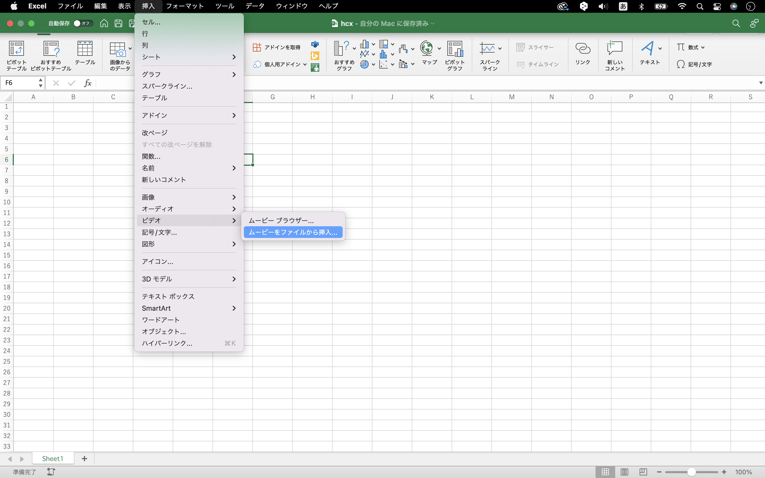
Excelに動画を埋め込む方法について解説します。この記事では、エクセルで動画を埋め込むためのオブジェクト挿入機能の使い方と利点について詳しく説明します。エクセルに動画を埋め込むことで、プレゼンテーションや資料の補助資料として効果的に活用することが可能です。
エクセルで外部ファイルをシートに埋め込むためのオブジェクト挿入機能は、画像や音声、動画ファイルをシート上に直接表示させることが可能にします。この機能を利用することで、エクセルのシート内に直接動画を挿入し、資料の内容をより分かりやすくすることができます。
この記事では、オブジェクト挿入機能の使い方と利点について詳しく説明します。エクセルに動画を埋め込む方法をマスターすることで、プレゼンテーションの質向上やファイルの統一性を実現することができます。
オブジェクト挿入機能とは
オブジェクト挿入機能は、Excelで外部ファイルをシートに埋め込むための機能です。この機能を利用すると、画像や音声、動画ファイルをシート上に直接表示させることが可能になります。オブジェクト挿入機能は、Excelの標準機能として提供されており、特別なアドインやソフトウェアをインストールする必要はありません。
この機能を利用することで、Excelのシート内に直接動画を挿入し、プレゼンテーションや資料の補助資料として効果的に活用することが可能です。オブジェクト挿入機能は、Excelのユーザーにとって非常に便利な機能であり、資料の作成やプレゼンテーションの準備をより効率的に行うことができます。
また、オブジェクト挿入機能を利用することで、ファイルの統一性を保つことができます。動画ファイルを別のファイルとして保存するのではなく、Excelのシート内に直接埋め込むことで、ファイルの管理が容易になります。
オブジェクト挿入の手順
オブジェクト挿入の手順は非常にシンプルです。まず、エクセルシートを開き、挿入したいセルを選択します。その後、「挿入」タブに移動し、「テキスト」グループの中の「オブジェクト」をクリックします。
次に、「ファイルから作成」を選択し、埋め込みたい動画ファイルを選択します。対応している動画形式には、AVI、MP4、WMVなどがあります。選択した動画ファイルを確認したら、「OK」をクリックして動画を埋め込みます。
これで、エクセルシート内に直接動画を挿入することができました。挿入された動画は、選択して「再生」ボタンをクリックすることで再生できます。オブジェクト挿入機能を利用することで、プレゼンテーションや資料の補助資料として効果的に活用することが可能です。
埋め込める動画形式
動画形式は、エクセルに埋め込むことができるファイル形式を指します。エクセルでは、AVI、MP4、WMVなどの動画形式をサポートしています。これらの形式の動画ファイルをオブジェクト挿入機能を利用してエクセルシートに埋め込むことができます。
埋め込める動画形式は、エクセルのバージョンやシステム環境によって異なる場合があります。一般的には、MP4形式が最も広くサポートされています。したがって、動画を埋め込む際には、MP4形式を使用することをお勧めします。
動画形式を選択する際には、ファイルサイズや画質も考慮する必要があります。AVI形式は古い形式であるため、ファイルサイズが大きくなることがあります。一方、MP4形式は圧縮率が高いため、ファイルサイズを小さくすることができます。
埋め込んだ動画の再生方法
埋め込んだ動画の再生方法は、シート上で埋め込まれた動画を選択し、再生ボタンをクリックすることで再生できます。この方法により、エクセルシート内で直接動画を再生することが可能になります。動画の再生は、プレゼンテーションや資料の補助資料として効果的に活用することができます。
埋め込んだ動画の再生には、Windows Media Playerなどのメディアプレーヤーが必要です。エクセルシート上で動画を再生するには、メディアプレーヤーがインストールされている必要があります。動画の再生方法は、エクセルのバージョンや使用しているオペレーティングシステムによって異なる場合があります。
埋め込んだ動画の再生方法をマスターすることで、エクセルシート内で動画を効果的に活用することができます。動画の再生は、プレゼンテーションや資料の補助資料として重要な役割を果たします。
オブジェクト挿入の利点
オブジェクト挿入機能を利用することで、エクセルのシート内に直接動画を挿入し、プレゼンテーションや資料の補助資料として効果的に活用することが可能です。オブジェクト挿入の利点は、プレゼンテーションの質向上に大きく貢献します。動画を直接シート内に埋め込むことで、資料の理解度を高め、視聴者の関心を引き付けることができます。
また、ファイルの統一性もオブジェクト挿入の利点の一つです。動画ファイルを別途管理する必要がなくなり、エクセルファイル内にすべての資料をまとめることができます。これにより、ファイルの管理が簡素化され、資料の紛失や破損のリスクを軽減することができます。
さらに、オブジェクト挿入機能は操作の簡素化にも役立ちます。動画を埋め込む手順は簡単で、エクセルの基本的な操作に慣れていない人でも容易に実行できます。これにより、資料の作成に費やす時間を短縮し、作業の効率を向上させることができます。
まとめ
オブジェクト挿入機能を利用することで、エクセルに動画を簡単に埋め込むことができます。この機能は、エクセルで外部ファイルをシートに埋め込むための機能であり、画像や音声、動画ファイルをシート上に直接表示させることが可能になります。
エクセルに動画を埋め込むことで、プレゼンテーションや資料の補助資料として効果的に活用することができます。例えば、商品のデモンストレーションや製品の紹介、トレーニング資料などに動画を使用することで、視聴者に情報をより効果的に伝えることができます。
また、オブジェクト挿入機能を利用することで、ファイルの統一性を保つことができます。動画ファイルをエクセルシートに埋め込むことで、ファイルを管理しやすくなるため、資料の作成や更新が容易になります。さらに、操作の簡素化も実現できます。動画の再生は、埋め込まれた動画を選択し、「再生」ボタンをクリックすることで簡単に実行できます。
まとめ
エクセルに動画を埋め込む方法は、オブジェクト挿入機能を利用することで簡単に実現できます。この機能を利用することで、プレゼンテーションの質向上、ファイルの統一性、操作の簡素化などが実現できます。
よくある質問
Excelに動画を埋め込む方法は何ですか?
Excelに動画を埋め込む方法は、オブジェクト挿入機能を使用することです。この機能を使用することで、Excelのシート内に動画を直接埋め込むことができます。まず、挿入タブの「オブジェクト」をクリックし、次に「ファイルから作成」を選択します。次に、埋め込みたい動画ファイルを選択し、「挿入」をクリックします。動画がシート内に埋め込まれ、再生することができます。
Excelに動画を埋め込む利点は何ですか?
Excelに動画を埋め込む利点は、プレゼンテーションや報告書の作成が容易になることです。動画を埋め込むことで、複雑なデータや情報を視覚的に表現することができます。また、動画を使用することで、受講者や閲覧者の関心を引き付けることができます。さらに、Excelに動画を埋め込むことで、ファイルの共有が容易になります。
オブジェクト挿入機能の使い方は難しいですか?
オブジェクト挿入機能の使い方は、非常に簡単です。基本的な操作は、挿入タブの「オブジェクト」をクリックし、次に「ファイルから作成」を選択することです。次に、埋め込みたいファイルを選択し、「挿入」をクリックします。オブジェクト挿入機能は、直感的なインターフェイスを提供しているため、初心者でも容易に使用することができます。
Excelに動画を埋め込む際に注意すべき点は何ですか?
Excelに動画を埋め込む際に注意すべき点は、ファイルサイズです。動画ファイルは、通常、非常に大きいため、Excelファイルのサイズが大きくなる可能性があります。したがって、動画ファイルを圧縮するか、ストリーミングを使用することを検討する必要があります。また、動画を埋め込む際には、著作権を尊重する必要があります。
コメントを残す
コメントを投稿するにはログインしてください。
関連ブログ記事