
Excelで数式を改行する方法:Alt+Enterキーで複数行入力

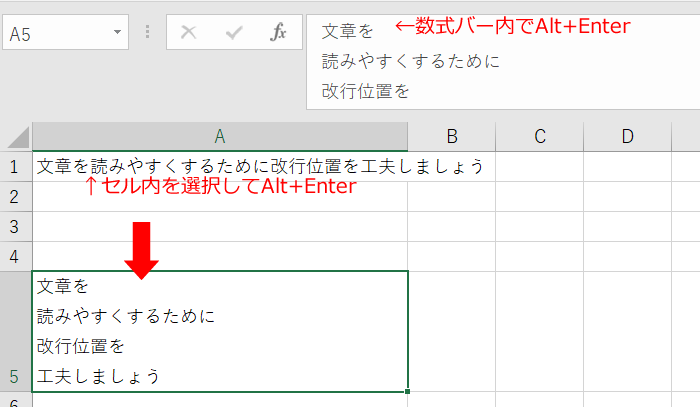
Excel で数式を改行する方法について説明します。この記事では、Alt+Enter キーを使用してセル内で数式を複数行に分けて入力する方法を紹介します。数式を改行することで、複雑な計算をより見やすく整理できます。
この機能は、Microsoft Excel の基本的な機能のひとつですが、初心者にとってはわかりにくい部分かもしれません。したがって、この記事では、Alt+Enter キーを使用して数式を改行する方法をステップバイステップで解説します。
Excelで数式を改行する方法
Excelで数式を改行する方法は、Alt+Enterキーを使用することです。この機能を利用することで、セル内で数式を複数行に分けて入力できるようになります。改行された数式は、Excel上で複数行に表示されます。
この機能は、長い数式を入力する際に非常に便利です。例えば、複雑な計算式を入力する場合、数式を改行することで、読みやすさと理解しやすさが向上します。また、改行された数式をコピーして別のセルに貼り付けることができます。
ただし、改行された数式を使用する際には、行の高さが自動的に調整されることがあるため、注意が必要です。行の高さが調整されると、セルのレイアウトが崩れる可能性があります。したがって、改行された数式を使用する際には、行の高さを調整する必要がある場合があります。
Alt+Enterキーを使用した数式の改行
Alt+Enterキーを使用することで、Excelで数式を改行することができます。この機能は、複雑な数式を入力する際に非常に便利です。通常、Excelではセル内で数式を1行にしか入力できませんが、Alt+Enterキーを使用することで、数式を複数行に分けて入力できるようになります。
数式を改行するには、まずセル内で数式を入力し、改行したい位置でAlt+Enterキーを押します。これにより、数式が改行され、複数行に表示されます。改行された数式は、Excel上で通常の数式と同じように動作します。
改行された数式を使用する際には、行の高さが自動的に調整されることがあるため、注意が必要です。特に、複数行の数式を入力する場合、セルの高さが自動的に調整され、周囲のセルのレイアウトが崩れる可能性があります。
改行された数式の表示とコピー
改行された数式は、Excel上で複数行に表示されます。セル内で数式を複数行に分けて入力することで、数式の内容がより明確になり、読みやすくなります。また、改行された数式をコピーして別のセルに貼り付けることができますが、この際には、セルの幅や行の高さが自動的に調整されることがあるため、注意が必要です。
Alt+Enterキーを使用して数式を改行すると、セル内で複数行に分けて入力できるようになります。この機能を利用することで、数式の内容がより明確になり、読みやすくなります。また、改行された数式を使用する際には、セルの幅や行の高さが自動的に調整されることがあるため、注意が必要です。
改行された数式をコピーして別のセルに貼り付ける場合、セルの幅や行の高さが自動的に調整されることがあります。このため、コピーと貼り付けの際には、セルの幅や行の高さを確認する必要があります。また、改行された数式を使用する際には、セルの幅や行の高さが自動的に調整されることがあるため、注意が必要です。
改行された数式の貼り付けと行の高さの調整
改行された数式をコピーして別のセルに貼り付けることができます。ただし、改行された数式を貼り付けた場合、行の高さが自動的に調整されることがあります。これは、Excelが改行された数式を表示するために必要な行の高さを自動的に計算するためです。行の高さが自動的に調整されると、セルのレイアウトが変更される可能性があります。
改行された数式を貼り付ける際には、セルのフォーマットを調整する必要がある場合があります。たとえば、改行された数式を貼り付けたセルの幅や高さを調整することで、セルのレイアウトを整えることができます。また、改行された数式を貼り付けたセルのテキストの折り返しを調整することで、セルの内容を整えることができます。
改行された数式を貼り付ける際には、セルの内容を確認する必要があります。改行された数式を貼り付けた場合、セルの内容が正しく表示されない可能性があります。たとえば、改行された数式を貼り付けたセルの内容が途中で切れる場合があります。このような場合には、セルの内容を確認し、必要に応じてセルのフォーマットを調整する必要があります。
改行を利用した数式の例
改行を利用した数式は、Excelで複雑な計算を実行する際に非常に便利です。例えば、複数の条件を満たす場合に特定の値を返すような数式を書く必要がある場合、Alt+Enterキーを使用して数式を改行することで、数式の可読性を向上させることができます。
たとえば、次のような数式を考えてみましょう。=IF(A1>10,IF(B1>5,"条件を満たす","条件を満たさない"),"条件を満たさない") この数式は、セルA1の値が10より大きく、セルB1の値が5より大きい場合にのみ、"条件を満たす"という文字列を返します。ただし、この数式は非常に長く、読みにくいです。
ここで、Alt+Enterキーを使用して数式を改行してみましょう。=IF(A1>10, と入力した後、Alt+Enterキーを押して改行します。次に、IF(B1>5,"条件を満たす","条件を満たさない") と入力し、最後に ,"条件を満たさない") と入力します。こうすることで、数式は複数行に分かれ、可読性が向上します。
まとめ
Excelで数式を改行する方法は、Alt+Enterキーを使用することで実現できます。この機能を利用することで、セル内で数式を複数行に分けて入力できるようになります。改行された数式は、Excel上で複数行に表示されます。
改行された数式を使用する際には、行の高さが自動的に調整されることがあるため、注意が必要です。行の高さが調整されると、セルのレイアウトが変更される可能性があります。ただし、改行された数式をコピーして別のセルに貼り付けることができます。
改行を利用した数式の例として、複雑な計算式を分割して入力することができます。例えば、複数の条件を含むIF文を改行して入力することで、数式の可読性を向上させることができます。さらに、改行された数式を使用することで、エラーの発生を防ぐことができます。
改行された数式のコピーと貼り付けの方法は、通常の数式と同じです。セルを選択し、コピーすることで、改行された数式を別のセルに貼り付けることができます。ただし、貼り付けたセルの行の高さが自動的に調整されることがあるため、注意が必要です。
よくある質問
Excelで数式を改行する方法は?
Excelで数式を改行するには、Alt+Enterキーを使用します。セル内で数式を入力中にAlt+Enterキーを押すと、改行が挿入され、複数行の数式を入力できます。これにより、長い数式を読みやすくすることができます。また、数式の改行は、セル内のテキストの折り返しとは異なります。セル内のテキストの折り返しは、セルの幅に応じて自動的に行われますが、数式の改行は、ユーザーが明示的に指定する必要があります。
Excelで複数行の数式を入力するにはどうすればよいですか?
Excelで複数行の数式を入力するには、Alt+Enterキーを使用して改行を挿入します。例えば、=A1+B1という数式を入力した後、Alt+Enterキーを押して改行を挿入し、次の行に=C1+D1という数式を入力できます。これにより、複数行の数式を1つのセル内に収めることができます。また、複数行の数式を入力する際には、各行の数式が正しく結合されるように注意する必要があります。
Excelで数式の改行を削除するにはどうすればよいですか?
Excelで数式の改行を削除するには、改行を含むセルを選択し、削除キーを押します。改行を含むセルを選択するには、セルをクリックして選択し、次にセル内の改行を選択する必要があります。改行を選択したら、削除キーを押して改行を削除できます。また、数式バーから改行を削除することもできます。数式バーから改行を削除するには、数式バーをクリックして選択し、次に削除キーを押します。
Excelで数式の改行を使用する利点は何ですか?
Excelで数式の改行を使用する利点は、長い数式を読みやすくすることです。長い数式を1行に収めることは困難であり、読みにくい場合があります。数式の改行を使用することで、長い数式を複数行に分割し、読みやすくすることができます。また、数式の改行を使用することで、エラーの発生を防ぐこともできます。長い数式を1行に収める場合、エラーが発生しやすくなりますが、数式の改行を使用することで、エラーの発生を防ぐことができます。
コメントを残す
コメントを投稿するにはログインしてください。
関連ブログ記事