
Excel VBAでボタンを作成・カスタマイズする方法とイベント処理の実装

Excel VBAを使用してボタンを作成し、イベント処理を実装する方法について解説します。この記事では、ボタンの作成方法、クリックイベントの処理方法、イベントハンドラの実装について説明します。VBAの基本的な知識があれば、誰でも簡単にボタンを作成し、イベント処理を実装できるようになります。
まず、デベロッパータブを開き、挿入ボタンをクリックしてフォームコントロールまたはアクティブXコントロールからボタンを選択します。次に、シート上にボタンを配置します。ボタンの作成は非常に簡単ですが、イベント処理を設定するには、作成したボタンを右クリックしてマの割り当てを選択し、新規作成をクリックしてマを作成する必要があります。
この記事では、イベント処理の実装方法について詳しく説明します。イベント処理を使用して、ボタンがクリックされた際に指定した処理を実行することができます。よく使われるイベントには、Click、Change、SelectionChangeがあります。これらのイベントを活用して、よりインタラクティブなExcelシートを作成することができます。
Excel VBAでボタンを作成する方法
Excel VBAを使用してボタンを作成するには、まずデベロッパータブを開きます。デベロッパータブが表示されていない場合は、ファイルメニューからオプションを選択し、リボンの設定でデベロッパーチェックボックスにチェックを入れてください。次に、デベロッパータブの挿入ボタンをクリックして、フォームコントロール または アクティブXコントロール からボタンを選択します。
ボタンを選択したら、シート上にボタンを配置します。ボタンの位置やサイズは、ドラッグアンドドロップで自由に変更できます。ボタンを配置したら、ボタンのプロパティを設定することができます。ボタンのプロパティには、ボタンのテキスト、ボタンのサイズや形状、ボタンの色などがあります。これらのプロパティを設定することで、ボタンをより目立たせたり、操作しやすくしたりすることができます。
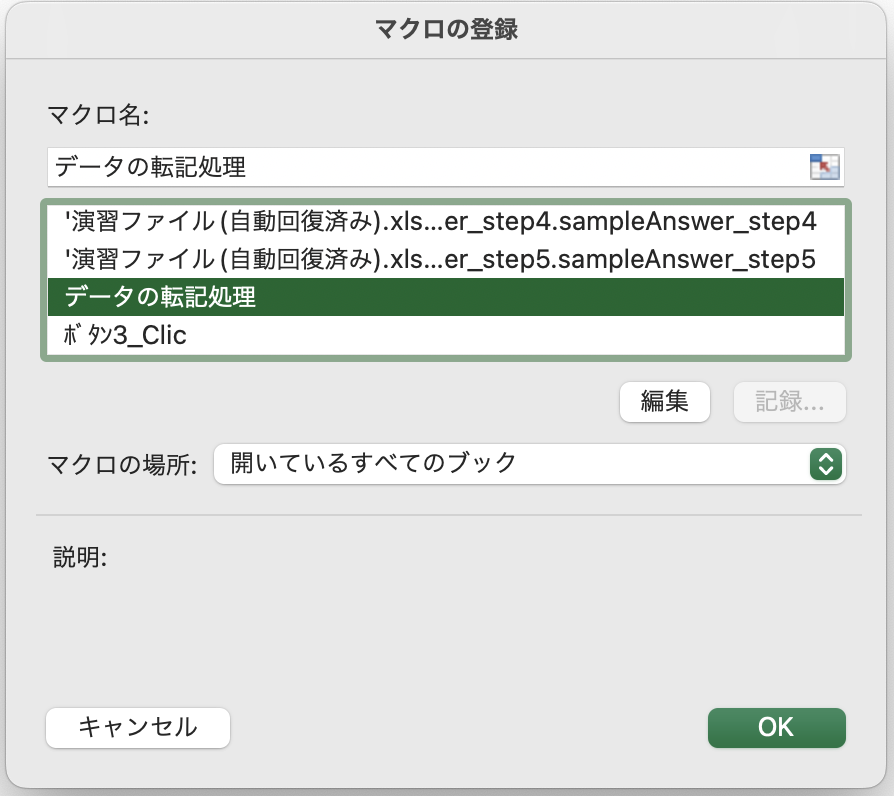
ボタンを作成したら、ボタンのクリックイベントを設定することができます。クリックイベントを設定するには、ボタンを右クリックしてマの割り当てを選択し、新規作成をクリックしてマを作成します。マに任意の処理を記述すると、ボタンがクリックされた際に指定したマが実行されます。クリックイベント を活用して、よりインタラクティブなExcelシートを作成することができます。
ボタンのイベント処理を実装する方法
ボタンのイベント処理を実装するには、VBAエディターを開き、ボタンを右クリックして「マの割り当て」を選択します。次に、「新規作成」をクリックして新しいマを作成します。このマに任意の処理を記述すると、ボタンがクリックされた際に指定したマが実行されます。
イベント処理を実装する際には、Clickイベントがよく使われます。Clickイベントは、ボタンがクリックされた際に発生するイベントです。このイベントを活用して、ボタンがクリックされた際に任意の処理を実行することができます。
ボタンのイベント処理を実装することで、ユーザーが簡単に操作できるようになります。例えば、ボタンをクリックするとデータが入力されたり、計算が実行されたり、グラフや表が更新されたりすることができます。これらの処理をマとして記述し、ボタンのクリックイベントに紐付けることで、ユーザーが簡単に操作できるようになります。
ボタンのクリックイベントにマを紐付ける方法
ボタンのクリックイベントにマを紐付けるには、まずボタンを右クリックして マの割り当て を選択します。次に、 新規作成 をクリックしてマを作成します。このマに任意の処理を記述すると、ボタンがクリックされた際に指定したマが実行されます。
マに記述する処理は、データ入力 や 計算の実行、グラフや表の更新、他のシートやブックへの移動 など、様々なものがあります。これらの処理をマとして記述し、ボタンのクリックイベントに紐付けることで、ユーザーが簡単に操作できるようになります。
また、ボタンのクリックイベントにマを紐付けることで、イベントドリブン なプログラミングが可能になります。これにより、ユーザーの操作に応じて処理を実行することができ、よりインタラクティブなExcelシートを作成することができます。
よく使われるイベントとその活用方法
Excel VBAでは、ボタンに様々なイベントを設定することができます。イベントとは、ボタンがクリックされたり、データが変更されたりした際に実行される処理のことです。イベント処理を活用することで、よりインタラクティブなExcelシートを作成することができます。
よく使われるイベントのひとつは、Clickイベントです。Clickイベントは、ボタンがクリックされた際に実行される処理です。ボタンを押下した際の処理には、データ入力や計算の実行、グラフや表の更新、他のシートやブックへの移動があります。これらの処理をマクロとして記述し、ボタンのClickイベントに紐付けることで、ユーザーが簡単に操作できるようになります。
また、ChangeイベントやSelectionChangeイベントもよく使われます。Changeイベントは、セルの値が変更された際に実行される処理です。SelectionChangeイベントは、セルの選択が変更された際に実行される処理です。これらのイベントを活用することで、データの変更や選択に応じて処理を実行することができます。
ボタンのカスタマイズ方法
ボタンのカスタマイズは、ボタンの外観や動作を変更することで、ユーザーが操作しやすくなるようにすることができます。ボタンのカスタマイズには、ボタンのテキストを変更、ボタンのサイズや形状を変更、ボタンの色を変更があります。これらのカスタマイズを行うことで、ボタンをより目立たせたり、操作しやすくしたりすることができます。
ボタンのテキストを変更するには、ボタンを右クリックしてプロパティを選択し、テキストプロパティを変更します。ボタンのサイズや形状を変更するには、ボタンを選択し、ドラッグしてサイズを変更します。ボタンの色を変更するには、ボタンを右クリックしてプロパティを選択し、背景色プロパティを変更します。
ボタンのカスタマイズは、ユーザーがボタンを操作しやすくなるようにするために重要です。ボタンのカスタマイズを行うことで、ユーザーがボタンを簡単に操作できるようになり、Excelシートの操作性が向上します。
まとめ
Excel VBAを使用してボタンを作成し、イベント処理を実装する方法について解説しました。ボタンの作成方法、クリックイベントの処理方法、イベントハンドラの実装について説明しました。
ボタンを作成するには、デベロッパータブを開き、挿入ボタンをクリックしてフォームコントロールまたはアクティブXコントロールからボタンを選択します。次に、シート上にボタンを配置します。ボタンのカスタマイズには、ボタンのテキストを変更、ボタンのサイズや形状を変更、ボタンの色を変更があります。
イベント処理を設定するには、作成したボタンを右クリックしてマの割り当てを選択し、新規作成をクリックしてマを作成します。マに任意の処理を記述すると、ボタンがクリックされた際に指定したマが実行されます。よく使われるイベントには、Click、Change、SelectionChangeがあります。これらのイベントを活用して、よりインタラクティブなExcelシートを作成することができます。
ボタンを押下した際の処理には、データ入力や計算の実行、グラフや表の更新、他のシートやブックへの移動があります。これらの処理をマとして記述し、ボタンのクリックイベントに紐付けることで、ユーザーが簡単に操作できるようになります。
よくある質問
Excel VBAでボタンを作成する方法は?
Excel VBAでボタンを作成するには、Visual Basic Editorを開き、UserFormを追加する必要があります。UserForm上で右クリックし、ツールボックスからコマンドボタンを選択して、ボタンを配置します。ボタンのプロパティを設定するには、プロパティウィンドウでボタンの名前、テキスト、サイズなどを設定します。ボタンにイベント処理を追加するには、コードウィンドウでボタンのイベントハンドラを記述します。
Excel VBAでボタンをカスタマイズする方法は?
Excel VBAでボタンをカスタマイズするには、ボタンのプロパティを設定する必要があります。ボタンのプロパティには、BackColor、ForeColor、Fontなどがあります。これらのプロパティを設定することで、ボタンの見た目をカスタマイズできます。また、ボタンのイベントを使用して、ボタンがクリックされたときに実行される処理を記述できます。たとえば、Clickイベントを使用して、ボタンがクリックされたときにメッセージボックスを表示することができます。
Excel VBAでボタンのイベント処理を実装する方法は?
Excel VBAでボタンのイベント処理を実装するには、コードウィンドウでボタンのイベントハンドラを記述する必要があります。イベントハンドラは、Subステートメントで定義されます。イベントハンドラ内で、ボタンがクリックされたときに実行される処理を記述します。たとえば、Clickイベントを使用して、ボタンがクリックされたときにデータを保存する処理を記述できます。また、イベント引数を使用して、イベントが発生したときに渡される引数を取得できます。
Excel VBAでボタンの複数のイベントを処理する方法は?
Excel VBAでボタンの複数のイベントを処理するには、イベントハンドラを複数定義する必要があります。イベントハンドラは、Subステートメントで定義されます。各イベントハンドラ内で、対応するイベントが発生したときに実行される処理を記述します。たとえば、ClickイベントとDoubleClickイベントを使用して、ボタンがクリックされたときとダブルクリックされたときに異なる処理を実行することができます。また、イベント引数を使用して、イベントが発生したときに渡される引数を取得できます。
コメントを残す
コメントを投稿するにはログインしてください。
関連ブログ記事