
Excelのグラフ機能:データ分析と可視化のための種類と使い方

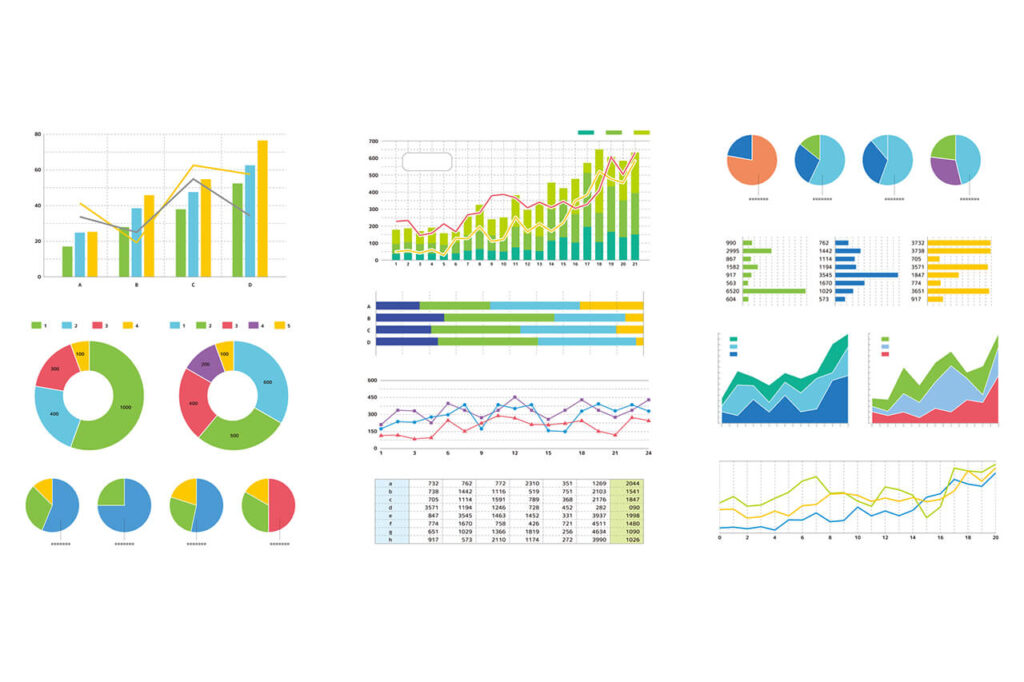
Excelのグラフ機能は、データの分析や可視化に便利なツールです。この記事では、Excelが提供するさまざまなグラフの種類について説明し、それぞれがどのようなデータの可視化に適しているかを解説します。データの分析や可視化は、ビジネスや研究などさまざまな分野で重要な役割を果たします。
データ分析と可視化は、データから有用な情報を抽出し、意思決定や問題解決に役立てるために不可欠です。Excelのグラフ機能は、データの趋勢や特徴を視覚的に表現するのに最適です。グラフを使用することで、データの理解が深まり、より効果的な意思決定が可能になります。
この記事では、グラフの種類と使い方について詳しく説明します。グラフの作成方法やカスタマイズのポイントも紹介します。Excelでグラフを作成するための基本的な手順や、グラフでよく使われる機能について説明します。
Excelのグラフ機能の概要
Excelのグラフ機能は、データの分析や可視化に便利なツールです。グラフを使用することで、データの趋勢や特徴を視覚的に表現することができます。Excelが提供するグラフ機能は、データの分析や可視化に不可欠なものです。グラフを使用することで、データの理解を深め、より効果的な意思決定を行うことができます。
Excelのグラフ機能は、さまざまな種類のグラフを提供しています。棒グラフ、折れ線グラフ、円グラフ、散布図、面積グラフなど、各グラフにはそれぞれの特徴と用途があります。データの量や比率を表すのに適したグラフもあれば、データの推移や変化を表すのに適したグラフもあります。グラフの種類を選択することで、データの可視化に最適な方法を選択することができます。
グラフの作成方法も簡単です。Excelでグラフを作成するための基本的な手順は、データを選択し、グラフの種類を選択し、グラフのレイアウトをカスタマイズすることです。グラフでよく使われる機能には、データラベル、凡例、タイトルなどがあります。これらの機能を使用することで、グラフをより効果的に使用することができます。
グラフの種類と特徴
Excelのグラフ機能は、データの分析や可視化に便利なツールです。グラフの種類はさまざまあり、それぞれが異なる特徴と用途を持っています。データの可視化に適したグラフの種類を選択することで、データの理解を深めることができます。
まず、棒グラフはデータの量や比率を表すのに適しています。例えば、月別の売上データや、商品別の売上比率を表すのに使用できます。棒グラフは、データの比較や分析に便利なグラフです。次に、折れ線グラフはデータの推移や変化を表すのに適しています。例えば、時間別の温度データや、株価の推移を表すのに使用できます。折れ線グラフは、データの傾向や変化を視覚的に表現するのに最適です。
円グラフは、データの構成比率を表すのに適しています。例えば、市場シェアや、顧客の年齢分布を表すのに使用できます。円グラフは、データの全体像を視覚的に表現するのに最適です。散布図は、データの関係性を表すのに適しています。例えば、身長と体重の関係性や、年齢と収入の関係性を表すのに使用できます。散布図は、データの相関関係を視覚的に表現するのに最適です。
棒グラフの使い方
棒グラフは、データの量や比率を表すのに最適なグラフの種類です。データの値を棒の長さで表現することで、視覚的にデータの大小関係を把握することができます。例えば、月別の売上データや、商品別の売上データを棒グラフで表すと、売上のトレンドや、売上の多い商品が一目でわかります。
棒グラフを作成するには、Excelの「グラフ」タブから「棒グラフ」を選択し、データ範囲を指定します。棒グラフの種類には、2Dと3Dの2種類があります。2Dの棒グラフは、データの値を単純に棒の長さで表現します。一方、3Dの棒グラフは、データの値を3次元で表現するため、より視覚的にデータの関係を把握することができます。
棒グラフのカスタマイズも可能です。例えば、棒の色や、ラベルのフォントを変更することができます。また、棒グラフにタイトルや、凡例を追加することもできます。これらのカスタマイズにより、棒グラフをより見やすく、理解しやすくすることができます。
折れ線グラフの使い方
折れ線グラフは、データの推移や変化を表すのに最適なグラフの種類です。時系列データや傾向分析に適しており、データの変化を視覚的に表現することができます。折れ線グラフは、複数のデータ系列を比較することも可能であり、データの相関関係を分析するのに役立ちます。
折れ線グラフを作成するには、まずデータを選択し、次に「挿入」タブの「グラフ」グループから「折れ線グラフ」を選択します。グラフの種類を選択した後、データの系列を選択し、グラフのタイトルや軸ラベルを設定します。折れ線グラフのカスタマイズは、色や線のスタイル、データラベルなどの設定を変更することで行うことができます。
折れ線グラフの特徴は、データの変化を滑らかに表現することができることです。データの変化が大きい場合には、折れ線グラフはデータの推移を視覚的に表現するのに役立ちます。また、複数のデータ系列を比較することで、データの相関関係を分析することができます。
円グラフと散布図の使い方
円グラフと散布図は、データの可視化に役立つグラフの種類です。円グラフは、データの構成比率や割合を表すのに適しています。例えば、市場調査で得られたデータを円グラフで表現すると、各セグメントの占有率を一目でわかります。
一方、散布図は、2つの変数の関係を表すのに適しています。散布図は、データの分布や傾向を視覚的に表現するのに役立ちます。例えば、商品の価格と売上量の関係を散布図で表現すると、価格が売上量に与える影響を分析できます。
円グラフと散布図を効果的に使うには、データの特徴と分析目的を考慮する必要があります。データの特徴に応じて、適切なグラフの種類を選択し、分析目的に応じて、グラフの設定やカスタマイズを行う必要があります。
面積グラフとその他のグラフの使い方
面積グラフは、データの累積量や変化を表すのに適しています。データの積み重ねを表現することで、全体の量や傾向を視覚的に把握することができます。例えば、月別の売上データを面積グラフで表すと、各月の売上の累積量や変化を簡単に把握することができます。
その他のグラフとしては、散布図や円グラフなどがあります。散布図は、2つの変数の関係を表すのに適し、データの分布や相関関係を視覚的に把握することができます。円グラフは、データの割合や構成を表すのに適し、全体の構成や傾向を簡単に把握することができます。
これらのグラフを効果的に使うには、データの特徴や分析目的を明確にする必要があります。データの特徴に応じて適切なグラフを選択し、分析目的を達成するためにグラフをカスタマイズすることが重要です。
グラフの作成方法とカスタマイズ
Excelでグラフを作成するには、まずデータを選択し、グラフツールを使用してグラフの種類を選択します。グラフの種類によって、データの可視化方法が異なります。例えば、棒グラフはデータの量や比率を表すのに適し、折れ線グラフはデータの推移や変化を表すのに適しています。
グラフを作成した後、カスタマイズを行うことで、グラフの見た目を変更することができます。タイトルやラベルを追加することで、グラフの内容を明確にし、色やフォントを変更することで、グラフの見た目を調整することができます。また、データの範囲を変更することで、グラフに表示されるデータを制限することができます。
グラフのカスタマイズは、グラフツールのオプションから行うことができます。ここでは、グラフの見た目を変更するためのさまざまなオプションが用意されています。例えば、軸の設定を変更することで、グラフの軸を調整することができ、凡例を追加することで、グラフの内容を明確にすることができます。
グラフの実践的な活用方法
グラフの実践的な活用方法を理解するには、まずデータの特徴と分析目標を明確にする必要があります。データの可視化は、データの理解を深めるために不可欠なステップです。Excelのグラフ機能を活用することで、データの傾向や特徴を簡単に把握することができます。
たとえば、棒グラフはデータの量や比率を表すのに適しています。データの量や比率を比較する場合、棒グラフは非常に効果的です。一方、折れ線グラフはデータの推移や変化を表すのに適しています。データの変化を追跡する場合、折れ線グラフは非常に便利です。
グラフの活用方法を理解することで、データの分析と可視化をより効果的に行うことができます。Excelのグラフ機能を活用することで、データの理解を深め、より正確な分析結果を得ることができます。さらに、グラフを使用することで、データの傾向や特徴を簡単に把握することができ、データに基づいた意思決定を行うことができます。
まとめ
Excelのグラフ機能は、データの分析や可視化に非常に便利なツールです。グラフを使用することで、データの趋勢や特徴を視覚的に表現することができます。データ分析や可視化に適したグラフの種類を選択することで、データの理解を深めることができます。
グラフの種類には、棒グラフ、折れ線グラフ、円グラフ、散布図、面積グラフなどがあります。各グラフの特徴と用途を理解することで、データの可視化に最適なグラフを選択することができます。例えば、棒グラフはデータの量や比率を表すのに適し、折れ線グラフはデータの推移や変化を表すのに適しています。
グラフの作成方法やカスタマイズのポイントも重要です。Excelでグラフを作成するための基本的な手順や、グラフでよく使われる機能について理解することで、効果的なグラフを作成することができます。グラフのカスタマイズにより、データの可視化をより効果的に行うことができます。
まとめ
Excelのグラフ機能は、データの分析や可視化に非常に便利なツールです。グラフの種類を選択し、グラフの作成方法やカスタマイズのポイントを理解することで、データの理解を深めることができます。効果的なグラフを作成することで、データの可視化をより効果的に行うことができます。
よくある質問
Excelのグラフ機能にはどのような種類がありますか?
Excelのグラフ機能には、棒グラフ、折れ線グラフ、円グラフ、散布図など、さまざまな種類があります。これらのグラフは、データの特徴や分析目的に応じて選択することができます。たとえば、棒グラフは、データの比較や順位付けに適していますが、折れ線グラフは、データの推移や変化を表現するのに適しています。また、円グラフは、データの構成比率を表現するのに適しています。
Excelのグラフを作成するにはどうすればよいですか?
Excelのグラフを作成するには、まずデータを選択し、次に「挿入」タブの「グラフ」グループからグラフの種類を選択します。グラフの種類を選択すると、グラフの作成ウィザードが表示されます。このウィザードでは、グラフのタイトル、軸ラベル、凡例などの設定を行うことができます。また、グラフのレイアウトやデザインもカスタマイズすることができます。
Excelのグラフをカスタマイズするにはどうすればよいですか?
Excelのグラフをカスタマイズするには、グラフを選択し、次に「グラフツール」タブの「デザイン」グループからさまざまなオプションを選択します。たとえば、グラフのタイトルや軸ラベルを変更することができます。また、凡例の表示や非表示も切り替えることができます。また、グラフの色やフォントも変更することができます。
Excelのグラフを他のアプリケーションに貼り付けるにはどうすればよいですか?
Excelのグラフを他のアプリケーションに貼り付けるには、グラフを選択し、次に「ホーム」タブの「クリップボード」グループから「コピー」を選択します。次に、他のアプリケーションを開き、貼り付けたい場所を選択し、「貼り付け」を選択します。グラフは、他のアプリケーションに貼り付けられます。また、グラフを画像ファイルとして保存することもできます。
コメントを残す
コメントを投稿するにはログインしてください。
関連ブログ記事