
Excelの色分け機能:データ整理を効率化する方法とテクニック

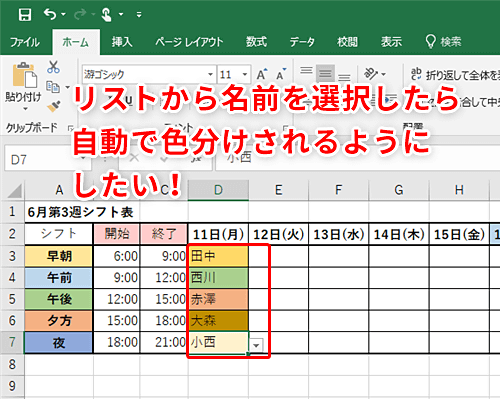
Excelの色分け機能を活用することで、データを効果的に整理することができます。この記事では、色分けの基本的な使い方から応用的なテクニックまでをご紹介し、データ整理を効率化する方法を解説します。色分けは、データを視覚的に分かりやすく整理することができるため、特に便利な機能です。
データを整理する際に、色分けは非常に役立ちます。セルの背景色を変更することで、データを視覚的に分かりやすくすることができます。また、条件付き書式を利用することで、特定の条件を満たすセルに自動的に色を付けることができます。これにより、データの区切りが明確になり、重要なデータを強調することができます。
この記事では、色分けの基本的な使い方から始めて、応用的なテクニックまでをご紹介します。色分けのメリットや注意点についても解説し、Excelでの色分けを効果的に活用する方法をご紹介します。
Excelの色分け機能の基本的な使い方
Excelの色分け機能を活用するには、まずセルの背景色を変更する方法を理解する必要があります。セルの背景色を変更することで、データを視覚的に分かりやすくすることができます。セルの背景色を変更するには、セルを選択し、ホームタブの「フォントとセルの背景色」グループの「セルの背景色」ボタンをクリックします。ここで、色分けに使用する色を選択することができます。
また、条件付き書式を利用することで、特定の条件を満たすセルに自動的に色を付けることができます。条件付き書式を設定するには、セルを選択し、ホームタブの「スタイル」グループの「条件付き書式」ボタンをクリックします。ここで、条件を設定し、色分けに使用する色を選択することができます。
条件付き書式を利用することで、データの分析が容易になります。たとえば、特定の値を超えるセルに色を付けることで、重要なデータを強調することができます。また、特定の条件を満たすセルに色を付けることで、データの区切りを明確にすることができます。色分けを効果的に活用することで、Excelのデータ整理が効率化され、データ分析が容易になります。
色分けの方法:セルの背景色を変更する
セルの背景色を変更することで、データを視覚的に分かりやすくすることができます。セルの背景色を変更する方法は、非常にシンプルです。セルを選択し、ホームタブの「フォントとセルの背景色」グループの「セルの背景色」ボタンをクリックして、好みの色を選択するだけです。セルの背景色を変更することで、データの区切りを明確にし、重要なデータを強調することができます。
また、セルの背景色を変更することで、データの整理が容易になります。例えば、同じデータのグループに同じ背景色を設定することで、データの関連性を明確にし、データの分析が容易になります。さらに、条件付き書式を利用することで、特定の条件を満たすセルに自動的に色を付けることができます。これにより、データの整理がさらに効率化されます。
セルの背景色を変更する方法は、非常に柔軟です。好みの色を選択することができ、また、色の濃度を調整することもできます。これにより、データの視覚的な分かりやすさを高めることができます。さらに、セルの背景色を変更する方法は、他のExcelの機能と組み合わせることができます。例えば、グラフやピボットテーブルと組み合わせることで、データの分析がさらに容易になります。
色分けの方法:条件付き書式を利用する
条件付き書式を利用することで、特定の条件を満たすセルに自動的に色を付けることができます。条件付き書式は、セルの値や式に基づいて色を付けることができるため、データを効果的に整理することができます。たとえば、セルの値が一定の範囲内にある場合に色を付けることができます。また、セルの値が特定の文字列に一致する場合にも色を付けることができます。
条件付き書式を利用するには、まずセルを選択し、ホームタブのスタイルグループの条件付き書式ボタンをクリックします。次に、条件付き書式のルールを設定し、色を選択します。条件付き書式のルールには、セルの値、式、トップ/ボトムなどのオプションがあります。条件付き書式を効果的に活用することで、データを視覚的に分かりやすく整理することができます。
条件付き書式を利用することで、データの分析が容易になります。たとえば、売上データを分析する場合、条件付き書式を利用して、売上の合計が一定の金額を超える場合に色を付けることができます。また、在庫データを分析する場合、条件付き書式を利用して、在庫の数量が一定の範囲内にある場合に色を付けることができます。
色分けのメリットと効果的な活用方法
色分けのメリットとして、データの区切りが明確になる、視覚的に分かりやすい、重要なデータを強調できるなどがあります。データの区切りが明確になることで、データの整理が容易になり、分析がスムーズに進められます。また、視覚的に分かりやすいことで、データの理解が深まり、データ分析が容易になります。
色分けを効果的に活用することで、Excelのデータ整理が効率化され、データ分析が容易になります。特に、条件付き書式を利用することで、特定の条件を満たすセルに自動的に色を付けることができます。これにより、データの整理が自動化され、時間の節約が可能になります。
また、色分けを活用することで、データの可視化が可能になります。データを視覚的に表現することで、データの理解が深まり、分析が容易になります。特に、グラフやチャートを利用することで、データの傾向やパターンを明確に把握することができます。
色分けの注意点とベストプラクティス
色分けの注意点として、過剰な色の使用を避けることが重要です。色が多すぎると、データの区切りが不明確になり、視覚的に分かりにくくなります。したがって、色の数を最小限に抑え、必要な情報のみを強調することが効果的です。
また、色の意味を統一することも重要です。例えば、特定の色を重要なデータに使用する場合、その色を一貫して使用することで、データの意味を明確に伝えることができます。色の意味を統一することで、データの分析が容易になり、エラーを防ぐことができます。
さらに、色覚多様性に配慮することも重要です。色覚異常を持つ人にとって、特定の色の組み合わせが分かりにくい場合があります。したがって、色の選択に際しては、色覚多様性に配慮し、分かりやすい色の組み合わせを選択することが重要です。
応用的な色分けテクニックとヒント
条件付き書式を利用することで、特定の条件を満たすセルに自動的に色を付けることができます。この機能を活用することで、データの分析が容易になります。たとえば、セルの値が一定の範囲内にある場合に色を付けることができます。また、セルの値が特定の文字列と一致する場合にも色を付けることができます。
色分けの統一は、データの整理において非常に重要です。色の意味を統一することで、データの分析が容易になります。たとえば、赤色を使用して重要なデータを強調し、青色を使用して通常のデータを表すことができます。このように色の意味を統一することで、データの整理が効率化されます。
色覚多様性に配慮することも非常に重要です。色覚障害を持つ人にとって、特定の色の組み合わせは識別が難しい場合があります。たとえば、赤色と緑色の組み合わせは識別が難しい場合があります。このため、色覚多様性に配慮した色分けを行うことが重要です。
まとめ
Excelの色分け機能を活用することで、データを効果的に整理することができます。色分けは、データを視覚的に分かりやすく整理することができるため、特に便利な機能です。色分けを行う方法として、セルの背景色を変更する方法と条件付き書式を利用した色分けがあります。セルの背景色を変更することで、データを視覚的に分かりやすくすることができます。
条件付き書式を利用することで、特定の条件を満たすセルに自動的に色を付けることができます。たとえば、セルの値が一定の範囲内にある場合に色を付けることができます。このように、色分けを効果的に活用することで、Excelのデータ整理が効率化され、データ分析が容易になります。
色分けのメリットとして、データの区切りが明確になる、視覚的に分かりやすい、重要なデータを強調できるなどがあります。色分けを効果的に活用することで、データの分析や報告が容易になります。また、色分けはデータの視覚化に役立つため、データの理解を深めることができます。
色分けを行う際には、過剰な色を使わない、色の意味を統一する、色覚多様性に配慮するなど、注意点があります。これらの注意点を守ることで、Excelでの色分けを効果的に活用できます。色分けを上手に活用することで、データ整理を効率化し、データ分析を容易にすることができます。
よくある質問
Excelの色分け機能とは何ですか?
Excelの色分け機能は、セルの値や条件に応じて、セルの背景色や文字色を自動的に変更する機能です。条件付き書式と呼ばれるこの機能は、データの整理や分析を効率化するために使用されます。たとえば、セルの値が一定の範囲内にある場合に背景色を変えたり、特定の条件を満たすセルを強調表示したりすることができます。この機能を使用することで、データのパターンや傾向を簡単に把握することができます。
Excelの色分け機能を使用する方法は?
Excelの色分け機能を使用するには、まずセルを選択し、ホームタブの条件付き書式ボタンをクリックします。次に、新しいルールを選択し、条件を設定します。条件には、セルの値、式、セルの値の範囲などがあります。条件を設定したら、書式を選択し、背景色や文字色を設定します。最後に、OKボタンをクリックして、条件付き書式を適用します。
Excelの色分け機能を使用するテクニックは?
Excelの色分け機能を使用するテクニックとして、複数の条件を設定する方法があります。たとえば、セルの値が一定の範囲内にある場合と、特定の条件を満たす場合に、背景色を変えることができます。また、セルの値の範囲を設定することで、データの分布を簡単に把握することができます。さらに、式を使用することで、複雑な条件を設定することができます。
Excelの色分け機能の利点は?
Excelの色分け機能の利点は、データの整理や分析を効率化することです。データのパターンや傾向を簡単に把握することができ、データの分析や意思決定を支援することができます。また、データのエラーを簡単に発見することができ、データの品質を向上させることができます。さらに、データの可視化を実現することで、データの理解を深めることができます。
コメントを残す
コメントを投稿するにはログインしてください。
関連ブログ記事